
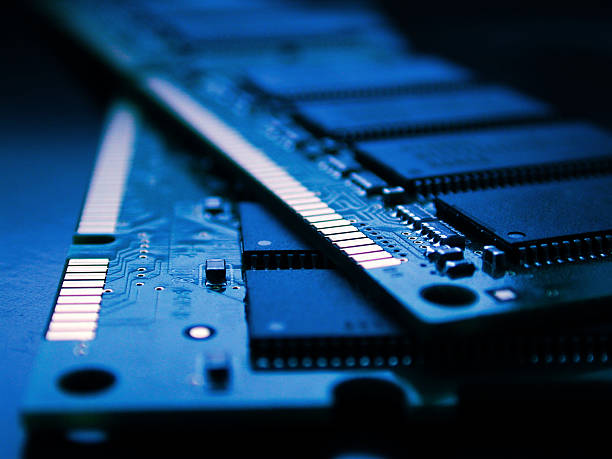
Kodėl apskritai reikėtų keisti RAM atmintį
Kompiuteris pradėjo lėtėti, programos kraunasi amžinybę, o naršyklėje atidarius daugiau nei penkis skirtukus viskas tiesiog sustingsta? Greičiausiai problema slypi nepakankamoje operatyviojoje atmintyje. RAM (Random Access Memory) yra viena iš tų kompiuterio dalių, kurią pakeitus galima pajusti akivaizdų našumo šuolį – ir tai nereikalauja nei didžiulių investicijų, nei inžinerijos diplomo.
Operatyvioji atmintis veikia kaip kompiuterio trumpalaikė atmintis. Kai paleidžiate programą ar atidarote failą, visa reikalinga informacija laikoma būtent RAM moduliuose, nes iš jų duomenys pasiekiami nepalyginamai greičiau nei iš kietojo disko ar net SSD. Kuo daugiau RAM turite, tuo daugiau užduočių kompiuteris gali atlikti vienu metu nepraradamas našumo.
Šiandien daugeliui vartotojų 8 GB RAM jau nebepakanka. Jei dirbate su vaizdo ar garso redagavimu, žaidžiate šiuolaikinius žaidimus ar tiesiog mėgstate turėti atidarytas dešimtis programų vienu metu, 16 GB ar net 32 GB tampa ne prabanga, o būtinybe. Gera žinia ta, kad RAM keitimas yra vienas paprasčiausių kompiuterio atnaujinimų, kurį gali atlikti net technologijų srityje nepatyrę žmonės.
Kaip sužinoti, kokios RAM jums reikia
Prieš bėgant į parduotuvę ar užsisakant atmintį internetu, būtina išsiaiškinti, kokio tipo RAM moduliai dera su jūsų kompiuteriu. Čia klaidos daryti neverta – netinkamas modulis tiesiog neveiks arba net nesikišis į lizdą.
Pirmiausia reikia nustatyti, kokio tipo RAM jūsų kompiuteris palaiko. Šiuolaikiniai kompiuteriai dažniausiai naudoja DDR4 arba naujesnę DDR5 atmintį, tačiau vyresni įrenginiai gali turėti DDR3. Nešiojamiesiems kompiuteriams dažnai reikalingi mažesni SO-DIMM formato moduliai, o stacionariems – standartiniai DIMM.
Lengviausias būdas sužinoti reikalingą informaciją – naudoti nemokamą programą CPU-Z arba panašius įrankius. Paleiskite programą, eikite į „Memory” skiltį ir pamatysite visą būtiną informaciją: tipą (DDR3, DDR4 ar DDR5), dažnį (pvz., 2400 MHz, 3200 MHz), kiek lizdų turite ir kiek jų užimta.
Taip pat svarbu patikrinti, kokį maksimalų RAM kiekį palaiko jūsų motininė plokštė ir procesorius. Nėra prasmės pirkti 64 GB atminties, jei sistema vis tiek atpažins tik 32 GB. Šią informaciją paprastai galima rasti gamintojo svetainėje arba naudojant tas pačias diagnostikos programas.
Dar vienas svarbus momentas – RAM modulių suderinamumas tarpusavyje. Jei planuojate pridėti naują modulį prie esamo, geriausia rinktis identišką arba bent jau to paties tipo, dažnio ir pageidautina tos pačios gamintojo. Skirtingų parametrų moduliai gali veikti kartu, bet sistema dirbs lėčiausio modulio greičiu, o kartais gali kilti stabilumo problemų.
Reikalingi įrankiai ir pasiruošimas darbui
Gera žinia ta, kad RAM keitimui nereikia jokių sudėtingų įrankių. Daugeliu atvejų pakaks tik atsuktuvo – dažniausiai kryžminio. Kai kurie nešiojamieji kompiuteriai gali reikalauti specialių smulkių atsuktuvų, tačiau tai greičiau išimtis nei taisyklė.
Prieš pradedant darbą, labai svarbu išsikrauti statinę elektros energiją. Galbūt tai skamba kaip perdėta atsargumo priemonė, bet net nežymus statinis iškrova gali sugadinti jautrius elektroninius komponentus. Paprasčiausias būdas – palytėti nepadengto metalo paviršių (pvz., radiatorių) arba naudoti antistatinę apyrankę, jei tokią turite.
Darbo vieta turėtų būti švari ir gerai apšviesta. Idealus variantas – stalas su pakankamu plotu, kur galėsite patogiai išdėlioti kompiuterio dalis ir naują RAM. Paruoškite nedidelę talpyklę varžtams, kad jie nepasimėtytų po visu kambaryju – patikėkite, tie mažyčiai varžteliai turi stebėtiną gebėjimą dingti pačiu netinkamiausiu momentu.
Prieš atidarydami kompiuterį, būtinai jį išjunkite ir atjunkite nuo elektros tinklo. Nešiojamajam kompiuteriui taip pat išimkite bateriją, jei ji yra išimama. Kai kurie entuziastai rekomenduoja palaukti kelias minutes po išjungimo, kad vidiniai kondensatoriai visiškai išsikrautų.
Stacionaraus kompiuterio RAM keitimas
Stacionaraus kompiuterio korpuso atidarymas paprastai nėra sudėtingas – dažniausiai reikia atsukti kelis varžtus galinėje dalyje ir nuslinkti arba nukelti šoninį dangtį. Kai kurie modernūs korpusai turi net įrankių nereikalaujančias sistemas su spynelėmis ar mygtukais.
Kai korpusas atidarytas, motininę plokštę pamatysite iš karto. RAM lizdai paprastai yra netoli procesoriaus, išsidėstę eilėmis po du ar keturis. Jie dažniausiai būna ryškios spalvos – juodi, raudoni, mėlyni ar žali. Jei jūsų plokštė palaiko dviejų kanalų režimą (o dauguma šiuolaikinių palaiko), modulius reikia statyti į atitinkamos spalvos lizdus – paprastai tai būna 1 ir 3 arba 2 ir 4 pozicijos.
Norint išimti seną RAM modulį, reikia atsargiai nuspausti plastikines užsklandas abiejuose lizdo galuose. Jos atsidaro į šonus, ir modulis šiek tiek pakyla. Tuomet jį galima tiesiog ištraukti vertikaliai į viršų. Jokiu būdu neveržkite ir nelankstykite – jei modulis neišeina lengvai, tikriausiai užsklandos dar ne iki galo atidarytos.
Naują modulį įstatyti dar paprasčiau. Pirma, įsitikinkite, kad užsklandos yra atidarytos. Paskui pažiūrėkite į modulio apačią – ten pamatysite įpjovą, kuri turi sutapti su iškilimu lizde. Tai apsauginė priemonė, kad modulio nebūtų galima įstatyti neteisingai. Įdėkite modulį į lizdą ir tvirtai, bet atsargiai paspauskite žemyn abiem nykščiais. Kai modulis įsistato iki galo, užsklandos turėtų automatiškai užsifiksuoti.
Jei statote du modulius dviejų kanalų režimui, įsitikinkite, kad jie įstatyti į teisingus lizdus. Motininės plokštės instrukcijoje arba ant pačios plokštės turėtų būti nurodyta, kurie lizdai sudaro porą. Dažniausiai tai būna vienas spalvos kodas arba numeracija.
Nešiojamojo kompiuterio RAM atnaujinimas
Su nešiojamaisiais kompiuteriais situacija šiek tiek sudėtingesnė, nes kiekvienas gamintojas turi savo dizaino sprendimus. Kai kurie ultraplonieji modeliai apskritai neturi keičiamos RAM – ji prilituota prie motininės plokštės. Prieš perkant naują atmintį, verta patikrinti, ar jūsų modelis apskritai leidžia ją keisti.
Daugelis nešiojamųjų kompiuterių turi specialią durelę apačioje, pro kurią galima pasiekti RAM ir kietąjį diską. Tokiu atveju užduotis tampa paprasta – atsukate vieną ar du varžtus, nukeliate dangtelį ir prieš akis turite RAM lizdus. Tačiau kai kurie modeliai reikalauja nuimti visą apatinį dangtį, o tai gali būti gana sudėtinga procedūra su daugybe paslėptų varžtų ir plastikinių užspauskimų.
Nešiojamuosiuose kompiuteriuose RAM moduliai dažnai būna įstatyti vienas ant kito – vienas lizdas tiesiogiai ant motininės plokštės, o antras virš jo. Norėdami pasiekti apatinį modulį, pirma turite išimti viršutinį. SO-DIMM formato moduliai (tokie naudojami nešiojamuosiuose) įstatomi šiek tiek kitaip nei stacionarių kompiuterių RAM – juos reikia įkišti į lizdą maždaug 30 laipsnių kampu, o paskui nuspausti žemyn, kol užsifiksavę metaliniai spaustukai.
Išimant SO-DIMM modulį, reikia atsargiai ištraukti į šonus tuos pačius metalinius spaustuką. Modulis pakils kampu, ir tada jį galima ištraukti. Čia svarbu būti ypač atsargiems – nešiojamųjų kompiuterių komponentai daug trapesni nei stacionarių.
Kas daryti po RAM įdiegimo
Kai nauji moduliai įstatyti, laikas uždaryti kompiuterį ir patikrinti, ar viskas veikia. Prieš uždarydami korpusą ar dangtelį, dar kartą vizualiai patikrinkite, ar moduliai gerai įsikišę ir ar užsklandos/spaustukai juos laiko. Jei kažkas atrodo nenatūraliai ar nelygu, geriau dar kartą peržiūrėti.
Prijunkite kompiuterį prie elektros ir įjunkite. Jei viskas gerai, pamatysite įprastą įkrovos ekraną ir sistema paleis normaliai. Kai kurie kompiuteriai pirmą kartą įsijungus su nauja RAM gali parodyti pranešimą apie pasikeitusią aparatinę įrangą – tai normalu, tiesiog patvirtinkite ir tęskite.
Įsijungus į operacinę sistemą, būtina patikrinti, ar sistema atpažino visą naują atmintį. Windows sistemoje tai galima padaryti dešiniuoju pelės mygtuku spustelėjus ant „This PC” arba „My Computer” ir pasirinkus „Properties”. Ten pamatysite, kiek RAM yra įdiegta. Taip pat galite naudoti Task Manager (Ctrl+Shift+Esc) ir pereiti į „Performance” skiltį, kur rasite detalesnę informaciją apie RAM.
Jei sistema nerodo viso įdiegto RAM kiekio, gali būti kelios priežastys. Pirma, patikrinkite, ar naudojate 64 bitų operacinę sistemą – 32 bitų versijos negali naudoti daugiau nei 4 GB RAM. Antra, vienas iš modulių gali būti neteisingai įstatytas – išjunkite kompiuterį ir patikrinkite dar kartą. Trečia, modulis gali būti sugedęs arba nesuderinamas su jūsų sistema.
Dažniausios problemos ir jų sprendimai
Kartais po RAM keitimo kompiuteris gali elgtis keistai. Viena dažniausių situacijų – kompiuteris įsijungia, bet neduoda jokio vaizdo signalo į monitorių, o iš vidaus girdėti pyptelėjimai. Tai BIOS klaidos kodai, kurie dažniausiai reiškia RAM problemą. Skirtingos motininės plokštės naudoja skirtingus pyptelėjimų kodus, bet paprastai tai reiškia, kad RAM neaptikta arba veikia neteisingai.
Tokiu atveju pirmiausia išjunkite kompiuterį, atidarykite korpusą ir patikrinkite, ar moduliai iki galo įsikišę. Kartais atrodo, kad modulis įstatytas, bet iš tikrųjų jam reikia šiek tiek stipriau paspausti. Jei tai nepadeda, pabandykite įstatyti tik vieną modulį į pirmą lizdą ir pažiūrėkite, ar sistema paleidžiasi. Jei taip, problema gali būti antrame modulyje arba lizde.
Kita galima problema – kompiuteris paleidžiasi, bet veikia nestabiliai: lūžinėja, rodo mėlyną mirties ekraną (BSOD) arba netikėtai persikrauna. Tai gali reikšti, kad RAM moduliai nesuderinami tarpusavyje arba dirba per dideliu dažniu jūsų sistemai. Pabandykite įeiti į BIOS nustatymus ir sumažinti RAM dažnį arba įjungti XMP/DOCP profilį, jei jūsų moduliai tai palaiko.
Jei naudojate skirtingų gamintojų ar skirtingų parametrų modulius, sistema gali tapti nestabili. Geriausia praktika – naudoti identišką RAM, bet jei tai neįmanoma, bent jau stenkitės, kad moduliai būtų to paties tipo (DDR4), dažnio ir idealiu atveju panašaus CAS latency (CL) parametro.
Kartais problema gali būti ir dulkėse. Jei kompiuteris senas ir seniai nebuvo valytas, RAM lizdai gali būti užteršti, kas trukdo normaliam kontaktui. Galite atsargiai išvalyti lizdus suspaustu oru arba labai švelniai minkštu šepetėliu. Tik būkite atsargūs ir nelieskite metalinių kontaktų pirštais.
Ar tikrai pajusite skirtumą?
Dabar, kai viskas įdiegta ir veikia, natūraliai kyla klausimas – ar verta buvo? Atsakymas priklauso nuo jūsų naudojimo scenarijaus ir nuo to, kiek atminties turėjote anksčiau.
Jei kėlėte iš 4 GB į 8 GB ar iš 8 GB į 16 GB, skirtumas turėtų būti akivaizdus kasdieniniame naudojime. Programos krausis greičiau, sistema lėtės mažiau, kai atidarysite daug skirtukų naršyklėje, o daugiafunkciškumas (multitasking) taps daug sklandesnis. Ypač tai pastebėsite, jei anksčiau kompiuteris dažnai naudojo „swap” failą kietajame diske – tai kai operacinė sistema priversta naudoti lėtesnį diską kaip papildomą RAM.
Profesionalams, dirbantiems su vaizdo ar garso redagavimu, 3D modeliavimu ar virtualiosiomis mašinomis, RAM padidinimas gali reikšti galimybę dirbti su sudėtingesniais projektais ir greičiau juos renderinti. Žaidėjams daugiau RAM reiškia aukštesnius FPS (kadrus per sekundę) ir mažiau „strigčių”, ypač atviruose pasaulio žaidimuose, kurie kraunasi dinamiškai.
Tačiau būkite realistai – jei jūsų kompiuteris lėtėja dėl seno procesoriaus ar mechaninio kietojo disko, vien RAM padidinimas stebuklų nepadarys. RAM yra tik viena sistemos dalis, ir našumas priklauso nuo silpniausios grandies. Jei jau turite 16 GB ar daugiau ir nedirbate su labai resursų reikalaujančiomis programomis, papildomas RAM gali net neduoti jokio pastebimo efekto.
Geras būdas įvertinti, ar jums tikrai reikia daugiau RAM – stebėti sistemos resursų naudojimą darbo metu. Windows Task Manager arba panašūs įrankiai parodo, kiek RAM naudojama. Jei pastoviai matote 80-90% ar daugiau, tikrai verta atnaujinti. Jei naudojama tik 50-60%, greičiausiai problema slypi kitur.
Kai viskas veikia kaip turėtų
Sėkmingai pakeitus RAM, jūsų kompiuteris turėtų tarnauti dar ne vienus metus be didesnių problemų. Operatyvioji atmintis yra vienas iš patikimiausių kompiuterio komponentų – ji neturi judančių dalių ir retai genda, jei tik nepatiria fizinių pažeidimų ar elektros iškrovų.
Vis dėlto verta periodiškai tikrinti RAM būklę, ypač jei pastebite keistą sistemos elgesį. Windows turi integruotą atminties diagnostikos įrankį (Windows Memory Diagnostic), kurį galite paleisti įrašę „mdsched” į paieškos laukelį. Programa perkraus kompiuterį ir atliks išsamų RAM testavimą. Taip pat yra nemokamų programų kaip MemTest86, kurios atlieka dar išsamesnius testus.
Atminkite, kad RAM moduliai jautrūs statinei elektrai ir fiziniams smūgiams, todėl jei kada nors reikės juos išimti ar perkelti, visada laikykitės tų pačių atsargumo priemonių kaip ir įdiegimo metu. Laikykite modulius už kraštų, niekada nelieskite auksinių kontaktų ir saugokite nuo drėgmės.
Galiausiai, jei ateityje planuosite dar labiau atnaujinti kompiuterį, RAM, kurį įsigijote dabar, greičiausiai tiks ir naujam sistemai – bent jau jei nepereisite į visiškai naują platformą su kitos kartos technologija. Tai reiškia, kad investicija į kokybišką RAM nėra vienkartinė, o gali keliauti su jumis per kelis kompiuterio atnaujinimus.
RAM keitimas – tai puikus būdas pratęsti kompiuterio gyvavimą ir pagerinti jo našumą be didelių išlaidų. Tai vienas iš nedaugelio atnaujinimų, kuriuos gali atlikti beveik bet kas, turintis šiek tiek kantrybės ir atsargumo. Jei jūsų kompiuteris jau kelerius metus ir pradeda trūkti galios, nebūtinai reikia pirkti naują – kartais pakanka paprasčiausio atminties padidinimo, ir senas patikimas draugas vėl dirbs kaip naujas.







 Lietuvių kalba
  English
  Українська
  Polski
  Русский
  Español
  Français