
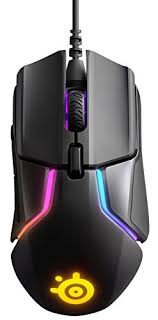
Kas tas DPI ir kodėl jis svarbus
Pirmą kartą išgirdus apie pelės DPI, gali pasirodyti, kad tai dar vienas techninis terminas, kurį sugalvojo marketingo specialistai, kad parduotų brangesnes peles. Tačiau realybė kiek kitokia. DPI (Dots Per Inch arba taškai colyje) rodo, kiek pikselių jūsų pelės žymeklis pajuda ekrane, kai pačią pelę pastumiate vienu coliu ant paviršiaus. Paprasčiau tariant – tai pelės jautrumas.
Įsivaizduokite situaciją: turite 800 DPI nustatymą. Tai reiškia, kad pastūmę pelę vienu coliu ant kilimėlio, žymeklis ekrane pajudės 800 pikselių. O jei turite 3200 DPI? Tas pats vieno colio judesys pavers 3200 pikselių kelione ekrane. Skirtumas akivaizdus, tiesa?
Daugelis žmonių naudoja pelę su gamykliniais nustatymais ir niekada nepagalvoja, kad galėtų būti kitaip. Bet kai pradedi žaisti dinamiškus šaudykles arba dirbti su grafikos programomis, kur reikia tiksliai valdyti žymeklį, staiga supranti – DPI nustatymai gali visiškai pakeisti darbo ar žaidimo patirtį.
Kodėl verta kalibruoti, o ne palikti kaip yra
Gamykliniai nustatymai paprastai yra universalūs – nei per lėti, nei per greiti. Bet žmonės skirtingi. Kas vienam patogu, kitam gali būti visiškai netinkama. Žaidėjai, kurie žaidžia CS:GO ar Valorant, dažniausiai naudoja žemesnį DPI (400-800), nes tai leidžia tiksliau taikyti. Tuo tarpu tie, kas dirba su keliais monitoriais ar didelės raiškos ekranais, renkasi aukštesnį DPI (1600-3200), kad nereikėtų rankos tempti per visą stalą.
Dar vienas dalykas – ne visos pelės DPI nustatymai yra tikslūs. Pigesnės pelės kartais meluoja apie savo specifikacijas, o brangesnės gali turėti akceleracijos problemų. Todėl kalibravimas padeda ne tik surasti patogų jautrumą, bet ir įsitikinti, kad pelė elgiasi taip, kaip tikitės.
Pats pastebėjau, kad perjungus iš senos biuro pelės į žaidimų pelę su reguliuojamu DPI, pirmas savaitės buvo chaosas. Žymeklis šokinėjo kaip pasiutęs, o tikslumas buvo apverktinas. Bet kai tinkamai sukalibruoji ir pripranti – grįžti atgal nebesinori.
Kaip sužinoti dabartinį savo pelės DPI
Prieš pradedant kažką keisti, verta suprasti, ką turite dabar. Deja, Windows ar macOS neturi įmontuotos funkcijos, kuri tiesiog parodytų jūsų pelės DPI. Bet yra keletas būdų tai išsiaiškinti.
Pirmas ir paprasčiausias – pažiūrėti pelės specifikacijas. Jei turite gamintojo dėžutę ar dokumentaciją, ten turėtų būti nurodytas DPI. Daugelis šiuolaikinių pelių turi specialų programinę įrangą (Logitech G Hub, Razer Synapse, SteelSeries Engine ir pan.), kur galite ne tik pamatyti dabartinį DPI, bet ir jį keisti.
Jei tokios programos neturite arba pelė paprasta, galite išbandyti internetinius DPI analizatorius. Vienas populiariausių – mouse-sensitivity.com DPI analizatorius. Principas paprastas: nubrėžiate liniją pelės žymekliu ekrane, programa pasako, kiek pikselių nuvažiavote, tada fiziškai išmatuojate, kiek centimetrų pajudino pelę, ir programa apskaičiuoja DPI.
Dar vienas būdas – rankinis skaičiavimas. Nustatykite pelės greitį Windows’uose į 6/11 (vidurinė padėtis, be pagreitinimo), tada pastumkite pelę tiksliai 2,54 cm (vienas colis) ir suskaičiuokite, kiek pikselių pajudėjo žymeklis. Tai ir bus jūsų DPI. Tiesa, reikia tikslios liniuotės ir kantrybės.
DPI keitimas per gamintojo programinę įrangą
Jei turite žaidimų pelę ar bent kiek pažangesnę biuro pelę, greičiausiai ji turi savo programinę įrangą. Tai pats patogiausias būdas kalibruoti DPI, nes čia gausite visas galimybes ir tikslumą.
Logitech pelėms reikia atsisiųsti Logitech G Hub arba senesnę Logitech Gaming Software. Programoje pasirenkate savo pelę, einate į nustatymus ir matote DPI slankiklį. Dauguma Logitech pelių leidžia nustatyti kelis DPI profilius, tarp kurių galite perjunginėti mygtuku ant pelės. Pavyzdžiui, galite turėti 400 DPI žaidimams, 1600 DPI įprastam darbui ir 3200 DPI, kai reikia greitai pervažiuoti per kelis monitorius.
Razer pelės naudoja Razer Synapse programą. Čia principas panašus, bet Razer mėgsta detales. Galite nustatyti ne tik DPI, bet ir „polling rate” (kaip dažnai pelė praneša kompiuteriui apie savo poziciją), paviršiaus kalibravimą ir net apšvietimą, jei pelė RGB.
SteelSeries, Corsair, HyperX ir kiti gamintojai turi savo programas su panašiomis funkcijomis. Visos jos veikia pagal tą patį principą: atsisiunčiate programą, ji aptinka pelę, ir galite keisti nustatymus. Kai kurios pelės net leidžia išsaugoti profilius pačioje pelėje, todėl prijungus ją prie kito kompiuterio, nustatymai išlieka.
Patarimas: pradėkite nuo vidutinių reikšmių (apie 800-1200 DPI) ir keiskite po 200-400 DPI aukštyn ar žemyn, kol rasite patogų jautrumą. Neskubėkite – reikia laiko priprasti prie naujų nustatymų.
Kalibravimas be specialios programinės įrangos
O ką daryti, jei turite paprastą pelę be jokios programinės įrangos? Windows ir macOS turi įmontuotus pelės jautrumo nustatymus, nors jie nekeičia tikrojo DPI, o tik koreguoja, kaip operacinė sistema interpretuoja pelės judesius.
Windows sistemoje: eikite į Settings → Devices → Mouse → Additional mouse options. Atsidariusiame lange rasite skirtuką „Pointer Options”, kur yra slankiklis „Select a pointer speed”. Vidurinis nustatymas (6/11) yra neutralus – čia Windows nemodifikuoja pelės signalo. Bet kokia kita pozicija prideda programinį greitinimą ar lėtinimą, kas gali gadinti tikslumą.
Labai svarbu: išjunkite „Enhance pointer precision”. Šis nustatymas prideda pelės akceleraciją – tai reiškia, kad pelės jautrumas keičiasi priklausomai nuo to, kaip greitai judinate pelę. Žaidimams ir tiksliam darbui tai yra katastrofa, nes negalite išvystyti raumeninės atminties.
macOS sistemoje: eikite į System Preferences → Mouse. Čia rasite „Tracking speed” slankiklį. Skirtingai nei Windows, macOS visada naudoja tam tikrą akceleraciją, ir jos visiškai išjungti negalima be trečiųjų šalių programų. Bet galite sureguliuoti bendrą jautrumą.
Jei norite tikslesnės kontrolės macOS, pažiūrėkite į programas kaip „SteerMouse” ar „BetterTouchTool”. Jos leidžia detaliau konfigūruoti pelės elgesį ir net išjungti akceleraciją.
Testavimas ir pritaikymas skirtingoms užduotims
Radus pradinį DPI nustatymą, reikia jį išbandyti realiose situacijose. Štai kur dauguma žmonių klysta – nustato DPI ir tikisi, kad iš karto bus idealu. Realybėje reikia laiko prisitaikyti ir galbūt dar keliskart pakoreguoti.
Žaidimams: Atidarykite savo mėgstamą žaidimą ir išbandykite taikymą. Jei žaidžiate šaudykles, geras testas – bandyti sekti judantį taikinį. Jei žymeklis šokinėja ir sunku tiksliai pataikyti, DPI per aukštas. Jei reikia keliskart perkelti pelę, kad apsisukti 180 laipsnių, DPI per žemas. Profesionalūs žaidėjai dažnai naudoja tokį matą: vienas pilnas pelės kilimėlio pervažiavimas turėtų būti maždaug 360 laipsnių apsisukimas žaidime.
Grafikos darbui: Atidarykite Photoshop, Illustrator ar bet kokią kitą grafinę programą. Bandykite piešti tiesias linijas, apskritimus, tiksliai pažymėti objektus. Čia dažnai praverčia vidutinis ar net aukštas DPI (1600-2400), nes reikia tikslaus žymeklio valdymo, bet kartu ir galimybės greitai pervažiuoti didelį plotą.
Įprastam darbui: Jei daugiausia naršote internetą, dirbate su dokumentais ir el. paštu, DPI pasirinkimas labiau subjektyvus. Daugelis žmonių jaučiasi patogiai su 1000-1600 DPI. Išbandykite atlikti įprastas užduotis – spustelėti smulkius mygtukus, pažymėti tekstą, naršyti tarp langų.
Svarbu suprasti, kad DPI ir žaidimo jautrumas yra du skirtingi dalykai. Galite turėti žemą DPI, bet aukštą jautrumą žaidime, arba atvirkščiai. Bendras jautrumas yra DPI padaugintas iš žaidimo jautrumo. Profesionalūs žaidėjai dažnai renkasi žemą DPI su vidutiniu žaidimo jautrumu, nes tai suteikia didžiausią tikslumą ir stabilumą.
Dažniausios klaidos ir kaip jų išvengti
Per daugelį metų matau, kaip žmonės daro tas pačias klaidas kalibruodami peles. Pirmoji ir dažniausia – manyti, kad didesnis DPI automatiškai geriau. Marketingas mėgsta reklamuoti „20000 DPI!” kaip kažką neįtikėtino, bet realybėje beveik niekas nenaudoja tokių nustatymų. Net profesionalūs e-sporto žaidėjai retai viršija 1600 DPI.
Antra klaida – keisti nustatymus per dažnai. Rasite naują DPI, pažaidžiate valandą, atrodo ne taip, keičiate vėl. Ir taip be galo. Problema ta, kad jūsų raumens atmintis reikalauja laiko prisitaikyti. Bent savaitę naudokite vieną nustatymą prieš spręsdami, kad jis netinka.
Trečia – ignoruoti pelės kilimėlį. Skirtingi paviršiai veikia pelės sensorių skirtingai. Jei kalibruojate ant medinio stalo, o paskui perkate pelės kilimėlį, jautrumas gali jaustis kitaip. Kai kurios pažangios pelės turi paviršiaus kalibravimo funkciją – naudokite ją, jei turite.
Ketvirta – pamiršti apie „polling rate”. Tai nėra DPI, bet taip pat svarbu. Polling rate rodo, kaip dažnai pelė praneša kompiuteriui apie savo poziciją (matuojama Hz). Standartinis yra 125 Hz, bet žaidimų pelės dažnai siūlo 500 Hz ar net 1000 Hz. Aukštesnis polling rate suteikia sklandesnį žymeklio judėjimą, bet gali šiek tiek padidinti CPU apkrovą (nors šiuolaikiuose kompiuteriuose tai nežymu).
Penkta – naudoti per daug skirtingų profilių. Kai kurios pelės leidžia išsaugoti 5-6 skirtingus DPI profilius. Gundantis sukurti po profilį kiekvienam žaidimui ar programai, bet praktikoje tai tik sukelia painiavą. Geriau turėti 2-3 profilius: vieną pagrindinį, vieną žaidimams ir galbūt vieną specialioms užduotims.
Kai pelė elgiasi keistai – diagnostika ir sprendimai
Kartais net tinkamai sukalibruota pelė gali elgtis keistai. Žymeklis šokinėja, kartais nejuda, o kartais lekia kaip pasiutęs. Prieš kaltinant DPI nustatymus, verta patikrinti keletą dalykų.
Nešvarus sensorius: Apverskite pelę ir pažiūrėkite į optinį sensorių (tą šviesą apačioje). Jei ten matote dulkių, plaukų ar kitų nešvarumų, nuvalykite švelniai vatos pagaliuku ar suslėgtu oru. Net mažas plaukelis gali gadinti tikslumą.
Netinkamas paviršius: Optinės pelės blogai veikia ant stiklinių paviršių, labai blizgių stalų ar netolygiausių medžiagų. Jei pelė elgiasi keistai, išbandykite ant balto popieriaus lapo – jei ten veikia gerai, problema paviršiuje.
USB jungtis: Belaidės pelės kartais patiria interferencijos, ypač jei imtuvas per toli arba šalia yra daug kitų belaidžių įrenginių. Pabandykite perkelti USB imtuvą arčiau pelės arba į kitą USB prievadą. Laidinėms pelėms – patikrinkite, ar kabelis nepažeistas ir gerai įkištas.
Seni tvarkyklės: Windows paprastai automatiškai įdiegia pelės tvarkykles, bet kartais verta patikrinti, ar nėra atnaujinimų. Ypač jei turite žaidimų pelę su specialia programine įranga.
Programinė įranga konfliktuoja: Jei turite kelias pelės konfigūravimo programas (pavyzdžiui, ir Logitech, ir Razer programas), jos gali konfliktuoti. Palikite tik tą, kuri reikalinga jūsų pelei.
Dar viena neakivaizdi problema – USB prievado energijos tiekimas. Kai kurie kompiuteriai, ypač nešiojamieji, mažina USB prievadų energiją taupymo režime. Eikite į Device Manager, raskite USB Root Hub, Properties → Power Management ir išjunkite „Allow the computer to turn off this device to save power”.
Rasti savo idealų nustatymą ir juo mėgautis
Kalibravimas nėra vienkartinis dalykas, kurį padarai ir pamiršti. Tai procesas, kuris kartais trunka savaites, kol randi tikrai patogų nustatymą. Ir tai normalu. Profesionalūs žaidėjai kartais mėnesius eksperimentuoja su skirtingais DPI ir jautrumo deriniais, kol randa savo „sweet spot”.
Geras būdas pradėti – naudoti populiarias reikšmes kaip atskaitos tašką. Daugelis CS:GO profesionalų naudoja 400-800 DPI su 1.5-2.5 žaidimo jautrumu. Grafikos dizaineriai dažnai renkasi 1600-2400 DPI. Įprasto darbo vartotojai jaučiasi gerai su 1000-1600 DPI. Bet tai tik atspirties taškai – jūsų idealus nustatymas gali būti visiškai kitoks.
Kai rasite tinkamą DPI, užsirašykite jį. Skamba juokingai, bet jei kada nors reikės iš naujo įdiegti programinę įrangą ar pereiti prie naujos pelės, žinosite nuo ko pradėti. Kai kurios programos net leidžia eksportuoti profilius į failą – pasinaudokite šia funkcija.
Ir nepamirškite, kad DPI – tai tik įrankis. Svarbiausia yra jūsų patogumas ir produktyvumas. Jei su 600 DPI jaučiatės puikiai ir pasiekiate gerų rezultatų, nesvarbu, kad kažkas internete sako, jog tai „per žema”. Jūsų pelė, jūsų taisyklės. Kalibravimas egzistuoja tam, kad technologija prisitaikytų prie jūsų, o ne atvirkščiai.
 Lietuvių kalba
  English
  Українська
  Polski
  Русский
  Español
  Français