Kodėl staiga dingo juodoji spalva?
Sėdi prie kompiuterio, spaudžiuoji „Print” ir laukiančiai žiūri į spausdintuvą. Popierius išlenda, bet vietoj aiškaus teksto matai blankų lapą arba keistą rausvą-mėlynsvą šešėlį. Skamba pažįstamai? Problema, kai spausdintuvas atsisako spausdinti juodai, yra viena dažniausių ir kartu labiausiai erzinančių situacijų. Gera žinia – dažniausiai tai nėra mirties nuosprendis jūsų įrenginiui.
Pirmiausia reikia suprasti, kad juodos spalvos nebuvimas gali pasireikšti keliais būdais. Kartais tekstas išeina visiškai baltas, kartais matosi tik spalvotos linijos, o kartais juodieji elementai tampa keistai pilkšvi ar net rožiniai. Kiekvienas iš šių simptomų gali nurodyti į skirtingas problemas, todėl verta atidžiai pažiūrėti, kas tiksliai vyksta su jūsų atspaudais.
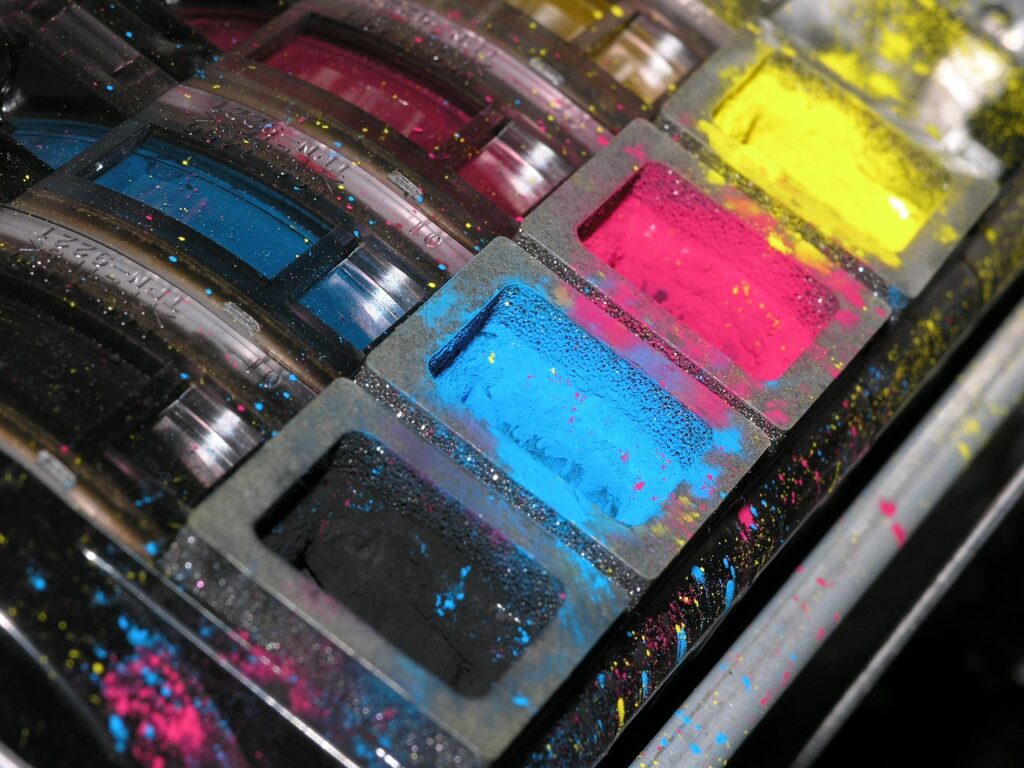
Lazeriniuose spausdintuvuose juodoji spalva dažniausiai yra pagrindinis darbo arklys – naudojamas teksto spausdinimui, o spalvoti toneriai lieka beveik nepaliesti. Rašaliniuose spausdintuvuose situacija šiek tiek kitokia – kai kurie modeliai juodąjį tekstą kuria maišydami spalvotus rašalus, kiti turi atskirą juodą kasetę. Šis skirtumas labai svarbus diagnozuojant problemą.
Kasetės ir jų keistenybės
Pirmas dalykas, kurį patikrina kiekvienas – ar kasetė tikrai turi rašalo ar tonerio. Bet čia prasideda įdomybės. Spausdintuvas gali rodyti, kad kasetėje dar yra 30% rašalo, tačiau realybėje ji gali būti tuščia arba – dar blogiau – rašalas išdžiūvęs kaip Sacharos dykumoje.
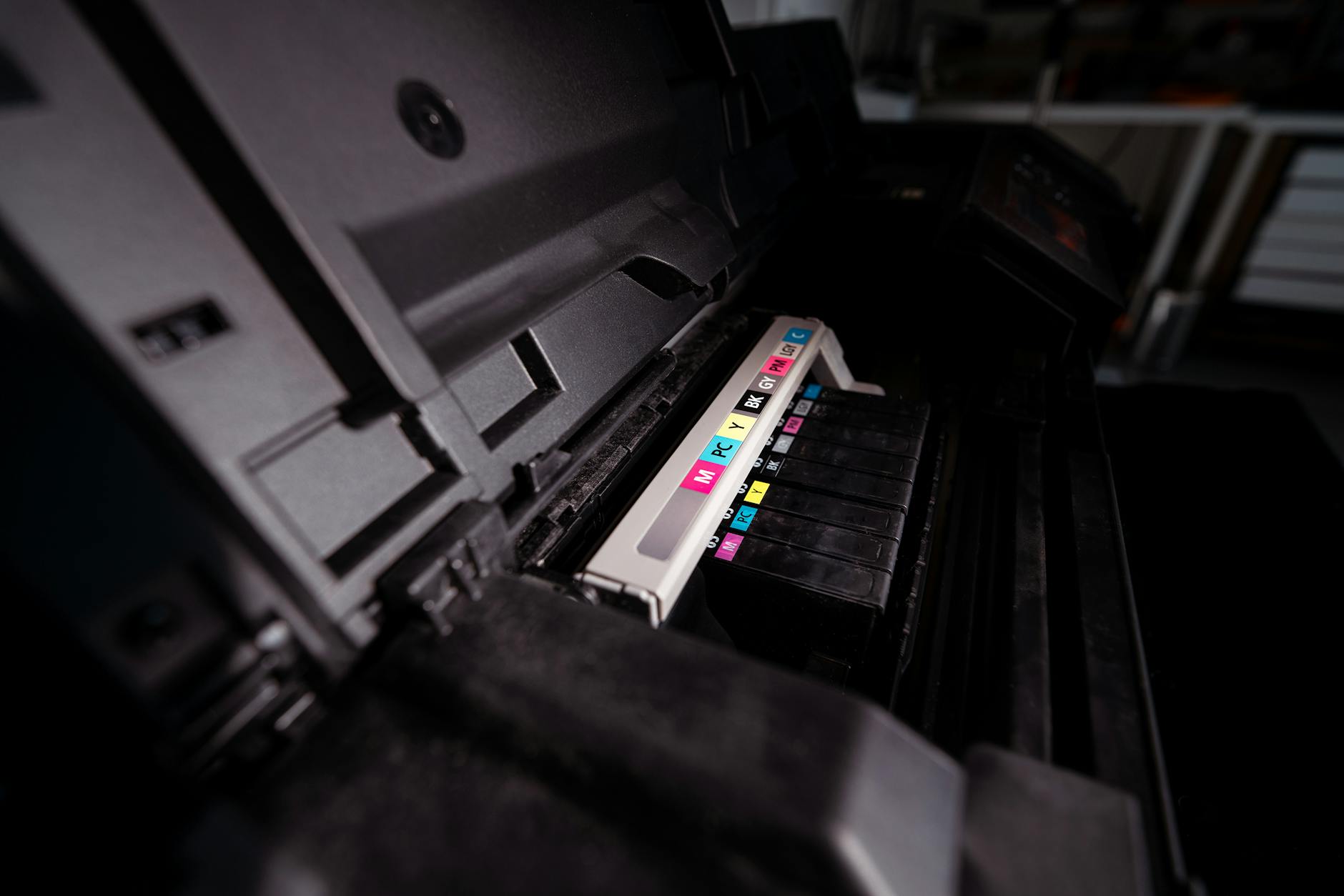
Rašalinių spausdintuvų kasetės turi mažytes angas, pro kurias rašalas turi tekėti. Jei spausdintuvu nesinaudojate kelias savaites ar mėnesius, šios angos užsikemša. Tai tarsi bandytumėte gerti kokteilio šiaudeliu, kurio gale prilipęs saldainis – nieko neišeis. Išdžiūvęs rašalas sukuria sandarią kamštį, ir nors kasetėje dar yra rašalo, jis tiesiog negali pasiekti popieriaus.
Lazeriniuose spausdintuvuose toneriai retai „džiūsta”, bet turi kitą problemą – jie gali sukietėti arba netolygiai pasiskirstyti kasetėje. Pamėginkite ištraukti juodąją tonerio kasetę ir švelniai ją papurtyti iš šono į šoną (ne aukštyn-žemyn!). Tai padeda toneriui vėl tolygiai pasiskirstyti. Tik darykite tai atsargiai – tonerio milteliai ant drabužių ar rankų nėra malonus reiškinys.
Dar viena dažna problema – netikros arba perpildytos kasetės. Jei neseniai įsigijote pigią kasetę iš neaiškaus šaltinio, yra šansas, kad ji tiesiog nekokybiškai pagaminta. Perpildytos kasetės irgi problemiškos – per daug rašalo gali sukelti nutekėjimus ir užsikimšimus.
Spausdinimo galvutės – jautrus mechanizmas
Rašaliniuose spausdintuvuose spausdinimo galvutė yra tas elementas, kuris tiesiogiai purškia rašalą ant popieriaus. Kai kuriuose modeliuose ji integruota į kasetę (keičiant kasetę, keičiate ir galvutę), kituose – tai atskira spausdintuvo dalis.
Užsikimšusi galvutė – tai klasika. Mikroskopinės angos, pro kurias turi praeiti rašalas, yra tikrai mažytės. Užtenka mažiausio dulkių kiekio ar išdžiūvusio rašalo likučių, kad viskas nustotų veikti. Daugelis spausdintuvų turi automatinę valymo funkciją, kurią galite paleisti per valdymo programą kompiuteryje arba tiesiogiai iš spausdintuvo meniu.
Valymo procedūra veikia taip: spausdintuvas per galvutę praleidžia didesnį rašalo kiekį, bandydamas „išstumti” užsikimšimus. Tai veiksminga, bet sunaudoja nemažai rašalo. Jei vienas valymas nepadeda, galite pakartoti du ar tris kartus, bet ne iš eilės – duokite spausdintuvui poilsio 15-20 minučių tarp procedūrų.
Jei automatinis valymas nepadeda, galima pabandyti rankinį. Kai kurie entuziastai naudoja destiliuotą vandenį ar specialius valymo skysčius. Sudrėkinate vatinį pagaliuką ir atsargiai nuvalote galvutės paviršių. Bet čia reikia būti itin atsargiems – per daug drėgmės ar per stiprus spaudimas gali sugadinti galvutę visam laikui.
Programinės įrangos keistenybės ir nustatymai
Kartais problema slypi ne geležyje, o programinėje įrangoje. Spausdintuvo tvarkyklė (driver) – tai programa, kuri „verčia” jūsų kompiuterio komandas į spausdintuvo suprantamą kalbą. Jei ši programa sugenda, pasensta ar neteisingai sukonfigūruota, gali atsitikti visokių keistenybių.
Patikrinkite spausdinimo nustatymus. Kartais netyčia paspaudžiama „Grayscale” (pilkų atspalvių) arba „Economy mode” (taupymo režimas), ir spausdintuvas tiesiog naudoja minimalų juodo rašalo kiekį arba bando jį imituoti spalvotais rašalais. Skamba kvailai, bet tai nutinka dažniau nei galvojate.
Windows sistemoje eikite į Control Panel > Devices and Printers, raskite savo spausdintuvą, dešiniu pelės mygtuku paspauskite ir pasirinkite „Printing Preferences”. Čia turėtumėte rasti spalvų nustatymus. Įsitikinkite, kad pasirinkta „Color” arba „Automatic”, o ne „Black and white” ar „Grayscale”.
Dar viena mintis – pabandykite atnaujinti arba visiškai pašalinti ir iš naujo įdiegti spausdintuvo tvarkyklę. Eikite į gamintojo svetainę ir atsisiųskite naujausią versiją. Senos tvarkyklės gali blogai veikti su naujomis operacinių sistemų versijomis, ypač po didesnių Windows ar macOS atnaujinimų.
Mechaninės problemos ir jų sprendimas
Kai programinė įranga tvarkinga ir kasetės pilnos, bet juodoji spalva vis tiek neatsiranda, laikas pažvelgti į mechanines problemas. Spausdintuvo viduje yra daug judančių dalių, ir bet kuri jų gali sukelti bėdų.
Rašaliniuose spausdintuvuose kasetė turi būti tinkamai įstatyti į savo vietą. Girdisi kaip paprasta, bet kartais kasetė atrodo įstatyta, nors iš tikrųjų nėra iki galo užfiksuota. Ištraukite juodąją kasetę ir įstatykite iš naujo, įsitikindami, kad išgirstate aiškų spragtelėjimą. Kai kuriuose modeliuose ant kasetės yra mažytė apsauginė plėvelė ar lipdukas, kurį reikia nuimti prieš naudojimą – tikrai patikrinkite, ar jį pašalinote.
Lazeriniuose spausdintuvuose problema gali būti susijusi su vaizdo būgnu (drum). Tai cilindro formos dalis, kuri perneša tonerį ant popieriaus. Jei būgnas pažeistas ar nešvarus, juodoji spalva gali neatsispausdinti arba atsispausdinti netolygiai. Ištraukite tonerio kasetę ir atsargiai apžiūrėkite būgną – jei matote įbrėžimų, dėmių ar kitokių pažeidimų, gali tekti jį keisti.
Dar viena mechaninė problema – oro burbulai kasetėje. Taip, rašalinėse kasetėse gali susidaryti oro burbulai, kurie blokuoja rašalo tekėjimą. Kai kurie žmonės rekomenduoja švelniai „paploti” kasetę į švarų popierių – tai gali padėti išstumti oro burbulus ir atnaujinti rašalo tekėjimą.
Kontaktų ir jutiklių problemos
Spausdintuvas ir kasetė bendrauja per elektrinius kontaktus – mažytes metalines plokšteles. Jei šie kontaktai nešvarūs, oksidavęsi ar pažeisti, spausdintuvas gali netinkamai atpažinti kasetę arba neteisingai ją valdyti.
Pažiūrėkite į kasetės kontaktus – tai tos blizgančios auksinės ar sidabrinės spalvos plokštelės. Jei matote nešvarumus, dulkes ar žalsvą apnašą (oksidaciją), jas reikia nuvalyti. Naudokite švarų, sausą audinį arba šiek tiek sudrėkintą izopropilo alkoholiu (ne vandeniu!). Švelniai nutrinkite kontaktus ir leiskite jiems visiškai išdžiūti prieš įstatydami kasetę atgal.
Tas pats pasakytina ir apie kontaktus pačiame spausdintuve – toje vietoje, kur įstatoma kasetė. Jie irgi gali būti nešvarūs. Čia reikia būti dar atsargesniems, nes tie kontaktai yra spausdintuvo viduje ir jų pažeidimas gali būti brangesnis. Naudokite vatinį pagaliuką, lengvai sudrėkintą alkoholiu, ir švelniai nuvalykite.
Kai kurie spausdintuvai turi optinius jutiklius, kurie „skaito” informaciją ant kasetės. Jei šie jutikliai užteršti, spausdintuvas gali manyt, kad kasetė tuščia arba netinkama, net jei ji visiškai nauja. Šie jutikliai paprastai atrodo kaip maži skaidrūs ar tamsūs langeliai – juos taip pat galima atsargiai nuvalyti.
Kai nieko nepadeda – gilesnė diagnostika
Jei išbandėte viską, kas aprašyta aukščiau, o spausdintuvas vis dar atsisako bendradarbiauti, laikas gilesnei diagnostikai. Pirmiausia – atspausdinkite testinį puslapį tiesiogiai iš spausdintuvo (be kompiuterio). Daugelis spausdintuvų turi šią funkciją – paprastai reikia palaikyti paspaudus tam tikrą mygtukų kombinaciją arba pasirinkti iš meniu.
Jei testinis puslapis atsispausdina normaliai su juoda spalva, problema tikrai yra kompiuterio ar programinės įrangos pusėje. Jei ir testinis puslapis be juodos spalvos – problema fizinė, spausdintuvo aparatūroje.
Dar vienas diagnostikos būdas – pabandyti spausdinti iš kito kompiuterio ar mobiliojo įrenginio. Daugelis šiuolaikinių spausdintuvų palaiko spausdinimą tiesiogiai iš telefonų per Wi-Fi. Jei iš telefono spausdina normaliai, o iš kompiuterio ne – vėlgi, problema programinėje įrangoje ar kompiuterio nustatymuose.
Rašaliniuose spausdintuvuose galite pabandyti „deep cleaning” (gilų valymą) funkciją, jei tokia yra. Tai intensyvesnė valymo procedūra nei įprastinė, bet ji sunaudoja daug rašalo. Naudokite ją tik kaip paskutinę priemonę.
Lazeriniuose spausdintuvuose patikrinkite, ar tonerio kasetė tikrai originali arba bent jau kokybiška. Pigios neoriginalios kasetės kartais turi lustus (chips), kurie netinkamai komunikuoja su spausdintuvu. Kai kurie žmonės praneša, kad tiesiog pakeitus kasetę į originalią, problema išsisprendė savaime.
Kada eiti pas specialistą ir kaip prižiūrėti spausdintuvą ateityje
Jei jau išbandėte viską ir nieko nepadeda, gali būti laikas kreiptis į profesionalus. Ypač jei spausdintuvas dar garantijoje – nemėginkite jo ardyti patys, nes prarasite garantiją. Susisiekite su gamintojo palaikymo tarnyba arba nuvežkite į įgaliotą servisą.
Bet kartais taisymas gali kainuoti daugiau nei naujas spausdintuvas, ypač jei turite pigesnį modelį. Prieš leisdami pinigus remontui, pasiteiraukite apytikslio kainos. Jei remontas kainuos 80-100 eurų, o naujas panašus spausdintuvas – 120 eurų, galbūt protingiau investuoti į naują.
Kad ateityje išvengtumėte panašių problemų, laikykitės kelių paprastų taisyklių. Pirma – naudokite spausdintuvą reguliariai. Net jei nereikia nieko spausdinti, kartą per savaitę atspausdinkite bent vieną puslapį. Tai neleidžia rašalui išdžiūti galvutėse.
Antra – laikykite spausdintuvą švariai ir sausai vietoje. Drėgmė ir dulkės yra spausdintuvo priešai. Jei spausdintuvas ilgą laiką nebus naudojamas (pavyzdžiui, išvykstate atostogų), geriau ištraukite kasetes ir laikykite jas sandariai uždarytoje plastikinėje dėžutėje.
Trečia – naudokite kokybišką popierių. Pigus, dulkėtas popierius gali užteršti spausdintuvo vidų ir sukelti įvairių problemų. Nereikia pirkti brangiausio, bet visiškai pigaus taip pat venkite.
Ketvirta – kai keičiate kasetes, nelieskite kontaktų ar galvutės paviršiaus pirštais. Odos riebalai gali sukelti problemų. Jei netyčia palietėte, švelniai nuvalykite švariu audiniu.
Penkta – jei naudojate neoriginalias kasetes (kas yra visiškai normalu, nes originalios kartais kainuoja beprotiškai), rinkitės patikimus gamintojus. Pasiskaitykite atsiliepimų internete prieš pirkdami. Kartais verta sumokėti keletą eurų daugiau už geresnės kokybės analogą nei pirkti pigiausia, kas tik yra.
Spausdintuvas, kuris nespausdina juodai, nėra pabaiga pasaulio. Dažniausiai tai paprasta problema su paprastu sprendimu – užsikimšusi galvutė, tuščia kasetė ar neteisingi nustatymai. Sistemingai tikrinant kiekvieną galimą priežastį, dažniausiai pavyksta problemą išspręsti per pusvalandį. O jei ne – bent jau žinosite, ar verta vežti į servisą, ar laikas apsidairyti naujo spausdintuvo.

 Lietuvių kalba
  English
  Українська
  Polski
  Русский
  Español
  Français