
Kai vaizdas yra, o garso kaip ir nebūta
Prisijungiate naują žaidimų konsolę ar kompiuterį prie televizoriaus, vaizdas rodo puikiai, bet garsas… tylus kaip kapinėse. Arba staiga, be jokios priežasties, garsas tiesiog nustoja veikti, nors dar vakar viskas buvo gerai. HDMI kabelis turėtų perduoti ir vaizdą, ir garsą vienu metu – tai vienas iš pagrindinių jo privalumų. Tačiau praktikoje ši technologija ne visada veikia taip sklandžiai, kaip norėtųsi.
Problema yra gana dažna, ir priežasčių gali būti labai įvairių – nuo paprasčiausių nustatymų klaidų iki sudėtingesnių techninių gedimų. Gera žinia ta, kad dažniausiai problemą galima išspręsti patiems, be jokių specialių įrankių ar žinių. Blogoji – kad kartais tenka paeksperimentuoti, kol surandi tikrąją priežastį.
Kaip HDMI iš tikrųjų perduoda garsą
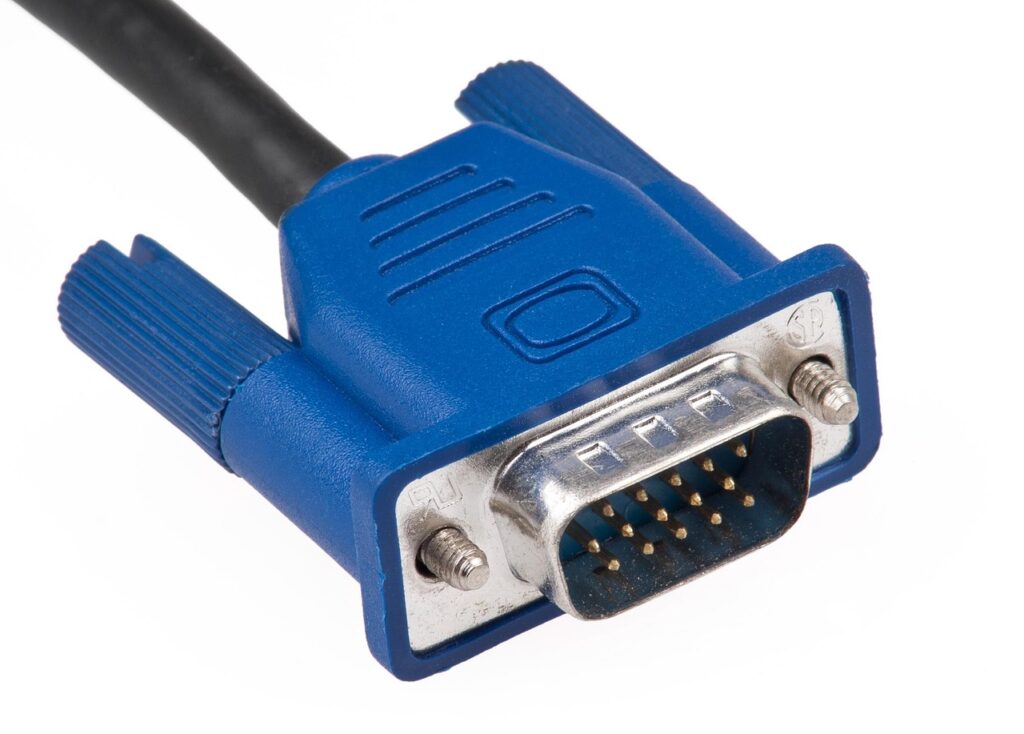
HDMI (High-Definition Multimedia Interface) buvo sukurtas kaip visapusiškas sprendimas, kuris viename kabelyje sujungtų ir vaizdo, ir garso perdavimą. Prieš HDMI atsiradimą, reikėdavo naudoti atskirus kabelius – vieną vaizdui (VGA, DVI), kitą garsui (3.5mm lizdas ar RCA). HDMI visa tai supaprastino, bent jau teoriškai.
Garso perdavimas HDMI kabelyje vyksta skaitmeniškai. Skirtingai nuo senųjų analoginių kabelių, kur garso signalas keliauja kaip elektrinės bangos, HDMI perduoda garso informaciją kaip duomenų srautą – panašiai kaip interneto ryšys perduoda failus. Tai reiškia, kad garsas yra užkoduojamas į skaitmeninius paketus, siunčiamas per kabelį ir dekoduojamas priimančiame įrenginyje.
Štai čia ir slypi pirmoji problema – visi įrenginiai grandinėje turi „susikalbėti” tarpusavyje. Kompiuteris ar konsolė turi pranešti televizoriui ar monitoriui, kokio formato garsą siunčia, o televizorius turi patvirtinti, kad jį gali priimti. Šis procesas vadinamas EDID (Extended Display Identification Data) komunikacija. Kai šis „pokalbis” nepavyksta arba įvyksta klaida, garsas tiesiog nepasirodo.
Nustatymai – pirmoji vieta, kur reikia žiūrėti
Dažniausiai garso nebuvimo priežastis slypi ne kabelyje ar aparatūroje, o paprasčiausiuose nustatymuose. Operacinės sistemos ir įrenginiai turi pasirinkti, per kurį išėjimą siųsti garsą, ir kartais jie pasirenka ne tą, kurio tikitės.
Windows kompiuteriuose reikia patikrinti garso išvesties nustatymus. Dešiniuoju pelės mygtuku spustelėkite garsiakalbio ikoną užduočių juostoje ir pasirinkite „Garso nustatymai” arba „Atkūrimo įrenginiai”. Ten pamatysite visų galimų garso išvesties įrenginių sąrašą. Jūsų televizorius ar monitorius turėtų būti pažymėtas kaip „HDMI Output” arba televizoriaus modelio pavadinimu. Jei šalia jo nėra žalios varnelės, spustelėkite dešiniuoju mygtuku ir pasirinkite „Nustatyti kaip numatytąjį įrenginį”.
Mac kompiuteriuose procesas panašus – eikite į „System Preferences” > „Sound” > „Output” ir pasirinkite HDMI įrenginį. Kartais Mac’ai būna užsispyrę ir reikia pirmiau atjungti HDMI kabelį, palaukti kelias sekundes ir vėl prijungti.
PlayStation ir Xbox konsolėse taip pat reikia patikrinti garso nustatymus. Paprastai jos automatiškai nustato HDMI išvestį, bet jei anksčiau naudojote optinius kabelius ar kitas garso sistemas, konsolė gali būti užstrigusi su senais nustatymais. Ieškokite garso nustatymų meniu ir įsitikinkite, kad pasirinkta „HDMI” arba „Automatic” parinktis.
Kabelio kokybė ir jungtys – ar tikrai tai nesvarbu?
Internete galima rasti daug ginčų apie tai, ar HDMI kabelio kokybė turi įtakos. Kai kurie teigia, kad brangūs kabeliai nieko nekeičia, kiti prisiekia, kad tik premium kabeliai veikia patikimai. Tiesa, kaip dažnai, yra kažkur per vidurį.
Trumpiems atstumams (iki 2-3 metrų) net pigūs HDMI kabeliai paprastai veikia puikiai. Skaitmeninis signalas arba pasiekia tikslą, arba ne – nėra „prastos kokybės” garso ar vaizdo, kaip būdavo su analoginiais kabeliais. Tačiau ilgesniems atstumams ar aukštesnėms rezoliucijoms (4K, 8K) kabelio kokybė tikrai svarbi.
Problema dažnai slypi ne pačiame kabelyje, o jungtims. HDMI jungtys yra gana trapios, ir jei kabelis buvo daug kartų jungiamas-atjungiamas, kontaktai gali būti susidėvėję. Kartais tiesiog dulkės ar nešvarumai lizdėje gali sukelti problemų. Pabandykite švelniai išvalyti ir kabelio galą, ir įrenginio lizdą – kartais tai padeda.
Dar vienas dalykas – HDMI kabelių versijos. Senesnės versijos (1.4 ir ankstesnės) gali nepalaikyti naujesnių garso formatų, tokių kaip Dolby Atmos ar DTS:X. Jei naudojate naują garso sistemą su šiais formatais, senas kabelis gali perduoti vaizdą, bet ne garsą, arba tik paprastą stereo garsą.
HDCP apsauga – nematomoji problema
Štai čia prasideda šiek tiek sudėtingesni dalykai. HDCP (High-bandwidth Digital Content Protection) yra kopijų apsaugos technologija, integruota į HDMI standartą. Jos tikslas – užkirsti kelią nelegaliam aukštos kokybės turinio kopijavimui. Skamba protingai, bet praktikoje ši technologija sukelia daug problemų paprastiems vartotojams.
Kai jungiate įrenginius per HDMI, jie atlieka HDCP „rankos paspaudimą” – patikrina, ar abu įrenginiai palaiko šią apsaugą ir ar ji veikia teisingai. Jei kažkas šioje grandinėje nepalaiko HDCP arba yra skirtingos HDCP versijos, signalas gali būti blokuojamas. Dažniausiai tai reiškia juodą ekraną, bet kartais blokuojamas tik garsas.
Ypač problemiška situacija būna, kai naudojate HDMI perjungiklį (switch) ar skirstytuvą (splitter). Jei šis tarpinis įrenginys nepalaiko HDCP arba palaiko senesnę versiją nei jūsų šaltinio įrenginys ar televizorius, garsas gali neveikti. Sprendimas – įsigyti HDCP 2.2 ar naujesnę versiją palaikantį perjungiklį.
ARC ir eARC – kai televizorius tampa tarpininku
Audio Return Channel (ARC) ir jo naujesnė versija enhanced ARC (eARC) yra HDMI funkcijos, leidžiančios garsui keliauti abiem kryptimis. Tai ypač naudinga, kai televizorius yra jūsų sistemos centras – prijungiate prie jo visus įrenginius, o garsą norite išvesti į atskirą garso sistemą ar soundbar.
Problema ta, kad ARC veikia tik per vieną konkretų HDMI lizdą televizoriuje, paprastai pažymėtą kaip „HDMI ARC” arba „HDMI 1”. Jei jungiate garso sistemą į kitą lizdą, ARC neveiks. Be to, tiek televizoriuje, tiek garso sistemoje reikia įjungti ARC funkciją nustatymuose – ji ne visada įjungta pagal nutylėjimą.
eARC yra naujesnis standartas, palaikantis aukštesnės kokybės garso formatus ir patikimesnį veikimą. Tačiau abu įrenginiai turi palaikyti eARC – jei televizorius palaiko, o soundbar tik ARC, veiks tik paprastas ARC. Ir vėlgi, reikia tinkamų kabelių – ne visi HDMI kabeliai tinkamai palaiko eARC.
Jei naudojate ARC ar eARC ir garsas neveikia, pabandykite:
– Įsitikinti, kad kabelis prijungtas prie teisingo lizdo
– Įjungti ARC funkciją abiejų įrenginių nustatymuose
– Išjungti CEC (Consumer Electronics Control) funkciją ir vėl įjungti
– Atnaujinti abiejų įrenginių programinę įrangą
Programinė įranga ir tvarkyklės
Kompiuteriuose garso problemos per HDMI dažnai susijusios su tvarkyklėmis. Garso tvarkyklė yra programinė įranga, kuri leidžia operacinei sistemai bendrauti su garso aparatūra. Jei tvarkyklė pasenusi, sugadinta ar netinkamai įdiegta, garsas gali neveikti.
Windows sistemose tvarkykles galima patikrinti „Device Manager” (Įrenginių tvarkytuve). Ieškokite „Sound, video and game controllers” sekcijos ir patikrinkite, ar nėra geltonų šauktukų, kurie rodo problemas. Dešiniuoju mygtuku spustelėkite garso įrenginį ir pasirinkite „Update driver”. Kartais padeda visiškai pašalinti tvarkyklę ir leisti Windows ją įdiegti iš naujo po perkrovimo.
Grafikos kortelės tvarkyklės taip pat svarbios, nes HDMI signalas eina per grafinę kortą. NVIDIA, AMD ir Intel reguliariai išleidžia atnaujinimus, kurie gali išspręsti HDMI garso problemas. Visada verta turėti naujausias grafikos tvarkykles.
Televizoriuose ir kitoje buitinėje elektronikoje taip pat yra programinė įranga (firmware), kurią gamintojų atnaujina. Senesnė firmware versija gali turėti klaidų, sukeliančių HDMI garso problemas. Patikrinkite gamintojo svetainėje, ar nėra naujesnės versijos jūsų televizoriui.
Kai viskas kita nepavyko – eksperimentai ir sprendimai
Jei išbandėte viską, kas aprašyta aukščiau, o garsas vis tiek neveikia, laikas giliau eksperimentuoti. Štai keletas pažangesnių sprendimų ir patikrinimų:
**Pabandykite kitą HDMI lizdą.** Televizoriai ir monitoriai turi kelis HDMI lizdus, ir ne visi jie visada vienodi. Kai kurie gali palaikyti naujesnius standartus, kiti – senesnius. Kartais vienas lizdas tiesiog sugenda, o kiti veikia puikiai.
**Išbandykite kitą kabelį.** Net jei jūsų kabelis atrodo puikiai, jis gali būti sugedęs viduje. HDMI kabeliai turi daug mažyčių laidininkų, ir jei garso kanalai pažeisti, vaizdas gali veikti, o garsas – ne.
**Atjunkite visus tarpininkus.** Jei naudojate HDMI perjungiklį, AV receiverį ar kitą tarpinį įrenginį, pabandykite prijungti šaltinį tiesiogiai prie televizoriaus. Taip sužinosite, ar problema slypi tarpiniame įrenginyje.
**Gamykliniai nustatymai.** Kartais televizoriaus ar kito įrenginio nustatymai taip susipainioja, kad lengviau viską atstatyti į pradinius nustatymus ir konfigūruoti iš naujo. Žinoma, prarasite visus savo nustatymus, bet jei tai išspręs problemą, verta.
**Patikrinkite garso formato nustatymus.** Kai kurie įrenginiai bando siųsti per sudėtingą garso formatą, kurio televizorius ar monitorius nepalaiko. Pabandykite nustatyti paprastą stereo formatą vietoj 5.1 ar 7.1 erdvinio garso. Jei tai padeda, žinote, kad problema – formato suderinamume.
Dar viena neakivaizdi problema gali būti elektromagnetiniai trukdžiai. Jei HDMI kabelis eina šalia maitinimo laidų ar kitų stiprių elektros šaltinių, tai gali sukelti trukdžius. Pabandykite perkelti kabelį arba naudoti ekranuotą HDMI kabelį.
Kada laikas kviesti specialistus arba keisti įrangą
Kartais problema yra aparatūrinė – sugedo HDMI lizdas televizoriuje, garso procesorius kompiuterio vaizdo kortėje ar kitas komponentas. Jei išbandėte viską ir garsas neveikia su jokiu kabeliu, jokiu įrenginiu, tikėtina, kad kažkas fiziškai sugedę.
Televizoriaus HDMI lizdo remontas paprastai nėra brangus, jei televizorius dar garantijoje. Jei ne, kartais pigiau nusipirkti nebrangų HDMI garso ekstraktorių – mažą prietaisą, kuris ištraukia garsą iš HDMI signalo ir išveda jį per atskirą analoginį ar optinį išėjimą. Tai ne idealus sprendimas, bet veikia.
Kompiuterių atveju, jei problema vaizdo kortėje, galite naudoti motininės plokštės HDMI išėjimą (jei yra) arba įsigyti USB garso adapterį. Modernūs USB-C adapteriai su HDMI išėjimu taip pat gali būti sprendimas, ypač nešiojamiems kompiuteriams.
Dar viena situacija, kai reikia keisti įrangą – kai jūsų įrenginiai tiesiog per seni ir nepalaiko šiuolaikinių standartų. Jei turite 10 metų senumo televizorių ir naujausią žaidimų konsolę, gali būti, kad jie tiesiog nesugeba tinkamai susikalbėti. Kartais technologijų pažanga reiškia, kad reikia atnaujinti ne tik vieną įrenginį, bet visą grandinę.
Kai garsas pagaliau suskamba
HDMI garso problemos gali būti frustruojančios, bet dažniausiai jos išsprendžiamos gana paprastai. Pradėkite nuo paprasčiausių dalykų – patikrinkite nustatymus, pabandykite kitą kabelį, įsitikinkite, kad naudojate teisingus lizdus. Tik tada pereikite prie sudėtingesnių sprendimų.
Svarbu suprasti, kad HDMI, nors ir atrodo kaip paprastas kabelis, iš tikrųjų yra gana sudėtinga technologija su daug sluoksnių – fizine jungtimi, skaitmenine komunikacija, apsaugos protokolais ir programine įranga. Bet kuri grandies dalis gali sukelti problemų.
Gera praktika – kai viskas veikia, užsirašyti, kokie nustatymai naudojami ir kaip viskas sujungta. Taip, jei ateityje kažkas atsijungs ar pasikeičia, žinosite, kaip grąžinti viską į darbinę būseną. Ir nepamirškite, kad kartais paprasčiausias įrenginio perkrovimas išsprendžia problemas, kurios atrodė neįveikiamos – šiuolaikinė elektronika yra iš esmės kompiuteriai, o kompiuteriams kartais tiesiog reikia perkrauti.

 Русский
  Lietuvių kalba
  English
  Українська
  Polski
  Español
  Français