
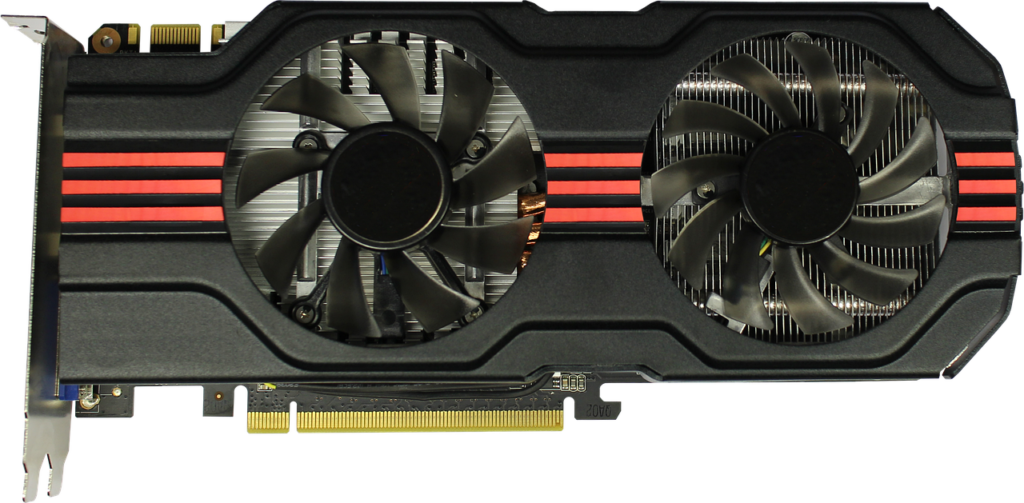
Kodėl GPU tvarkyklės yra tokios svarbios
Vaizdo plokštės tvarkyklės – tai tarsi vertėjas tarp jūsų operacinės sistemos ir grafinio procesoriaus. Be jų GPU būtų tiesiog brangus metalinis gabalas, kuris nieko neveiktų. Daugelis žmonių apie tvarkykles prisimena tik tada, kai kažkas pradeda veikti ne taip – žaidimas lūžinėja, ekranas mirksi arba kompiuteris tiesiog atsisako bendradarbiauti.
Tačiau tvarkyklių atnaujinimas nėra tik gedimų taisymas. Naujos versijos dažnai atveria papildomą našumą, kurį anksčiau jūsų vaizdo plokštė tiesiog negalėjo panaudoti. NVIDIA ir AMD inžinieriai nuolat optimizuoja savo programinę įrangą, todėl tas pats GPU gali po kelių mėnesių veikti 10-20% greičiau nei pirkimo dieną. Skamba keistai, bet taip ir yra – jūsų geležis tampa spartesnė be jokių fizinių pakeitimų.
Kada tikrai reikia atnaujinti tvarkykles
Nebūtina gaudyti kiekvieną naują tvarkyklių versiją, kai tik ji pasirodo. Tai viena didžiausių klaidų, kurią daro entuziastai. Kartais naujos versijos būna nestabilios, ypač pirmomis dienomis po išleidimo. Geriau palaukti savaitę ir pasižiūrėti, ką rašo kiti vartotojai forumuose.
Atnaujinti tikrai verta, kai:
- Išeina naujas žaidimas, kurį norite žaisti – dažnai tvarkyklėse būna specialūs optimizavimai konkretiems titulams
- Pastebite vaizdo artefaktus, lūžėjimus ar kitus keistus dalykus ekrane
- Jūsų tvarkyklės yra senesnės nei 6 mėnesiai – per tą laiką tikrai atsiranda naudingų pataisymų
- Dirbate su profesionaliomis programomis (3D modeliavimas, video montažas), kurios reikalauja naujausių versijų
Jei viskas veikia puikiai ir nežaidžiate naujausių AAA žaidimų, galite ramiai palikti esamas tvarkykles dar kurį laiką. Sena programuotojų išmintis sako: „If it ain’t broke, don’t fix it” – jei nesugedę, netaisyk.
Kaip sužinoti, kokias tvarkykles turite dabar
Prieš bet ką darant, reikia suprasti, nuo ko pradedame. Windows sistemoje tai paprasta. Spauskite Win+R klavišus, įrašykite dxdiag ir paspauskite Enter. Atsidariusiame lange pasirinkite „Display” arba „Render” kortelę – ten matysite savo GPU modelį ir tvarkyklių versiją.
Kitas būdas – tiesiogiai per gamintojo programą. NVIDIA vartotojai gali atidaryti „NVIDIA Control Panel” (dešiniu pelės mygtuku ant darbalaukio), AMD – „AMD Software” arba „Radeon Settings”. Ten viršuje arba „System” skiltyje visada rodoma dabartinė versija.
Užsirašykite šiuos skaičius. Jei kažkas nueis ne taip po atnaujinimo, žinosite, į kurią versiją reikia grįžti. Taip, kartais tenka grįžti atgal – ir tai visiškai normalu.
Teisingas tvarkyklių šalinimo būdas
Čia prasideda tikrasis darbas. Daugelis žmonių tiesiog įdiegia naujas tvarkykles ant senų, ir dažniausiai tai veikia. Bet „dažniausiai” nereiškia „visada”. Senosios tvarkyklės palieka failus, registro įrašus ir kitus skaitmeninės šiukšlės likučius, kurie gali konfliktuoti su naujomis versijomis.
Profesionalus būdas – naudoti Display Driver Uninstaller (DDU). Ši nemokama programa išvalo viską iki paskutinio bito. Štai kaip tai daryti teisingai:
Pirma, atsisiųskite DDU iš oficialios svetainės (wagnardsoft.com). Nepamirškite atsisiųsti ir naujausių tvarkyklių iš NVIDIA arba AMD svetainių – jums jų reikės vėliau.
Antra, paleiskite kompiuterį Safe Mode režimu. Tai svarbu, nes normaliu režimu Windows laiko kai kuriuos tvarkyklių failus užrakintus. Safe Mode patenkate taip: Settings → Update & Security → Recovery → Restart now. Kai kompiuteris perkraus, pasirinkite Troubleshoot → Advanced options → Startup Settings → Restart, tada spauskite F4.
Trečia, paleiskite DDU Safe Mode režimu. Programa paprašys sukurti atkūrimo tašką – sutikite. Pasirinkite savo GPU gamintoją (NVIDIA, AMD ar Intel) ir spauskite „Clean and Restart”. Programa viską išvalys ir automatiškai perkraus kompiuterį.
Naujų tvarkyklių diegimas žingsnis po žingsnio
Po perkrovimo jūsų ekranas atrodys keistai – didelė raiška, keisti šriftai. Tai normalu, nes dabar veikia tik bazinės Windows tvarkyklės. Laikas įdiegti tikrąsias.
Jei turite NVIDIA vaizdo plokštę, paleiskite atsisiųstą diegimo failą. Pasirodys keletas variantų: Express arba Custom. Visada rinkitės Custom. Taip galėsite pasirinkti, ką diegti. Paprastai užtenka „Graphics Driver” ir „PhysX” – visas kitas dalykus kaip GeForce Experience galite praleisti, jei nenorite papildomų programų.
Svarbus niuansas: pažymėkite „Perform a clean installation” varnelę. Nors jau naudojome DDU, šis papildomas valymas nepakenks.
AMD tvarkyklių diegimas šiek tiek kitoks. Jų diegimo programa automatiškai aptinka sistemą ir siūlo rekomenduojamus nustatymus. Čia taip pat galite pasirinkti minimalų diegimą („Minimal Install”), jei nenorite viso AMD Software paketo su visomis funkcijomis.
Intel integruotiems GPU (jei turite) procesas paprasčiausias – jų diegimo programa dažniausiai neturi jokių pasirinkimų, tiesiog spaudžiate „Next” kelis kartus.
Ką daryti, jei kažkas nepavyko
Kartais po tvarkyklių atnaujinimo kompiuteris pradeda gyventi savo gyvenimą. Ekranas juodas, arba Windows net nepasikrauna. Nepanikuokite – tai išsprendžiama.
Jei matote bent kažkokį vaizdą, nors ir keistą, pabandykite perkrauti kompiuterį Safe Mode režimu (kaip aprašyta anksčiau) ir grįžti prie senų tvarkyklių. Windows dažnai saugo ankstesnę versiją – Device Manager (Win+X → Device Manager) → Display adapters → dešiniu mygtuku ant jūsų GPU → Properties → Driver → Roll Back Driver.
Jei ekranas visiškai juodas, bet girdite, kad kompiuteris kraunasi, bandykite aklai patekti į Safe Mode. Įjunkite kompiuterį, palaukite 30 sekundžių ir spauskite Win+R, tada rašykite (nematydami!) „msconfig” ir spauskite Enter. Palaukite 2 sekundes, spauskite Tab 7 kartus, Space, Tab 4 kartus, Space, dar kartą Tab ir Enter. Skamba beprotiškai, bet tai atidaro System Configuration ir pažymi Safe Boot. Perkraukite kompiuterį mygtuku.
Kraštutinis variantas – Windows automatinis atkūrimas. Jei kompiuteris negali normaliai pakrauti 2-3 kartus iš eilės, Windows automatiškai paleidžia atkūrimo režimą. Ten galite grįžti prie ankstesnio atkūrimo taško arba visiškai pašalinti probleminius atnaujinimus.
Automatinis atnaujinimas – ar verta pasitikėti
NVIDIA turi GeForce Experience, AMD – savo pranešimų sistemą tiesiai tvarkyklėse. Abi siūlo automatiškai parsisiųsti ir įdiegti naujausias versijas. Skamba patogiai, bet yra niuansų.
Automatinis atnaujinimas geras kasdieniam vartotojui, kuris nenori gilintis į detales. Programa praneš, kai bus nauja versija, ir padės ją įdiegti keliais paspaudimais. Tačiau ji dažniausiai neatlieka švaraus valymo – tiesiog užrašo naują versiją ant senosios.
Jei esate entuziastas arba turite nestabilią sistemą, geriau atnaujinti rankiniu būdu kas kelis mėnesius. Taip išlaikote kontrolę ir galite naudoti DDU švariam diegimui. Be to, išvengsite situacijos, kai tvarkyklės atsinaujina pačiu nepatogiausiuoju metu – pavyzdžiui, prieš svarbų žaidimų turnyrą ar darbo prezentaciją.
Kompromisinis variantas: leiskite programai pranešti apie naujinimus, bet įdiekite juos rankiniu būdu, kai jums patogu.
Keletas patarimų stabilumui išlaikyti
Po sėkmingo tvarkyklių atnaujinimo verta padaryti kelias papildomas procedūras, kurios padės išvengti problemų ateityje.
Sukurkite sistemos atkūrimo tašką. Windows tai daro automatiškai prieš didelius pakeitimus, bet geriau pasitikrinti. Control Panel → System → System Protection → Create. Pavadinkite jį aiškiai, pavyzdžiui, „Po GPU tvarkyklių atnaujinimo 2024-01-15”. Jei kas nors suges po savaitės, žinosite, į kurį tašką grįžti.
Patikrinkite temperatūras. Naujos tvarkyklės kartais keičia ventiliatorių profilius. Atsisiųskite programą kaip MSI Afterburner arba HWiNFO ir pažaidę ar padirbę kokią valandą patikrinkite, ar GPU temperatūra neviršija 80-85°C. Jei viršija, gali reikėti rankiniu būdu sureguliuoti ventiliatorių kreives.
Pabandykite streso testą. Paleiskite 3DMark, Unigine Heaven arba tiesiog kokį reiklų žaidimą 30 minučių. Jei per tą laiką neįvyko jokių lūžėjimų, ekrano užšalimų ar keistų artefaktų – viskas gerai. Geriau sužinoti apie problemas dabar nei per svarbų momentą.
Užsirašykite veikiančią versiją. Kai rasite tvarkyklių versiją, kuri veikia puikiai jūsų sistemoje, užsirašykite jos numerį. Kai kada vėlesnės versijos gali būti blogesnės būtent jūsų konfigūracijai. Turėdami užrašą, visada galėsite grįžti prie patikimos versijos.
Kai tvarkyklės tampa gyvenimo būdu
Tvarkyklių atnaujinimas nėra raketų mokslas, bet reikalauja šiek tiek kantrybės ir dėmesio detalėms. Daugelis problemų, kurias žmonės priskiria „blogai geležiai” ar „Windows šlamštui”, iš tikrųjų yra tvarkyklių konfliktai arba neteisingas diegimas.
Laikui bėgant išmoksite atpažinti savo sistemos „charakterį”. Kai kurios mašinos puikiai priima bet kokias tvarkykles, kitos išrankios kaip katės. Tai normalu – kiekviena sistema unikali dėl skirtingų komponentų, programų ir nustatymų kombinacijos.
Svarbiausia – nesibaiminti eksperimentuoti, bet visuomet turėti planą B. Atkūrimo taškai, žinios apie Safe Mode ir DDU programa jūsų arsenale reiškia, kad bet kokia problema išsprendžiama per 15-20 minučių. O kai viskas veikia sklandžiai, jūsų GPU atsidėkos geresniu našumu, stabilumu ir ilgesniu tarnavimo laiku.
Nebėkite paskui kiekvieną naują versiją, bet ir nepalikite tvarkyklių neatnaujintų metams. Raskite savo balansą – galbūt tai kas 3-4 mėnesiai, galbūt prieš kiekvieno didelio žaidimo išleidimą. Jūsų sistema, jūsų taisyklės. Tik darykite tai teisingai, ir GPU tvarkyklės taps jūsų sąjungininku, o ne priešu.
 Русский
  Lietuvių kalba
  English
  Українська
  Polski
  Español
  Français