
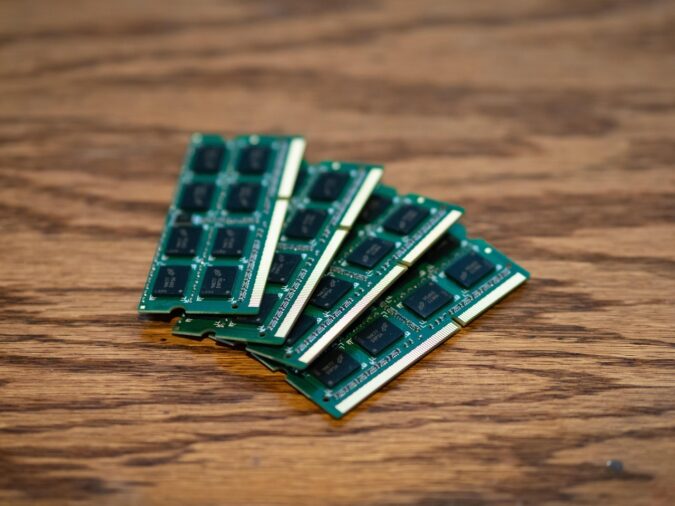
Kas tie XMP profiliai ir kodėl apie juos verta žinoti
Pirkdami naują operatyviąją atmintį, tikriausiai pastebėjote ant pakuotės įspūdingus skaičius – 3200 MHz, 3600 MHz ar net 4800 MHz. Tačiau įdiegę naują RAM į kompiuterį ir patikrinę sistemos nustatymus, daugelis nustemba pamatę, kad atmintis veikia tik 2133 MHz ar 2666 MHz greičiu. Ar buvote apgauti? Visai ne. Tiesiog reikia įjungti XMP profilį.
XMP (eXtreme Memory Profile) – tai Intel sukurta technologija, leidžianti operatyviajai atminčiai automatiškai konfigūruotis optimaliam veikimui. Paprasčiau tariant, tai tarsi iš anksto paruošti nustatymai, kurie pasako jūsų pagrindinei plokštei, kokiu greičiu ir su kokiais parametrais turėtų veikti RAM moduliai. Be šių profilių atmintis veikia baziniais JEDEC standartų nustatymais, kurie yra daug konservatyvesni ir lėtesni.
Kaip atsirado XMP technologija
Prieš dešimtmetį kompiuterių entuziastai, norintys išspausti maksimalų našumą iš savo sistemų, turėdavo rankiniu būdu keisti daugybę BIOS parametrų. Reikėjo žinoti, kas yra CAS latency, tRCD, tRP, tRAS ir dar keliolika kitų paslaptingų santrumpų. Vienas neteisingai įvestas skaičius galėjo reikšti, kad kompiuteris tiesiog neįsijungs arba veiks nestabiliai.
Intel 2007 metais pristatė pirmąją XMP versiją, kuri turėjo supaprastinti šį procesą. Idėja buvo paprasta – atminties gamintojai savo gamyklose išbando modulius, nustato optimalius parametrus ir įrašo juos į specialų SPD (Serial Presence Detect) lustą, esantį kiekviename RAM modulyje. Vartotojui lieka tik BIOS nustatymuose paspausti vieną mygtuką.
XMP 2.0 versija atsirado 2013 metais ir leido įrašyti iki dviejų skirtingų profilių vienam atminties moduliui. Tai suteikė daugiau lankstumo – galite rinktis tarp maksimalaus našumo arba didesnio stabilumo.
Kaip veikia XMP techniškai
Kiekviename RAM modulyje yra mažytis EEPROM lustas, kuriame saugoma informacija apie atminties charakteristikas. Standartinėje SPD dalyje įrašyti baziniai JEDEC parametrai – tai garantuoja, kad atmintis veiks bet kurioje sistemoje bent jau minimaliu greičiu.
XMP profilis – tai papildoma informacija tame pačiame luste. Kai įjungiate XMP BIOS nustatymuose, pagrindinė plokštė nuskaito šiuos duomenis ir automatiškai nustato:
- Atminties dažnį (pvz., 3600 MHz)
- Įtampą (dažniausiai 1.35V vietoje standartinių 1.2V)
- Timing parametrus (CAS latency ir kitus)
- Command Rate nustatymus
Crucial atminties moduliai, kaip ir kitų gamintojų produktai, gamykloje yra kruopščiai testuojami. Inžinieriai nustato, kokiais parametrais konkretūs lustai gali patikimai veikti, ir šią informaciją įrašo į XMP profilį. Tai nėra „overclocking” tradicine prasme – tai greičiau atminties potencialo realizavimas, kurį gamintojas garantuoja.
AMD sistemos ir DOCP/EXPO alternatyvos
Kadangi XMP yra Intel technologija, AMD procesorių savininkams situacija šiek tiek kitokia. Tačiau nebijokite – jūsų Crucial atmintis vis tiek veiks puikiai.
Daugelis AMD pagrindinių plokščių BIOS turi „D.O.C.P.” (Direct Over Clock Profile) arba tiesiog „EOMP” nustatymą. Tai iš esmės tas pats XMP, tik kitaip pavadintas. Plokštė nuskaito tuos pačius XMP profilius ir pritaiko juos AMD platformai.
2022 metais AMD pristatė savo standartą – EXPO (Extended Profiles for Overclocking), specialiai sukurtą DDR5 atminčiai ir Ryzen 7000 serijos procesoriams. Crucial jau gamina RAM modulius su EXPO profiliais, kurie optimizuoti būtent AMD platformoms. Jei turite naujausią AMD sistemą, ieškokite atminties su EXPO palaikymu – gausit dar geresnį suderinamumą.
Kaip įjungti XMP profilį Crucial atmintyje
Procesas gana paprastas, bet pradedantiesiems gali atrodyti bauginantis. Štai žingsnis po žingsnio instrukcija:
Pirmiausia, įjunkite kompiuterį ir iš karto pradėkite spaudinėti Delete, F2 arba F12 klavišą (priklauso nuo pagrindinės plokštės gamintojo). Tai atvers BIOS/UEFI meniu.
Moderniose sistemose ieškokite „XMP” arba „A-XMP” nustatymo. Skirtingų gamintojų plokštėse jis gali būti:
- ASUS: AI Tweaker → Ai Overclock Tuner → XMP
- MSI: OC → XMP arba tiesiog pagrindiniame ekrane
- Gigabyte: M.I.T. → Advanced Memory Settings → XMP
- ASRock: OC Tweaker → Load XMP Setting
Kai rasite šį nustatymą, paprasčiausiai pakeiskite jį iš „Disabled” į „Profile 1” arba „Enabled”. Jei matote du profilius, pirmasis paprastai yra greičiausias. Išsaugokite pakeitimus (dažniausiai F10 klavišas) ir leiskite kompiuteriui perkrauti.
Jei viskas gerai, sistema įsijungs normaliai. Galite patikrinti rezultatą naudodami CPU-Z programą – skirtuke „Memory” pamatysite faktinį dažnį (atminkite, kad DDR reiškia „Double Data Rate”, todėl 1800 MHz rodmuo reiškia 3600 MHz efektyvų greitį).
Kas gali nepavykti ir kaip spręsti problemas
Ne visada viskas vyksta sklandžiai. Kartais įjungus XMP, kompiuteris gali neįsijungti arba veikti nestabiliai. Tai nereiškia, kad atmintis sugedusi – tiesiog sistema negali dirbti su tais parametrais.
Dažniausios problemos priežastys:
Procesorius nepalaiko tokio greičio. Pavyzdžiui, senesni Intel procesoriai oficialiai palaiko tik iki 2666 MHz DDR4. Nors dažnai galima pasiekti ir didesnį greitį, garantijų nėra. Patikrinkite savo procesoriaus specifikacijas.
Pagrindinė plokštė per sena arba per pigi. Biudžetinės plokštės su H310, A320 ar panašiais chipsetais gali nepalaikyti aukštų atminties dažnių. Čia jau aparatiniai apribojimai.
Užpildyti visi atminties lizdai. Kai naudojate keturis RAM modulius, atminties kontroleriui tenka didesnė apkrova. Dažnai sistemai sunkiau pasiekti 3600 MHz su keturiais moduliais nei su dviem.
Jei susidūrėte su problemomis, štai ką galite išbandyti:
Pirmiausia, atnaujinkite BIOS į naujausią versiją. Gamintojai nuolat tobulina atminties suderinamumą. Antra, pamėginkite Profile 2, jei toks yra – jis paprastai konservatyvesnis. Trečia, galite rankiniu būdu šiek tiek sumažinti dažnį. Jei XMP nurodo 3600 MHz, pabandykite nustatyti 3400 MHz ar 3200 MHz, palikdami kitus parametrus tokius pat.
Dar vienas patarimas – įsitikinkite, kad RAM moduliai įstatyti į teisingus lizdus. Dauguma pagrindinių plokščių rekomenduoja naudoti antrą ir ketvirtą lizdą (skaičiuojant nuo procesoriaus), kai turite du modulius. Tai užtikrina optimalų dual-channel veikimą.
Ar XMP tikrai padidina našumą
Trumpas atsakymas – taip, bet ne visuose scenarijuose vienodai. Greita atmintis labiausiai padeda užduotyse, kurios intensyviai naudoja RAM ir procesoriaus spartinančiąją atmintį.
Žaidimuose skirtumas priklauso nuo daugelio veiksnių. Jei turite galingą vaizdo plokštę ir žaidžiate 1080p raiška su aukštais FPS, greitesnė atmintis gali duoti 5-15% našumo prieaugį. Tai ypač pastebima žaidimuose, kurie apkrauna procesorių – strateginiuose, simuliaciniuose ar kai kuriuose konkurenciniuose šaudyklose.
Vaizdo ir 3D turinio kūrimo programose (Adobe Premiere, Blender, AutoCAD) greita atmintis gali pagreitinti renderinimą ir sumažinti laukimo laiką. Programavimo aplinkose su dideliais projektais kompiliavimo laikas taip pat sutrumpėja.
Kasdieniam darbui – naršyklei, dokumentams, el. paštui – skirtumas praktiškai nepastebimas. Bet kadangi XMP įjungimas nieko nekainuoja ir užtrunka vos minutę, kodėl gi nepasinaudoti tuo, už ką jau sumokėjote?
Crucial atminties moduliai su XMP profiliais yra testuojami būtent su tais parametrais, kurie nurodyti specifikacijose. Tai reiškia, kad naudodami XMP, iš tikrųjų gaunate produktą, kurį pirkote, o ne jo „apkarpytą” versiją.
Ką dar reikėtų žinoti apie Crucial RAM ir XMP
Crucial, kaip Micron Technology dalis, gamina ne tik atminties modulius, bet ir pačius atminties lustus. Tai suteikia jiems pranašumą – jie tiksliai žino savo lustų charakteristikas ir gali sukurti optimizuotus XMP profilius.
Ballistix serija (nors neseniai nutraukta) buvo orientuota į entuziastus ir siūlė agresyvesnius XMP profilius. Standartinė Crucial serija orientuota į patikimumą ir suderinamumą – jų XMP profiliai paprastai konservatyvesni, bet veikia beveik visose sistemose.
Svarbu suprasti, kad XMP profiliai nėra vienintelis būdas optimizuoti atmintį. Patyrę vartotojai gali rankiniu būdu „tuning’inti” parametrus – sumažinti CAS latency, optimizuoti sub-timings ir taip pasiekti geresnį našumą nei su standartiniais XMP nustatymais. Tačiau tai reikalauja žinių ir kantrybės.
Dar vienas aspektas – temperatūra. XMP profiliai paprastai naudoja 1.35V įtampą (DDR4 atveju), o tai reiškia šiek tiek daugiau šilumos. Crucial moduliai turi įmontuotus temperatūros jutiklius, ir jei turite programinę įrangą kaip HWiNFO, galite stebėti atminties temperatūrą. Normaliai ji turėtų būti iki 45-50°C. Jei viršija 60°C, verta pagalvoti apie papildomą vėsinimą, nors tai reta problema su standartiniais moduliais.
Ar verta susirūpinti XMP ateityje
Pereinant prie DDR5 atminties, situacija šiek tiek keičiasi. DDR5 moduliai turi integruotą PMIC (Power Management IC) – maitinimo valdymo lustą, kuris suteikia daugiau kontrolės ir stabilumo. XMP 3.0 standartas palaiko iki penkių profilių vienam moduliui, suteikdamas dar daugiau pasirinkimo galimybių.
Crucial jau siūlo DDR5 modulius su XMP 3.0 ir EXPO profiliais. Įdomu tai, kad DDR5 bazinis greitis (JEDEC standartas) prasideda nuo 4800 MHz – ten, kur DDR4 entuziastų moduliai baigiasi. Tai reiškia, kad net be XMP DDR5 yra greitesnė, bet su XMP galite pasiekti 6000 MHz, 6400 MHz ar net daugiau.
Ar tikrai reikia tokio greičio? Daugumai vartotojų – ne. Bet technologijų pasaulyje visada yra žmonių, norinčių išspausti maksimumą. O XMP daro šį procesą prieinamą ne tik techninių guru, bet ir eiliniams vartotojams, kurie tiesiog nori, kad jų kompiuteris veiktų taip, kaip pažadėta ant dėžutės.
Galiausiai, XMP yra puikus pavyzdys, kaip sudėtinga technologija gali būti padaryta paprasta vartotojui. Vietoj valandų praleidimo BIOS nustatymuose, bandant įvairius parametrus ir rizikuojant sistemos stabilumu, tiesiog įjungiate vieną nustatymą ir viskas veikia. Crucial, kaip patikimas atminties gamintojas, užtikrina, kad jų XMP profiliai būtų ne tik greiti, bet ir stabilūs – o tai svarbiausia bet kurioje sistemoje.




 Русский
  Lietuvių kalba
  English
  Українська
  Polski
  Español
  Français