
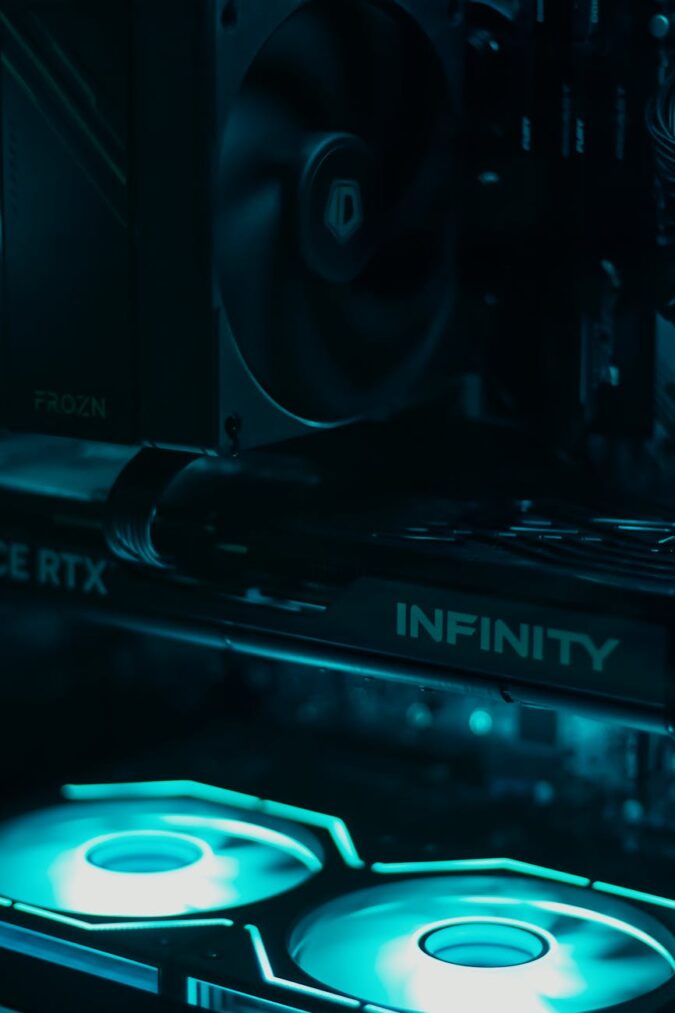
Kai kompiuteris tampa šviesos šou
Prisimenu laikus, kai kompiuterio korpusas buvo paprasčiausias beižinis ar pilkas dėžės pavidalo daiktas, kuris tiesiog stovėjo po stalu ir niekaip neatkreipdavo į save dėmesio. Dabar viskas pasikeitė – šiuolaikiniai žaidimų kompiuteriai primena futuristines mašinas su įspūdingais šviesos efektais. Corsair, kaip viena iš pirmaujančių kompiuterinės įrangos gamintojų, šioje srityje tikrai žino savo darbą. Jų aušinimo sistemos su RGB apšvietimu ne tik efektyviai vėsina procesorių, bet ir paverčia kompiuterį tikru meno kūriniu.
RGB apšvietimas Corsair aušinimo sistemose nėra vien tik paprastas spalvų žaidimas. Tai sudėtinga technologija, kuri leidžia tiksliai kontroliuoti kiekvieną šviesos diodą, kurti įvairius efektus ir sinchronizuoti viską su kitais kompiuterio komponentais. Tačiau daugeliui vartotojų šis valdymas iš pradžių atrodo kaip kosmoso technologija – daug mygtukų, nustatymų ir galimybių.
iCUE – smegenys už viso šviesos cirko
Corsair sukūrė programinę įrangą pavadinimu iCUE (Intelligent Corsair Utility Engine), kuri yra pagrindinė priemonė valdant visą RGB ekosistemą. Ši programa veikia kaip centrinė valdymo sistema, kuri jungia visus Corsair įrenginius į vieną harmoningą visumą. Kai pirmą kartą paleidžiate iCUE, programa automatiškai nuskaito jūsų sistemą ir aptinka visus prijungtus Corsair įrenginius.
Programa veikia gana paprastai – ji bendrauja su įrenginiais per USB jungtis arba specialius valdiklius. Pavyzdžiui, jei turite Corsair H100i RGB aušintuvą, jis prijungiamas prie motininės plokštės USB antraštės, o iCUE per šią jungtį siunčia komandas, kokias spalvas ir efektus rodyti. Tai vyksta realiu laiku, todėl bet kokie pakeitimai programoje iš karto atsispindi jūsų įrenginiuose.
Įdomu tai, kad iCUE gali stebėti sistemos temperatūrą, procesoriaus apkrovimą ir kitus parametrus, o tada pagal juos keisti apšvietimą. Pavyzdžiui, galite nustatyti, kad aušintuvo ventiliatoriai būtų mėlyni, kai sistema veikia ramiai, bet pamažu taptų raudoni, kai procesorius įkaista žaidžiant reiklų žaidimą.
Fizinė pusė – kaip visa tai sujungta
Prieš kalbant apie programinį valdymą, verta suprasti, kaip fiziškai veikia RGB apšvietimas Corsair aušinimo sistemose. Daugelyje jų modelių naudojami adresuojami RGB šviesos diodai. Skirtumas tarp paprastų RGB ir adresuojamų RGB diodų yra esminis – paprasti RGB diodai visi šviečia ta pačia spalva tuo pačiu metu, o adresuojami gali būti valdomi individualiai.
Corsair dažniausiai naudoja WS2812B tipo šviesos diodus arba panašius. Kiekvienas toks diodas turi mažytį mikrovaldiklį, kuris priima skaitmeninius signalus ir pagal juos nustato spalvą bei ryškumą. Šie diodai sujungti nuosekliai – signalas keliauja per vieną diodą į kitą, o kiekvienas diodas „išsitraukia” savo informaciją iš duomenų srauto.
Praktiškai tai reiškia, kad viename ventiliatoriuje gali būti 16 ar daugiau individualiai valdomų diodų, o vandens aušinimo bloke – dar keliolika. Kai turite sistemą su trimis ventiliatoriais ir vandens bloku, jau kalbame apie 60-80 atskirų šviesos taškų, kuriuos galite kontroliuoti atskirai. Štai kodėl galimi tokie sudėtingi efektai kaip bangos, vaivorykštės ar net animacijos.
Lighting Node ir Commander – valdymo centrai
Ne visi Corsair įrenginiai gali tiesiogiai jungtis prie kompiuterio. Čia į pagalbą ateina specialūs valdikliai – Lighting Node Pro, Commander Pro ar naujesni Commander Core modeliai. Šie įrenginiai veikia kaip tarpininkai tarp kompiuterio ir RGB įrenginių.
Lighting Node Pro yra specialiai sukurtas RGB valdymui. Jis turi du kanalus, prie kurių galite prijungti RGB šviesos juostas ar ventiliatorius. Kiekvienas kanalas gali valdyti iki 6 įrenginių su iš viso 60 individualių RGB diodų. Įrenginys prijungiamas prie kompiuterio per USB, o iCUE programa per jį siunčia visas komandas.
Commander Pro eina dar toliau – tai ne tik RGB valdiklis, bet ir ventiliatorių greičio reguliatorius bei temperatūros monitorius. Jame yra 6 ventiliatorių išėjimai, 2 RGB kanalai ir 4 temperatūros jutiklių įėjimai. Tai reiškia, kad galite sukurti sudėtingas automatizacijos schemas – pavyzdžiui, padidinti ventiliatorių greitį ir pakeisti apšvietimą į raudoną, kai GPU temperatūra viršija 75°C.
Naujesni Commander Core modeliai dažnai integruojami tiesiogiai į vandens aušinimo sistemas ir suteikia dar daugiau galimybių. Jie gali valdyti ne tik RGB, bet ir pompos greitį, stebėti skysčio temperatūrą ir net aptikti, ar sistemoje yra oro burbulų.
Praktinis valdymas per iCUE programą
Gerai, turite viską sujungę, iCUE programa įdiegta ir ji mato jūsų įrenginius. Kas toliau? Programos sąsaja iš pradžių gali atrodyti šiek tiek pribloškianti, bet iš tikrųjų ji gana logiška.
Pagrindiniame lange matote visus savo įrenginius. Spustelėję ant aušinimo sistemos, patenkate į jos nustatymų meniu. Čia rasite kelis pagrindinius skirtukus – Performance (našumas), Lighting Effects (apšvietimo efektai) ir kartais Temperature (temperatūra).
Lighting Effects skiltyje rasite daugybę iš anksto paruoštų efektų. „Rainbow Wave” sukuria vaivorykštės bangą, kuri rieda per visus diodus. „Color Shift” pamažu keičia spalvas iš vienos į kitą. „Temperature” efektas keičia spalvą priklausomai nuo temperatūros. Yra net „Visor” efektas, primenantis Cylon robotų akis iš senojo serialo.
Kiekvienas efektas turi savo nustatymus. Galite reguliuoti greitį, kryptį, spalvas ir kitus parametrus. Pavyzdžiui, Rainbow Wave efekte galite nustatyti, ar norite pilno spektro vaivorykštės, ar tik kelių pasirinktų spalvų, kaip greitai banga turėtų judėti ir kokia kryptimi.
Jei norite dar daugiau kontrolės, galite naudoti „Static” režimą ir rankiniu būdu nustatyti kiekvieno diodo spalvą. Tai užtrunka ilgiau, bet leidžia sukurti tiksliai tokį vaizdą, kokį norite. Kai kurie entuziastai praleidžia valandas kurdami sudėtingas spalvų schemas, kurios atitinka jų kompiuterio korpuso dizainą ar mėgstamų žaidimų tematiką.
Sinchronizacija su kitais komponentais
Vienas iš galingiausių iCUE funkcijų yra galimybė sinchronizuoti apšvietimą tarp skirtingų įrenginių. Jei turite ne tik Corsair aušintuvą, bet ir jų klaviatūrą, pelę, RAM atmintį ar net RGB šviesos juostas, galite viską suvaldyti iš vienos vietos.
iCUE turi „Lighting Link” funkciją, kuri leidžia taikyti tą patį efektą visiems įrenginiams vienu metu. Spustelėjus vieną mygtuką, visa jūsų sistema gali pradėti rodyti sinchronizuotą vaivorykštės efektą. Tai atrodo tikrai įspūdingai, ypač kai efektai plaukia sklandžiai nuo klaviatūros per pelę į kompiuterio vidų ir atgal.
Dar įdomesnė yra integracija su žaidimais. Kai kurie žaidimai palaiko iCUE SDK (programavimo sąsają), o tai reiškia, kad apšvietimas gali reaguoti į žaidimo įvykius. Pavyzdžiui, žaidžiant šaudyklę, apšvietimas gali mirksėti raudonai, kai jūsų personažas gauna žalą, arba tapti žaliu, kai surandamas gydymo rinkinys. Tai prideda papildomo panardinimo į žaidimą.
Taip pat galima sinchronizuoti su muzika. iCUE gali klausytis garso išvesties ir keisti apšvietimą pagal muzikos ritmą. Tai puikiai tinka, jei naudojate kompiuterį ne tik žaidimams, bet ir muzikos klausymui ar vakarėliams.
Sudėtingesni scenarijai ir automatizacija
Kai jau išmokstate pagrindų, galite pradėti eksperimentuoti su sudėtingesnėmis funkcijomis. iCUE leidžia kurti profilius – išsaugotų nustatymų rinkinius, tarp kurių galite greitai perjunginėti. Pavyzdžiui, galite turėti „Darbo” profilį su ramiu, neryškiu apšvietimu, „Žaidimų” profilį su ryškiais, dinaminiais efektais ir „Demonstracijos” profilį su visais įmanomais efektais maksimaliu ryškumu.
Programa gali automatiškai perjunginėti profilius paleisdama konkrečias programas. Pavyzdžiui, paleidus žaidimą, sistema automatiškai persijungia į žaidimų profilį, o uždarę žaidimą grįžtate prie normalaus profilio. Tai labai patogu ir nereikia nieko daryti rankiniu būdu.
Pažangesni vartotojai gali naudoti Actions funkciją, kuri leidžia kurti sudėtingas automatizacijos taisykles. Pavyzdžiui, galite nustatyti, kad kai procesoriaus temperatūra viršija 70°C, ventiliatorių greitis padidėja iki 80%, apšvietimas tampa oranžinis ir pasirodo ekrane pranešimas. Arba kai GPU apkrova nukrenta žemiau 10%, sistema persijungia į tylųjį režimą su sumažintu ventiliatorių greičiu ir švelnų mėlyną apšvietimą.
Kai kurie entuziastai net integruoja iCUE su kitomis programomis naudodami trečiųjų šalių įrankius. Pavyzdžiui, galima susieti apšvietimą su oro prognoze – jei lauke lyja, kompiuteris šviečia mėlynai, jei saulėta – geltonai. Arba rodyti pranešimų skaičių iš socialinių tinklų keičiant spalvas. Galimybės iš tikrųjų beribės, jei turite laiko ir noro eksperimentuoti.
Kai kas nors neveikia – dažniausios problemos
Žinoma, ne visada viskas veikia sklandžiai. Viena dažniausių problemų – iCUE nepamato įrenginio. Paprastai tai sprendžiama perkrovus kompiuterį arba patikrinus USB jungtis. Kartais padeda visiškai išjungti kompiuterį iš elektros tinklo kelioms minutėms – tai išvalo visą likusią elektros įkrovą ir perkrauna visus valdiklius.
Kita problema – apšvietimas veikia, bet nereaguoja į iCUE nustatymus. Tai dažnai reiškia, kad įrenginys veikia aparatiniame režime (hardware mode) vietoj programinio (software mode). Daugelis Corsair įrenginių turi įtaisytus kelis apšvietimo efektus, kurie veikia net be iCUE programos. Jei įrenginys užstrigo šiame režime, reikia jį iš naujo nustatyti per iCUE arba atjungti ir vėl prijungti.
Kartais iCUE konfliktuoja su kitų gamintojų RGB valdymo programomis. Jei turite ASUS Aura Sync, MSI Mystic Light ar Gigabyte RGB Fusion įdiegtus, jie gali bandyti valdyti tuos pačius įrenginius. Sprendimas – išjungti arba pašalinti konkuruojančias programas, arba bent jau užtikrinti, kad jos nebando valdyti Corsair įrenginių.
Dar viena problema, su kuria susidūriau asmeniškai – iCUE kartais „užmiršta” nustatymus po Windows atnaujinimų. Todėl rekomenduoju eksportuoti savo profilius (iCUE turi tokią funkciją Settings meniu) ir saugoti juos atskirame aplanke. Taip galėsite greitai viską atkurti, jei kas nors nutiktų.
Ateities perspektyvos ir galutinės mintys apie RGB valdymą
RGB apšvietimas kompiuteriuose nėra vien tik madinga pramoga – tai tapo tikra technologine ekosistema su savo standartais, protokolais ir bendruomene. Corsair, kaip viena iš lyderių šioje srityje, nuolat tobulina savo sistemas. Naujausiuose modeliuose matome dar tikslesnius diodus, greitesnį atsaką ir geresnes sinchronizacijos galimybes.
Įdomu stebėti, kaip ši technologija integruojasi su kitomis sritimis. Jau dabar matome, kaip RGB apšvietimas reaguoja į žaidimus, muziką ir sistemos būseną. Ateityje tikėtina, kad matysime dar glaudesnę integraciją su virtualios realybės sistemomis, transliacijų platformomis ir net dirbtinio intelekto sprendimais, kurie automatiškai optimizuos apšvietimą pagal jūsų naudojimo įpročius.
Jei tik pradėjote savo kelionę su Corsair RGB aušinimo sistemomis, nepersistenkite iš karto. Pradėkite nuo paprastų efektų, išbandykite įvairius nustatymus ir pamažu judėkite link sudėtingesnių konfigūracijų. RGB valdymas turėtų būti malonumas, o ne streso šaltinis. Kai kurie žmonės praleidžia valandas tobulindami savo sistemas, kiti tiesiog pasirenka vieną efektą ir juo džiaugiasi – abu požiūriai yra visiškai teisingi.
Svarbiausia suprasti, kad už visų tų spalvų ir efektų slypi tikra technologija, kuri ne tik gražiai atrodo, bet ir gali būti naudinga – pavyzdžiui, greitai pastebėti, kad sistema įkaista, arba sukurti produktyvesnę darbo aplinką su tinkamu apšvietimu. Corsair sukūrė įrankius, o kaip juos naudosite – priklauso tik nuo jūsų vaizduotės ir poreikių.




 Русский
  Lietuvių kalba
  English
  Українська
  Polski
  Español
  Français