
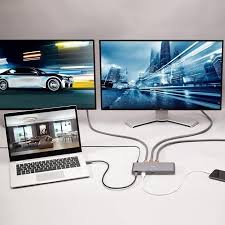
Kodėl verta turėti du ekranus?
Prisimenu, kaip prieš keletą metų kolega biure dirbo su vienu monitoriumi ir nuolat vartė langus – tai Excel lentelė, tai el. paštas, tai dar kokia programa. Atrodė kaip žongliravimas, tik su pelės paspaudimais. Kai galiausiai įsigijo antrą ekraną, produktyvumas pašoko taip, kad net vadovybė pastebėjo. Ir tai nėra vienintelis toks atvejis.
Du monitoriai – tai ne prabanga ar „geek’ų” išgalvojimas. Tai praktiškas sprendimas, kuris leidžia vienu metu matyti daugiau informacijos. Programuotojai vienoje pusėje mato kodą, kitoje – rezultatą. Dizaineriai viename ekrane laiko dizaino programą, kitame – referencines nuotraukas. Net paprastam biuro darbui, kai reikia duomenis iš vieno dokumento perkelti į kitą, du ekranai sutaupo daugybę laiko ir nervų.
Kas reikalinga prieš pradedant
Pirmiausia reikia patikrinti, ar jūsų kompiuteris apskritai palaiko kelis monitorius. Šiuolaikiniai kompiuteriai beveik visi tai daro, bet verta pasitikrinti. Atsukite kompiuterį ir pažiūrėkite į vaizdo plokštę (arba į motininę plokštę, jei naudojate integruotą grafiką). Turėtumėte matyti kelis vaizdo išvesties prievadus.
Dažniausiai sutinkamos jungtys:
- HDMI – labiausiai paplitusi šiuolaikinė jungtis, panaši į USB, tik plokštesnė
- DisplayPort – dažnai painiojama su HDMI, bet turi vieną kampą nupjautą
- DVI – senesnė jungtis, baltų spalvų su daug smulkių kontaktų
- VGA – seniausias variantas, mėlynos spalvos su sraigteliais šonuose
- USB-C – naujausia, ypač populiari nešiojamuose kompiuteriuose
Jei turite tik vieną prievadą, dar ne viskas prarasta. Galima naudoti USB adapterius, kurie sukuria papildomą vaizdo išvestį. Tiesa, jie šiek tiek lėtesni nei tiesioginė jungtis, bet paprastam darbui puikiai tinka.
Kabelių džiunglės: kaip viską sujungti
Dabar prasideda smagiausia dalis – fizinis prijungimas. Idealiu atveju, jūsų monitoriai ir kompiuteris turės vienodus prievadus. Pavyzdžiui, abu monitoriai su HDMI, o kompiuteryje – du HDMI prievadai. Tuomet tiesiog imame du HDMI kabelius ir jungiame. Paprasčiau nebūna.
Bet gyvenimas retai būna toks paprastas. Dažnai vienas monitorius turi HDMI, kitas – DisplayPort, o kompiuteryje dar ir DVI kažkur kyšo. Čia į pagalbą ateina adapteriai. Galite įsigyti HDMI į DisplayPort adapterį, DVI į HDMI ir panašiai. Svarbu žinoti, kad ne visi adapteriai veikia abiem kryptimis – patikrinkite prieš pirkdami.
Vienas patarimas iš patirties: jei turite pasirinkimą, naudokite DisplayPort arba HDMI. Jie palaiko aukštesnius atnaujinimo dažnius ir raišką. VGA ir DVI jau gerokai pasenę, nors vis dar veikia.
Prijungus kabelius, įjunkite abu monitorius ir kompiuterį. Dažniausiai Windows arba macOS automatiškai aptiks naują ekraną. Jei ne – nesijaudinkite, tai išspręsime kitame žingsnyje.
Nustatymų konfigūravimas Windows sistemoje
Windows 10 ir 11 versijose procesas beveik identiškas. Dešiniuoju pelės mygtuku spustelėkite ant darbalaukio ir pasirinkite „Display settings” (Ekrano nustatymai). Pamatysite du stačiakampius, pažymėtus „1” ir „2” – tai jūsų monitoriai.
Jei nematote antro monitoriaus, paspauskite mygtuką „Detect” (Aptikti). Paprastai tai išsprendžia problemą. Jei vis tiek neveikia, patikrinkite, ar kabeliai tvirtai įkišti, ar monitorius įjungtas ir ar pasirinktas teisingas įvesties šaltinis monitoriaus meniu (kartais monitoriai turi kelis prievadus ir reikia rankiniu būdu pasirinkti teisingą).
Kai abu ekranai matomi, galite juos išdėstyti taip, kaip jie fiziškai stovi ant stalo. Tiesiog vilkite tuos stačiakampius nustatymuose. Jei antrasis monitorius stovi dešinėje, nuvilkite „2” į dešinę nuo „1”. Tai svarbu, nes kitaip pelės žymeklis judės ne ta kryptimi, į kurią tikitės.
Žemiau rasite svarbų nustatymą: „Multiple displays” (Keli ekranai). Čia yra kelios parinktys:
Extend these displays (Išplėsti ekranus) – tai ko dažniausiai norite. Abu ekranai veikia kaip vienas didelis darbalaukis. Galite vilkti langus iš vieno į kitą.
Duplicate these displays (Dubliuoti ekranus) – abu ekranai rodo tą patį. Naudinga prezentacijoms, bet ne kasdieniam darbui.
Show only on 1/2 (Rodyti tik viename) – naudoja tik vieną ekraną. Praverčia, jei vienas monitorius laikinai nereikalingas.
Dar vienas svarbus dalykas – raišką. Kiekvienas monitorius gali turėti skirtingą optimalią raišką. Spustelėkite ant monitoriaus piktogramos nustatymuose ir žemiau pasirinkite rekomenduojamą raišką. Jei tekstas atrodo per smulkus arba per didelis, galite reguliuoti „Scale and layout” (Mastelio ir išdėstymo) nustatymus.
Kaip tai veikia macOS aplinkoje
Mac kompiuteriuose procesas šiek tiek skiriasi, bet ne mažiau paprastas. Eikite į „System Preferences” (Sistemos nustatymai) ir pasirinkite „Displays” (Ekranai). Jei laikote nuspaudę „Option” klavišą spustelėdami ant „Displays”, pamatysite „Detect Displays” mygtuką – tai Mac versija Windows „Detect” funkcijos.
macOS automatiškai aptinka monitorius ir dažniausiai puikiai nustato raišką. Skirtuke „Arrangement” (Išdėstymas) pamatysite savo ekranų išdėstymą. Kaip ir Windows, galite vilkti juos į teisingas pozicijas.
Viena įdomi macOS funkcija – galite pasirinkti, kuris ekranas bus pagrindinis (su meniu juosta). Tiesiog nuvilkite baltą juostelę nuo vieno ekrano piktogramos ant kitos. Kai kuriems žmonėms patinka turėti meniu juostą centre, tarp dviejų ekranų, bet tai asmeninis pasirinkimas.
Jei naudojate MacBook su išoriniu monitoriumi, galite pasirinkti „clamshell” režimą – kai nešiojamas kompiuteris uždarytas, bet vis tiek veikia su išoriniu ekranu. Tam reikia prijungti maitinimą, išorinį monitorių, klaviatūrą ir pelę, tada uždaryti MacBook dangtį. Jis automatiškai persijungs į išorinio ekrano režimą.
Dažniausios problemos ir jų sprendimai
Per metus padėjęs dešimtims žmonių prijungti antrus monitorius, pastebėjau, kad tos pačios problemos kartojasi vėl ir vėl. Štai kaip jas spręsti:
Monitorius neaptinkamas
Pirmas dalykas – patikrinkite kabelį. Skamba banaliai, bet pusė problemų išsisprendžia tiesiog geriau įkišus kabelį arba pabandžius kitą. Jei naudojate adapterį, jis gali būti sugedęs. Pabandykite prijungti monitorių tiesiogiai, jei įmanoma. Taip pat įsitikinkite, kad monitorius įjungtas ir pasirinktas teisingas įvesties šaltinis jo meniu.
Skirtinga raiška ar spalvos
Jei vienas ekranas atrodo ryškesnis ar aštresnė, greičiausiai raišką ar spalvų nustatymus reikia derinti rankiniu būdu. Eikite į ekrano nustatymus ir pasirinkite kiekvieną monitorių atskirai. Sureguliuokite raišką, ryškumą ir spalvų profilį. Kai kurie monitoriai turi savo meniu mygtukus – pabandykite ir ten pakoreguoti.
Pelė „dingsta” tarp ekranų
Tai reiškia, kad ekranų išdėstymas nustatymuose neatitinka fizinio išdėstymo. Jei antrasis monitorius stovi kairėje, bet nustatymuose jis dešinėje, pelė dings ne ta pusė. Tiesiog pakeiskite ekranų pozicijas nustatymuose.
Žaidimai arba programos neveikia teisingai
Kai kurios programos, ypač žaidimai, gali pasimesti su keliais ekranais. Paprastai reikia programos nustatymuose nurodyti, kuriame ekrane ji turėtų veikti. Žaidimams dažnai padeda paleisti juos langiniame režime („windowed” arba „borderless windowed”), tada galite patys nuvilkti į norimą ekraną.
Našumo klausimai ir vaizdo plokštės galimybės
Čia prasideda techninė pusė. Kiekvienas papildomas monitorius apkrauna vaizdo plokštę. Jei tiesiog naršote internete ar dirbate su dokumentais, net sena vaizdo plokštė ar integruota grafika tvarkysis be problemų. Bet jei žaidžiate žaidimus, montuojate vaizdo įrašus ar dirbate su 3D grafika, reikia atsižvelgti į keletą dalykų.
Vaizdo plokštės turi ribotą kiekį vaizdo atminties (VRAM). Kuo didesnė raiška ir kuo daugiau ekranų, tuo daugiau atminties reikia. Du Full HD (1920×1080) monitorius nėra didelė problema net vidutinei vaizdo plokštei. Bet jei kalbame apie 4K monitorius, jau reikia stipresnės įrangos.
Atnaujinimo dažnis taip pat svarbus. Jei vienas monitorius 60Hz, o kitas 144Hz (populiaru tarp žaidėjų), gali kilti sinchronizacijos problemų. Kai kurios vaizdo plokštės su tuo tvarkosi geriau nei kitos. Nvidia ir AMD modernios plokštės paprastai neturi problemų, bet senesnės gali „nuleisti” greitesnį monitorių iki lėtesnio dažnio.
Dar vienas niuansas – jei naudojate skirtingas jungtis (pavyzdžiui, vieną monitorių per HDMI, kitą per DisplayPort), retkarčiais gali tekti atnaujinti tvarkykles arba BIOS nustatymus, kad viskas veiktų sklandžiai.
Programinės įrangos triukai produktyvumui
Turėti du ekranus – tai viena, bet efektyviai juos naudoti – visai kas kita. Yra keletas įrankių, kurie padaro darbą su keliais monitoriais dar patogesnį.
Windows 11 turi puikią „Snap Layouts” funkciją. Kai vilkite langą į ekrano viršų ar šoną, pasirodys įvairūs išdėstymo variantai. Galite greitai suskirstyti ekraną į kelis langus. Tai veikia kiekviename monitoriuje atskirai.
Windows 10 ir senesnėse versijose galite naudoti klaviatūros trumpinius: Windows + rodyklė kairėn/dešinėn „prikabina” langą prie pusės ekrano. Windows + Shift + rodyklė kairėn/dešinėn perkelia langą į kitą monitorių.
Yra ir trečiųjų šalių programų, tokių kaip DisplayFusion ar Actual Multiple Monitors. Jos leidžia sukurti sudėtingesnius išdėstymus, turėti skirtingus darbalaukio fonus kiekviename ekrane, net skirtingas užduočių juostas. Jei rimtai dirbate su keliais ekranais, verta išbandyti.
Mac naudotojams „Mission Control” leidžia lengvai valdyti langus tarp ekranų. Galite sukurti skirtingus „Spaces” (darbo erdves) kiekviename monitoriuje. Pavyzdžiui, viename ekrane turėti kelis darbalaukius su skirtingomis programomis, kitame – dar kelis.
Kai du ekranai tampa gyvenimo būdu
Po kelių savaičių darbo su dviem monitoriais, grįžimas prie vieno atrodo kaip bandymas dirbti su surištomis rankomis. Pradedi automatiškai vilkti langus į „antrą ekraną”, kurio nebėra, ir jaučiasi keistai. Tai geras ženklas – reiškia, kad išmokote efektyviai naudoti papildomą ekrano plotą.
Svarbu rasti savo darbo stilių. Kai kurie žmonės mėgsta vieną ekraną naudoti pagrindiniam darbui, kitą – komunikacijai (el. paštas, pokalbiai). Kiti vertikaliai pasuka vieną monitorių – puikiai tinka kodui ar ilgiems dokumentams skaityti. Nėra vieno teisingo būdo.
Jei vis dar abejojate, ar verta investuoti į antrą monitorių, pabandykite savaitę padirbėti su dviem. Daugelis parduotuvių leidžia grąžinti prekes per 14 dienų. Beveik garantuoju, kad negrąžinsite – produktyvumo šuolis pernelyg akivaizdus. O techninis prijungimas, kaip matėte, tikrai nėra raketų mokslas. Kelios minutės nustatymų, ir viskas veikia.
 Русский
  Lietuvių kalba
  English
  Українська
  Polski
  Español
  Français