

Kada iš tikrųjų reikia grįžti prie gamyklinių nustatymų
Turbūt kiekvienas esame patyrę tą akimirką, kai telefonas pradeda gyventi savo gyvenimą – lėtėja, kabinėja, programėlės užsidarinėja pačios, o baterija tirpsta kaip sniegas pavasarį. Kartais problema būna tokia keista, kad net nežinai, nuo ko pradėti ieškoti sprendimo. Būtent tada ir ateina į galvą ta pati mintis – gal laikas viską išvalyti ir pradėti iš naujo?
Gamyklinių nustatymų atkūrimas, arba kaip tai vadinama techniškai – „factory reset”, yra tarsi galimybė sugrąžinti telefoną į tą būseną, kokia jis buvo išėjęs iš gamyklos. Visi jūsų įdiegti nustatymai, programėlės, paskyros ir duomenys išnyksta, o lieka tik operacinė sistema su pradinėmis gamintojo programomis.
Bet ne visada reikia skubėti su šia procedūra. Jei telefonas tiesiog šiek tiek lėtėja, dažnai pakanka išvalyti talpyklą, pašalinti nenaudojamas programėles ar tiesiog perkrauti įrenginį. Gamykliniai nustatymai – tai jau rimtesnis ginklas, kurį verta naudoti, kai kitos priemonės nebepadeda. Pavyzdžiui, kai telefonas užsikrėtė virusu, kurio nepavyksta pašalinti, kai sistema taip sugedo, kad telefonas nebepasijungia, arba kai ruošiatės parduoti ar atiduoti įrenginį kitam žmogui.
Ką būtina padaryti prieš paspaudžiant tą mygtuką
Pirmiausia – ir tai svarbiausias dalykas – pasirūpinkite duomenų atsarginėmis kopijomis. Kai gamykliniai nustatymai bus atkurti, viskas išnyks. Ir tai reiškia tikrai viską: nuotraukas, vaizdo įrašus, kontaktus, žinutes, programėlių duomenis, muzikos failus. Jei neturite atsarginės kopijos, atgauti šių duomenų nebeįmanoma.
Šiuolaikiniai išmanieji telefonai dažniausiai automatiškai kuria atsargines kopijas debesyje. Android telefonuose tai vyksta per Google paskyrą, o iPhone’uose – per iCloud. Bet verta patikrinti, ar ši funkcija tikrai įjungta ir ar kopijos yra šviežios. Eikite į nustatymus ir pasižiūrėkite, kada paskutinį kartą buvo sukurta atsarginė kopija.
Nuotraukos ir vaizdo įrašai paprastai saugomi Google Photos arba iCloud, bet jei naudojate kitą sprendimą ar išvis nesaugote automatiškai – būtinai perkopijuokite juos į kompiuterį ar išorinę atmintį. Kontaktai taip pat turėtų būti sinchronizuojami su Google ar Apple paskyra, bet geriau dar kartą patikrinti.
Nepamirškite ir apie programėlių duomenis. Kai kurios programėlės, ypač žaidimai, turi savo atsarginių kopijų sistemas. Jei nesate prisijungę prie paskyros tokiose programėlėse, jūsų progresas gali dingti. Taip pat verta išsaugoti svarbius dokumentus, kurie galbūt saugomi tik telefone.
Kaip tai veikia Android sistemoje
Android telefonuose gamyklinių nustatymų atkūrimas gali šiek tiek skirtis priklausomai nuo gamintojo ir modelio, bet bendras principas išlieka panašus. Paprasčiausias būdas – tai padaryti per telefono nustatymus, kai įrenginys normaliai veikia ir galite juo naudotis.
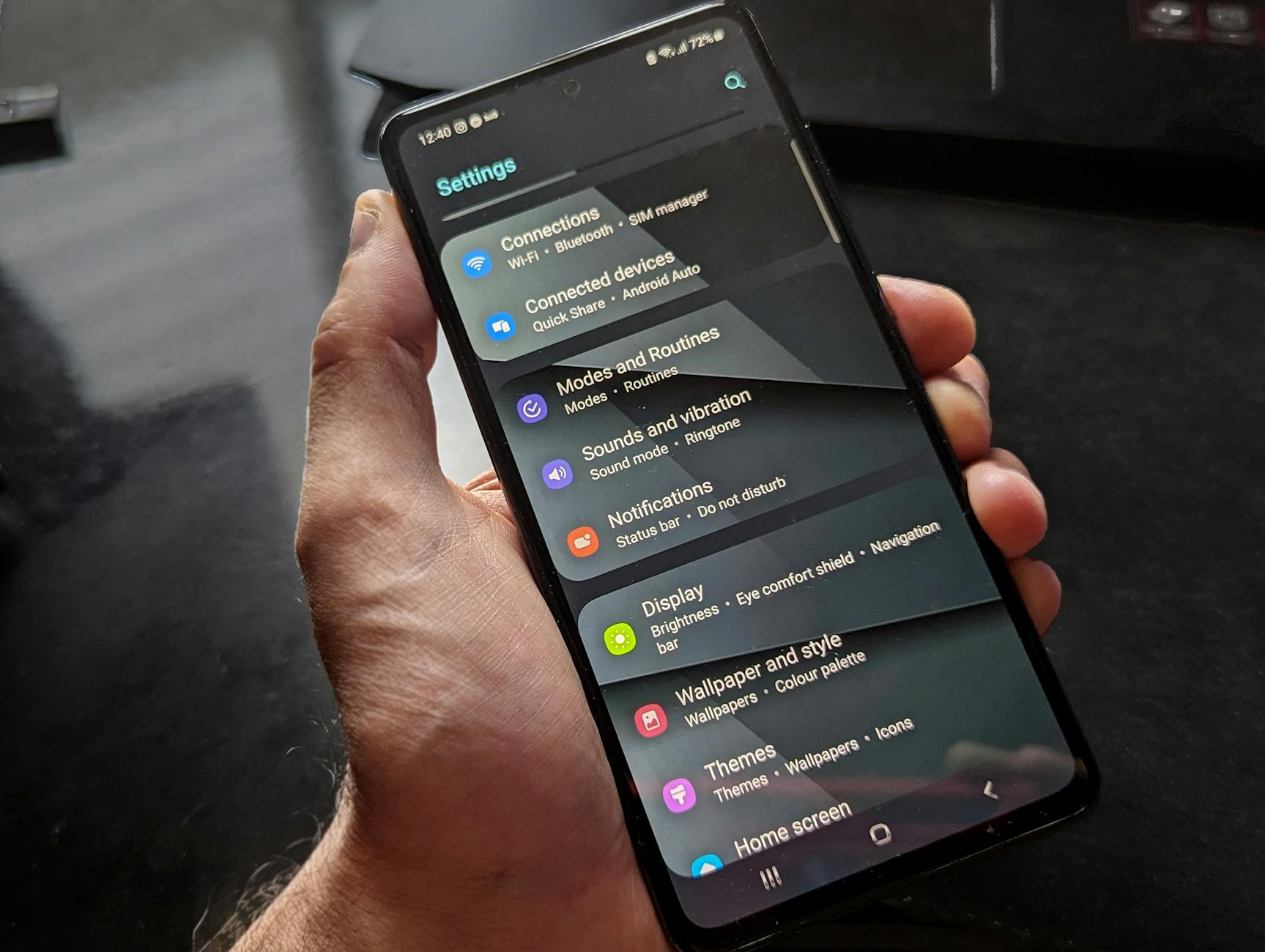
Atidarykite nustatymų programėlę ir ieškokite skyriaus, kuris gali būti pavadintas „Sistema”, „Bendri nustatymai” arba tiesiog „Nustatymai”. Ten turėtumėte rasti parinktį „Atkurti” arba „Atstatyti”. Skirtinguose telefonuose šie pavadinimai gali šiek tiek skirtis – Samsung telefonuose tai gali būti „Bendrieji valdymo nustatymai”, o kitose markėse – „Papildomi nustatymai”.
Kai rasite reikiamą skyrių, pamatysite kelias atkūrimo parinktis. Jums reikia „Gamyklinių duomenų atkūrimo” arba „Visko ištrynimo” parinkties. Prieš tai sistema dar kartą įspės, kad visi duomenys bus ištrinti, ir paprašys patvirtinti sprendimą. Kai kuriuose telefonuose reikės įvesti PIN kodą, slaptažodį ar naudoti pirštų atspaudą.
Jei telefonas visiškai nebeveikia arba užstrigęs ir nepasijungia, yra ir kitas būdas – per atkūrimo režimą (Recovery Mode). Čia jau reikia naudoti aparatinius mygtukus. Dažniausiai reikia visiškai išjungti telefoną, o tada laikyti tam tikrą mygtukų kombinaciją – pavyzdžiui, garsumo mažinimo ir maitinimo mygtukus vienu metu. Kiekvienas gamintojas turi savo kombinaciją, tad verta pasižiūrėti instrukcijoje arba internete, kaip tai daroma būtent jūsų modelyje.
Atkūrimo režime navigacija vyksta garsumo mygtukais, o pasirinkimas – maitinimo mygtuku. Ieškokite parinkties „Wipe data/factory reset” ir patvirtinkite pasirinkimą. Procesas užtruks keletą minučių, po to telefonas persikraus ir pamatysite pradinį sveikinamąjį ekraną, kaip pirmą kartą įjungus naują telefoną.
iPhone ir iOS pasaulio ypatumai
Apple įrenginiuose procesas paprastesnis ir vienodas visiems modeliams, bent jau per nustatymus. Atidarykite „Nustatymai”, tada eikite į „Bendrieji”, slinkite žemyn ir rasite „Perkelti arba iškrauti iPhone”. Ten pamatysite parinktį „Ištrinti visą turinį ir nustatymus”.
Sistema paprašys įvesti jūsų Apple ID slaptažodį – tai apsaugos priemonė, kad niekas kitas negalėtų ištrinti jūsų duomenų be leidimo. Taip pat galite pasirinkti, ar norite išlaikyti eSIM duomenis (jei jūsų telefonas naudoja eSIM) – tai patogu, jei planuojate toliau naudoti tą patį telefoną su ta pačia mobiliojo ryšio sutartimi.
Prieš galutinai ištrinant duomenis, sistema pasiūlys atnaujinti iCloud atsarginę kopiją. Jei turite laiko ir interneto ryšį, geriau tai padaryti – taip būsite tikri, kad visi naujausi duomenys išsaugoti.
Jei iPhone visiškai nebeveikia arba užstrigęs, galite naudoti kompiuterį su iTunes (Windows) arba Finder (Mac). Prijunkite telefoną prie kompiuterio laidu, atidarykite atitinkamą programą ir pasirinkite savo įrenginį. Ten rasite parinktį „Atkurti iPhone”. Šis metodas taip pat naudingas, kai pamiršote ekrano užrakto kodą ir kitaip negalite patekti į telefoną.
Yra ir dar vienas būdas – per iCloud.com svetainę. Prisijunkite prie savo paskyros, eikite į „Rasti iPhone” ir pasirinkite savo įrenginį. Ten galite nuotoliniu būdu ištrinti visus duomenis. Tai ypač naudinga, jei telefonas pavogtas ar prarastas.
Kas vyksta telefono viduje per atkūrimą
Kai paleidžiate gamyklinių nustatymų atkūrimą, telefonas pradeda gana sudėtingą procesą. Pirmiausia sistema užrakina visas veikiančias programas ir procesus, kad niekas netrukdytų. Tada prasideda duomenų ištrynimo procedūra.
Svarbu suprasti, kad duomenys iš tikrųjų neišnyksta fiziškai iš karto. Atmintis veikia taip, kad ištrynimas iš esmės reiškia tik tai, jog sistema pažymi tam tikras atminties vietas kaip laisvas ir leidžia jas perrašyti naujais duomenimis. Tai panašu į knygų lentyną – jūs nesudeginote knygų, tiesiog nuėmėte etiketes ir pasakėte, kad dabar ten galima dėti naujas knygas.
Būtent todėl, jei parduodate telefoną, verta po gamyklinių nustatymų atkūrimo dar užpildyti atmintį kokiais nors duomenimis – pavyzdžiui, nufotografuoti daug vaizdo įrašų, kol atmintis prisipildo, tada vėl atkurti gamyklinius nustatymus. Tai padeda užtikrinti, kad senieji duomenys tikrai perrašyti ir jų nebegalima atgauti specialiomis programomis.
Operacinė sistema per atkūrimą grįžta į pradinę būseną. Visi jūsų įdiegti nustatymai – nuo ekrano ryškumo iki pranešimų nustatymų – grįžta į gamintojo numatytas reikšmes. Visos programėlės, kurias patys įdiegėte, ištrinamos, o lieka tik tos, kurios buvo įdiegtos iš gamyklos.
Procesas paprastai užtrunka nuo kelių minučių iki pusvalandžio, priklausomai nuo telefono atminties dydžio ir modelio. Naujesni telefonai su spartesne atmintimi tai padaro greičiau. Per šį laiką telefonas gali kelis kartus persikrauti – tai normalu, nereikia išsigąsti.
Po atkūrimo – naujo telefono pojūtis
Kai procesas baigiasi, pamatysite sveikinamąjį ekraną, kokį matėte pirmą kartą įjungę telefoną. Dabar prasideda pradinės sąrankos procesas. Sistema paklaus apie kalbą, šalį, Wi-Fi tinklą, datą ir laiką.
Pats svarbiausias žingsnis – prisijungimas prie savo paskyros. Android telefonuose tai Google paskyra, iPhone’uose – Apple ID. Kai tik prisijungsite, sistema pasiūlys atkurti duomenis iš atsarginės kopijos. Jei prieš tai viską teisingai padarėte, dabar galėsite pasirinkti naujausią kopiją ir atkurti savo nustatymus, programėles bei duomenis.
Verta žinoti, kad ne viskas atkuriama automatiškai. Kai kurios programėlės reikės prisijungti iš naujo – ypač bankinės, el. pašto ir socialinių tinklų programėlės. Tai papildoma apsaugos priemonė, kad niekas kitas negalėtų pasiekti jūsų paskyrų.
Nuotraukos ir vaizdo įrašai, jei buvo saugomi debesyje, pradės automatiškai sinchronizuotis, bet tai gali užtrukti, priklausomai nuo jūsų interneto greičio ir duomenų kiekio. Kontaktai taip pat turėtų grįžti automatiškai, jei buvo sinchronizuojami su Google ar iCloud.
Kai kurios programėlės gali nebeveikti taip, kaip anksčiau. Pavyzdžiui, jei turėjote dviejų veiksnių autentifikavimą, kuris naudojo tą patį telefoną, gali tekti jį iš naujo nustatyti per atsarginius kodus ar kitą įrenginį. Todėl prieš atkūrimą verta pasižymėti svarbių paskyrų atsarginius kodus.
Dažniausios problemos ir kaip jų išvengti
Kartais po gamyklinių nustatymų atkūrimo telefonas vis tiek veikia keistai. Jei problema buvo programinė – pavyzdžiui, blogai veikianti programėlė ar sugadintas nustatymas – atkūrimas turėtų padėti. Bet jei problema aparatinė (sugadintas komponentas, baterija ar pan.), atkūrimas nieko nepakeis.
Viena dažniausių problemų – užmirštas Google ar Apple ID slaptažodis. Naujesni telefonai turi apsaugą nuo vagysčių, kuri neleidžia naudoti telefono po atkūrimo, jei nežinote paskyros, kuri buvo prijungta prie telefono, slaptažodžio. Tai vadinama FRP (Factory Reset Protection) Android telefonuose arba Activation Lock iPhone’uose. Todėl būtinai įsitikinkite, kad žinote savo paskyros duomenis prieš darydami atkūrimą.
Jei perkate naudotą telefoną, visada paprašykite pardavėjo prie jūsų atkurti gamyklinius nustatymus ir išsiregistruoti iš savo paskyros. Priešingu atveju galite nusipirkti telefoną, kurio negalėsite naudoti, nes jis vis tiek bus „užrakintas” ankstesnio savininko paskyroje.
Dar viena problema – nepakankama baterija. Jei telefonas išsikrauna per atkūrimo procesą, gali kilti rimtų problemų. Sistema gali sugesti taip, kad telefoną teks taisyti servise. Todėl prieš pradedant atkūrimą, įsitikinkite, kad baterija įkrauta bent 50%, o geriausia – prijunkite telefoną prie kroviklio viso proceso metu.
Kai viskas vėl veikia kaip naujas
Gamyklinių nustatymų atkūrimas – tai galingas įrankis, kuris dažnai išsprendžia net pačias keisčiausias telefono problemas. Tai tarsi galimybė pradėti iš naujo, su švariu lapeliu. Telefonas vėl veikia greitai, programėlės nebekabinėja, baterija trunka ilgiau, o visokios keistos klaidos išnyksta.
Bet svarbiausia – tai ne kažkoks baisus ar sudėtingas procesas. Jei tik tinkamai pasiruošiate, padarote atsargines kopijas ir žinote savo paskyrų duomenis, viskas vyksta sklandžiai. Po keliolikos minučių turite praktiškai naują telefoną, tik be visų tų metų per metus susikaupusių šiukšlių.
Nebijokite šios procedūros, kai tikrai jos reikia. Kartais geriau skirti pusvalandį viskam atkurti, nei savaites kankintis su lėtai veikiančiu ar keistai besielgiančiu telefonu. Technologijos sukurtos mums tarnauti, o ne mus nervinti – ir gamyklinių nustatymų atkūrimas yra viena iš priemonių, kaip užtikrinti, kad taip ir būtų.

 Русский
  Lietuvių kalba
  English
  Українська
  Polski
  Español
  Français