
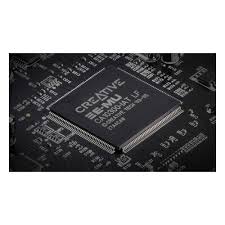
Kas yra garso plokštės tvarkyklės ir kodėl jos svarbios
Garso plokštės tvarkyklės – tai programinė įranga, kuri veikia kaip vertėjas tarp jūsų kompiuterio operacinės sistemos ir garso aparatūros. Be jų jūsų kompiuteris tiesiog nežinotų, kaip bendrauti su garso kortele ar integruota garso mikroschema. Galite turėti pačią galingiausią garso įrangą, bet be tinkamų tvarkyklių ji bus tiesiog brangus metalo gabalas.
Tvarkyklės veikia kaip tarpininkas – jos gauna komandas iš programų (pavyzdžiui, muzikos grotuvo ar žaidimo) ir išverčia jas į signalus, kuriuos supranta garso aparatūra. Vėliau jos priima atgal gautus duomenis ir pateikia juos operacinei sistemai suprantama forma. Tai vyksta akimirksniu, todėl mes paprastai net nepagalvojame apie šį sudėtingą procesą.
Dažniausiai problemos su garsu kyla būtent dėl tvarkyklių – jos gali būti pasenusios, sugadintos, nesuderinamos su nauja operacine sistema ar tiesiog neteisingai įdiegtos. Todėl mokėti jas patikrinti ir atnaujinti yra būtina kiekvieno kompiuterio vartotojo žinių dalis.
Kaip sužinoti, kokia garso plokštė įdiegta kompiuteryje
Prieš ieškant tvarkyklių, reikia žinoti, su kuo turite reikalą. Windows operacinėje sistemoje tai padaryti gana paprasta. Pirmiausia atidarykite Įrenginių tvarkytuvę – tai galite padaryti paspaudę dešinį pelės klavišą ant „Pradžia” mygtuko ir pasirinkę „Device Manager” arba „Įrenginių tvarkytuvė”.
Įrenginių tvarkytuvėje ieškokite kategorijos „Sound, video and game controllers” arba lietuviškai „Garso, vaizdo ir žaidimų valdikliai”. Išplėskite šią kategoriją paspausdami ant rodyklės šalia pavadinimo. Čia pamatysite visus garso įrenginius, įskaitant jūsų pagrindinę garso plokštę. Dažniausiai tai bus kažkas panašaus į „Realtek High Definition Audio”, „Intel(R) Display Audio” arba „NVIDIA High Definition Audio” – priklausomai nuo jūsų aparatūros gamintojo.
Jei naudojate išorinę garso kortą ar profesionalią garso sąsają, čia pamatysite jos pavadinimą. Pavyzdžiui, „Focusrite Scarlett”, „Creative Sound Blaster” ar panašiai. Užsirašykite tikslų pavadinimą – tai pravers ieškant tvarkyklių.
Kitas būdas – naudoti sistemos informacijos įrankį. Paspauskite Windows klavišą + R, įveskite „msinfo32″ ir paspauskite Enter. Atsidariusiame lange eikite į „Components” > „Sound Device”. Čia rasite išsamią informaciją apie jūsų garso įrangą, įskaitant gamintojo pavadinimą, modelį ir net dabartinę tvarkyklės versiją.
Tvarkyklių tikrinimas ir dabartinės būsenos įvertinimas
Dabar, kai žinote, kokią garso plokštę turite, laikas patikrinti tvarkyklių būseną. Grįžkite į Įrenginių tvarkytuvę ir dukart spustelėkite ant savo garso įrenginio pavadinimo. Atsidariusiame lange pasirinkite kortelę „Driver” arba „Tvarkyklė”.
Čia pamatysite kelis svarbius dalykus. Pirma, tvarkyklės versiją ir datą – tai padės suprasti, ar jūsų tvarkyklė yra nauja, ar galbūt seniai neatnaujinta. Jei data rodo kažką iš 2015 metų, o dabar 2025-ieji, tikrai verta ieškoti atnaujinimų. Antra, pamatysite mygtuką „Update Driver” – tai vienas iš būdų atnaujinti tvarkykles, nors ne visada efektyviausias.
Jei šalia jūsų garso įrenginio Įrenginių tvarkytuvėje matote geltoną trikampį su šauktuku, tai reiškia, kad yra problemų. Gali būti, kad tvarkyklė visai neįdiegta, sugadinta arba nesuderinama. Dukart spustelėję ant įrenginio ir pažiūrėję į „Device status” arba „Įrenginio būsena”, pamatysite konkrečią klaidos žinutę, kuri padės suprasti problemą.
Dar vienas naudingas patikrinimas – pažiūrėti, ar Windows atpažįsta jūsų garso įrenginį kaip veikiantį. Eikite į Nustatymus > Sistema > Garsas. Jei čia matote savo garso įrenginį ir galite jį pasirinkti kaip išvesties šaltinį, tai gera žinia – bent jau pagrindinė komunikacija veikia. Tačiau tai dar nereiškia, kad tvarkyklė yra naujausia ar optimali.
Automatinis tvarkyklių atnaujinimas per Windows
Windows turi integruotą mechanizmą tvarkyklių atnaujinimui, kuris dažnai veikia gana gerai, ypač su populiaria aparatūra. Įrenginių tvarkytuvėje dešiniuoju pelės klavišu spustelėkite ant savo garso įrenginio ir pasirinkite „Update driver” arba „Atnaujinti tvarkyklę”.
Pasirodys du pasirinkimai. Pirmasis – „Search automatically for drivers” arba „Automatiškai ieškoti tvarkyklių”. Windows patikrins savo duomenų bazę ir Microsoft serverius, ar yra naujesnė tvarkyklės versija. Jei ras, automatiškai ją atsisiųs ir įdiegs. Tai paprasčiausias būdas, tačiau ne visada efektyviausias, nes Microsoft duomenų bazėje ne visada yra pačios naujausios versijos.
Antrasis pasirinkimas – „Browse my computer for drivers” arba „Naršyti kompiuteryje ieškant tvarkyklių”. Šis variantas naudingas, jei jau esate atsisiuntę tvarkyklę iš gamintojo svetainės ir norite ją įdiegti rankiniu būdu. Tiesiog nurodykite aplanką, kuriame išsaugotas tvarkyklės failas, ir Windows pasirūpins likusiu darbu.
Dar vienas automatinis būdas – Windows Update. Eikite į Nustatymus > Windows Update ir paspauskite „Check for updates”. Kartais Windows Update automatiškai parsisiunčia ir įdiegia garso tvarkykles, ypač po didelių sistemos atnaujinimų. Tačiau vėlgi, čia gaunamos tvarkyklės ne visada yra pačios naujausios.
Rankinis tvarkyklių atsisiuntimas iš gamintojo svetainės
Jei norite turėti pačią naujausią ir optimaliausią tvarkyklės versiją, geriausias būdas – eiti tiesiai į šaltinį. Kiekvienas garso aparatūros gamintojas turi savo svetainę su tvarkyklių skyriumi.
Realtek tvarkyklėms (kurios yra pačios populiariausios integruotose garso plokštėse) ieškokite Realtek oficialios svetainės arba savo kompiuterio gamintojo svetainės. Pavyzdžiui, jei turite ASUS, Dell ar HP kompiuterį, eikite į jų palaikymo skyrių, įveskite savo kompiuterio modelį ir ieškokite garso tvarkyklių. Dažnai gamintojai pritaiko tvarkykles konkrečiam modeliui, todėl jos gali veikti geriau nei universalios Realtek tvarkyklės.
Creative, ASUS (Xonar serija), Focusrite, Behringer ir kitų išorinių garso kortelių gamintojų svetainėse paprastai rasite specialų palaikymo ar atsisiuntimų skyrių. Čia svarbu pasirinkti teisingą modelį ir operacinės sistemos versiją. Jei turite Windows 11, bet atsisiunčiate Windows 7 tvarkyklę, greičiausiai ji neveiks arba veiks su problemomis.
Atsisiuntę tvarkyklę, paprastai gausite .exe failą (diegimo programą) arba .zip archyvą su failais viduje. Jei tai .exe failas, tiesiog dukart spustelėkite jį ir sekite diegimo instrukcijas. Jei tai archyvas, išpakuokite jį į atskirą aplanką ir tada Įrenginių tvarkytuvėje naudokite „Browse my computer for drivers” funkciją, nurodydami šį aplanką.
Problemos ir jų sprendimai
Net ir teisingai įdiegus tvarkykles, kartais kyla problemų. Viena dažniausių – garsas neveikia arba veikia su trukdžiais po tvarkyklės atnaujinimo. Tai gali nutikti, jei nauja tvarkyklė nesuderinama su jūsų sistema arba turi klaidų.
Tokiu atveju galite grįžti prie senosios tvarkyklės versijos. Įrenginių tvarkytuvėje dešiniuoju pelės klavišu spustelėkite ant garso įrenginio, pasirinkite „Properties” > „Driver” kortelę ir paspauskite „Roll Back Driver”. Tai grąžins ankstesnę tvarkyklės versiją. Deja, šis mygtukas veikia tik jei Windows išsaugojo ankstesnę versiją – ne visada taip būna.
Jei „Roll Back” nepasiekiamas, galite visiškai pašalinti tvarkyklę ir leisti Windows ją automatiškai perdiegti. Dešiniuoju pelės klavišu spustelėkite ant garso įrenginio ir pasirinkite „Uninstall device”. Pažymėkite varnelę „Delete the driver software for this device” jei norite visiškai išvalyti seną tvarkyklę. Po to paleiskite kompiuterį iš naujo – Windows automatiškai aptiks garso įrangą ir įdiegs bazinę tvarkyklę.
Kita problema – kelios garso tvarkyklės konfliktuoja tarpusavyje. Tai ypač aktualu, jei turite ir integruotą garso plokštę, ir diskretinę (atskirą) garso kortą, ir dar galbūt HDMI garsą per vaizdo plokštę. Tokiu atveju patartina išjungti nenaudojamus garso įrenginius Įrenginių tvarkytuvėje – dešiniuoju pelės klavišu spustelėkite ant įrenginio ir pasirinkite „Disable device”.
Specialios tvarkyklės ir papildoma programinė įranga
Daugelis garso plokščių gamintojų kartu su tvarkyklėmis teikia ir papildomą programinę įrangą, kuri leidžia tiksliau valdyti garso nustatymus. Realtek turi „Realtek HD Audio Manager”, Creative – „Sound Blaster Command”, ASUS – „Sonic Studio” ir taip toliau.
Ši programinė įranga dažnai leidžia reguliuoti ekvalaizerio nustatymus, įjungti erdvinio garso efektus, valdyti mikrofoną, nustatyti skirtingus garso profilius skirtingoms programoms. Tai gali būti labai naudinga, ypač jei naudojate kompiuterį žaidimams, muzikos kūrimui ar profesionaliam garso apdorojimui.
Tačiau kartais ši papildoma programinė įranga gali sukelti problemų – ji gali konfliktuoti su kitomis programomis, lėtinti sistemos veikimą ar net sukelti garso trukdžius. Jei pastebite tokių problemų, galite pabandyti pašalinti šią programinę įrangą, palikdami tik pačią tvarkyklę. Dauguma garso funkcijų vis tiek veiks, nors prarasite papildomus nustatymus.
Profesionalioms garso sąsajoms (kaip Focusrite, PreSonus, Universal Audio) gamintojų programinė įranga yra būtina. Ji ne tik valdo tvarkykles, bet ir leidžia nustatyti įėjimo/išėjimo maršrutizavimą, latenciją, diskretizacijos dažnį ir kitus kritiškai svarbius parametrus. Tokiu atveju visada naudokite oficialią gamintojo programinę įrangą.
Kai tvarkyklės veikia, bet garsas vis tiek keistas
Įdiegę naujausias tvarkykles, vis tiek galite susidurti su garso kokybės problemomis. Tai ne visada tvarkyklių kaltė – dažnai problema slypi nustatymuose ar aparatūros apribojimose.
Windows garso nustatymuose patikrinkite diskretizacijos dažnį ir bitų gylį. Eikite į Nustatymus > Sistema > Garsas, pasirinkite savo išvesties įrenginį ir spustelėkite „Properties” > „Additional device properties” > „Advanced” kortelę. Čia pamatysite „Default Format” nustatymą. Dauguma šiuolaikinių garso plokščių palaiko 24 bit, 48000 Hz arba net 24 bit, 96000 Hz. Žemesni nustatymai (pavyzdžiui, 16 bit, 44100 Hz) gali apriboti garso kokybę.
Taip pat patikrinkite, ar neįjungti kokie nors garso efektai, kurie gali iškraipyti garsą. Toje pačioje „Advanced” kortelėje gali būti „Enhancements” arba „Spatial sound” nustatymai. Jei nesate tikri, ką jie daro, geriau juos išjunkite – dažnai jie labiau kenkia nei padeda, ypač jei naudojate kokybiškas ausines ar kolonėles.
Dar viena dažna problema – elektromagnetiniai trukdžiai. Jei girdite foninį ūžesį ar cypimą, tai gali būti ne tvarkyklių, o aparatūros problema. Integruotos garso plokštės ypač jautrios trukdžiams iš kitų kompiuterio komponentų. Tokiu atveju padėti gali išorinė USB garso kortelė ar profesionali garso sąsaja, kuri fiziškai atskirta nuo kompiuterio vidinių komponentų.
Ką daryti toliau ir kaip išlaikyti viską veikiantį
Įdiegę tinkamas tvarkykles ir sutvarkę nustatymus, norėsite, kad viskas veiktų sklandžiai ir ateityje. Štai keletas patarimų, kaip tai užtikrinti.
Reguliariai tikrinkite tvarkyklių atnaujinimus, bet nebūkite per daug uolūs. Naujausias ne visada reiškia geriausias – kartais naujos tvarkyklės versijos įneša naujų klaidų. Gera praktika – atnaujinti tvarkykles kas kelis mėnesius arba kai pastebite problemų. Jei viskas veikia gerai, neskubėkite keisti.
Prieš didelius sistemos atnaujinimus (pavyzdžiui, naują Windows versiją) pasikurkite sistemos atkūrimo tašką. Tai leis grįžti prie veikiančios konfigūracijos, jei kas nors suges. Taip pat išsaugokite veikiančios tvarkyklės diegimo failą atskirame diske ar debesyje – pravers, jei reikės greitai viską atkurti.
Jei naudojate kompiuterį profesionaliam darbui su garsu, apsvarstykite galimybę išjungti automatinį Windows Update tvarkyklių atnaujinimą. Tai galite padaryti per Group Policy Editor arba Registry nustatymus. Taip turėsite pilną kontrolę, kada ir kokias tvarkykles įdiegti, išvengdami netikėtų problemų prieš svarbų projektą ar pasirodymą.
Garso tvarkyklės gali atrodyti kaip techninė smulkmena, bet jos turi didžiulę įtaką jūsų kompiuterio naudojimo patirčiai. Nesvarbu, ar klausotės muzikos, žaidžiate žaidimus, kuriate turinį ar tiesiog žiūrite filmus – tinkamos tvarkyklės užtikrina, kad viskas skambėtų taip, kaip turi. Dabar, kai žinote, kaip jas rasti, įdiegti ir prižiūrėti, galite būti tikri, kad jūsų garso sistema visada veiks optimaliai. O jei kada iškils problemų, žinote, nuo ko pradėti – tvarkyklės dažnai yra pirmasis dalykas, į kurį verta pažvelgti.
 Русский
  Lietuvių kalba
  English
  Українська
  Polski
  Español
  Français