
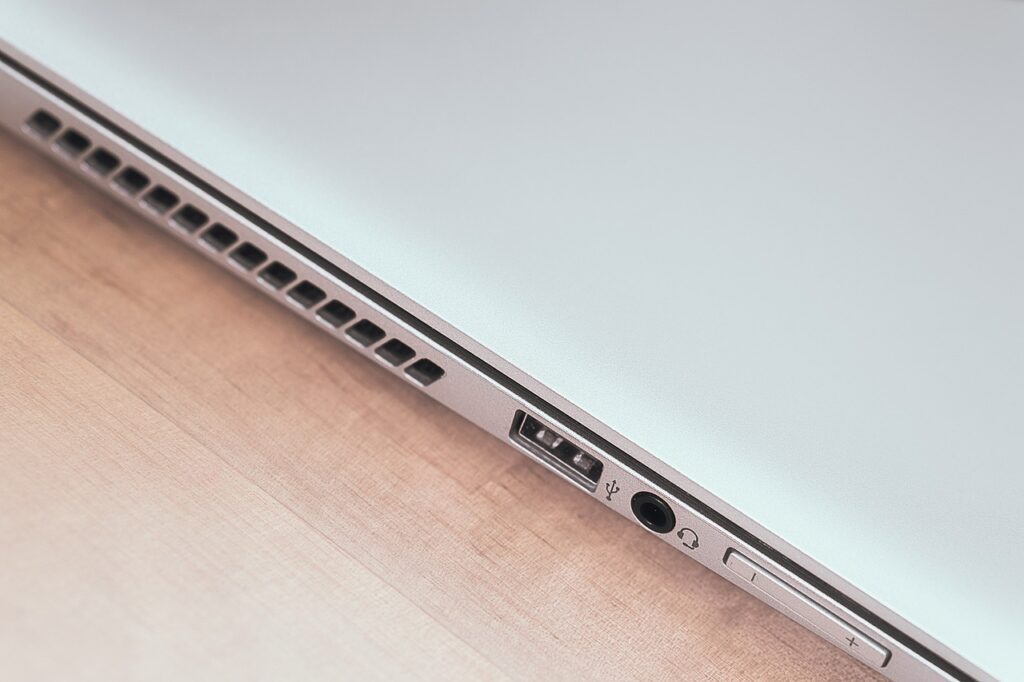
Kas iš tikrųjų vyksta, kai USB prievadas „miršta”
Turbūt kiekvienas esame patyrę tą nemalonų momentą – įkišame USB laikmeną ar pelę į kompiuterį, o niekas nevyksta. Jokio garso, jokio atpažinimo, visiškas tylėjimas. USB prievadai yra tarsi kompiuterio nervų sistema, per kurią prijungiame daugybę įrenginių, todėl kai jie nustoja veikti, tai gali sutrikdyti visą darbo eigą.
Prieš pradedant panikuoti ir bėgti į servisą, verta suprasti, kad USB prievado gedimas gali būti sukeltas daugybės priežasčių – nuo paprasčiausių programinių sutrikimų iki fizinių pažeidimų. Dažnai problema išsprendžiama per kelias minutes, tereikia žinoti, kur ieškoti. Kartais tai tiesiog Windows’o užgaida, kartais – dulkių kaupimasis, o kartais – rimtesni aparatinės įrangos sutrikimai.
Programinė pusė: kai sistema „pamiršta” apie USB
Viena dažniausių priežasčių, kodėl USB prievadas neveikia, yra programinės įrangos problemos. Windows operacinė sistema kartais tiesiog „pasimeta” tvarkydama įrenginių tvarkykles. Tai ypač būdinga po didelių sistemos atnaujinimų arba kai kompiuteris staigiai išsijungia darbo metu.
Įrenginių tvarkyklės yra tarsi vertėjai tarp jūsų USB įrenginio ir operacinės sistemos. Kai ši tvarkyklė sugenda, pasensta ar tiesiog konfliktuoja su kita programine įranga, USB prievadas gali visiškai nustoti reaguoti. Įdomu tai, kad kartais problema slypi ne pačiame prievade, o USB valdiklio tvarkyklėje – tokiu atveju gali neveikti iš karto keli prievadai.
Galite patikrinti tvarkyklių būklę per Įrenginių tvarkytuvą (Device Manager). Jei šalia USB valdiklių matote geltonus šauktuką ar raudoną kryžiuką, tai aiškus ženklas, kad kažkas negerai. Paprasčiausias sprendimas – pašalinti problemišką įrenginį ir leisti sistemai jį iš naujo aptikti bei įdiegti tvarkykles. Kartais reikia tiesiog perkrauti kompiuterį – senasis, bet patikimas metodas.
Energijos valdymo gudrybės ir jų pinklės
Daugelis nežino, kad Windows turi funkciją, kuri automatiškai išjungia USB prievadus siekdama taupyti energiją. Tai ypač aktualu nešiojamiesiems kompiuteriams, kur sistema stengiasi kuo ilgiau išlaikyti bateriją. Problema ta, kad kartais ši funkcija pernelyg „uoliai” atlieka savo darbą ir išjungia prievadus net tada, kai jų reikia.
Energijos valdymo nustatymai gali būti tikra problema, ypač jei naudojate išorinius kietąjį diską ar kitą įrenginį, kuriam reikia stabilaus maitinimo. Sistema gali nuspręsti, kad įrenginys neaktyvus, ir tiesiog nutraukti jam energijos tiekimą. Rezultatas – įrenginys „dingsta” ir prievadas atrodo neveikiantis.
Norėdami išspręsti šią problemą, eikite į Valdymo skydą, pasirinkite Energijos parinktis ir patikrinkite USB nustatymus. Išjunkite parinktį „Leisti kompiuteriui išjungti šį įrenginį energijos taupymui”. Taip pat verta patikrinti kiekvieno USB šakninio šakotuvės (USB Root Hub) nustatymus Įrenginių tvarkytuve ir ten išjungti analogišką funkciją.
Fiziniai pažeidimai: kai metalas nusidėvi
USB prievadai nėra amžini. Kiekvienas įkišimas ir ištraukimas pamažu dėvi metalines kontaktines dalis. Ypač tai aktualu priekinėms kompiuterio skydų jungtims, kurias naudojame dažniausiai. Per kelerius metus intensyvaus naudojimo kontaktai gali sulinkti, atskilti arba tiesiog prarasti gerą sujungimą.
Fiziniai pažeidimai dažnai atsiranda ir dėl neatsargaus elgesio. Jei USB laikmeną įkišate per greitai ar ne tuo kampu, galite sulenkti vidinę plastikinę dalį arba pažeisti kontaktus. Ypač pažeidžiami yra nešiojamųjų kompiuterių USB prievadai – dažnai juos naudojame kelionėse, kai kompiuteris guli kuprinėje su įkištomis laikmenomis.
Pažvelkite į prievadą su žibintuvėliu. Ar matote sulenktas metalines dalis? Ar plastikinė vidinė dalis yra įtrūkusi ar pajudinta? Ar viduje yra dulkių ar šiukšlių? Kartais paprastas išvalymas suslėgtu oru gali atgaivinti „mirusį” prievadą. Tačiau jei matote akivaizdžių fizinių pažeidimų, greičiausiai reikės keisti arba visą priekinį skydą, arba pagrindinę plokštę (jei tai integruoti galiniai prievadai).
Statinė elektra ir įtampos šuoliai
Mažai kas pagalvoja apie statinę elektrą kaip USB problemų šaltinį, bet tai gana dažna priežastis. Kai liečiate USB prievadą ar įrenginį būdami statiškai įelektrintas (ypač žiemą, kai oras sausas), galite sugadinti jautrius elektroninius komponentus. USB prievadai turi tam tikrą apsaugą, bet ji ne visada pakankama.
Įtampos šuoliai elektros tinkle taip pat gali pažeisti USB valdiklius. Jei per audrą žaibas trenkė netoli jūsų namų arba elektros tinkle įvyko staigus įtampos šuolis, tai galėjo paveikti kompiuterio komponentus. USB prievadai yra gana jautrūs tokiems reiškiniams, nes jie tiesiogiai susiję su pagrindinės plokštės logika.
Jei įtariate, kad problema galėjo kilti dėl statinės elektros ar įtampos šuolio, pabandykite visiškai išjungti kompiuterį, ištraukite maitinimo laidą ir palaikykite įjungimo mygtuką paspaudę 30 sekundžių. Tai išleis likusią elektros energiją ir gali „atstatyti” kai kuriuos komponentus. Po to vėl prijunkite maitinimą ir įjunkite kompiuterį.
BIOS nustatymai ir pamirštos parinktys
Kartais USB prievadai neveikia dėl BIOS nustatymų. Taip, skamba keistai, bet daugelis pagrindinių plokščių leidžia išjungti USB palaikymą BIOS lygyje. Tai gali atsitikti atsitiktinai atnaujinus BIOS arba kai kas nors „žaidė” su nustatymais bandydamas optimizuoti sistemą.
Įėję į BIOS (paprastai spaudžiant Delete, F2 ar F10 klavišus kompiuteriui įsijungiant), ieškokite USB konfigūracijos nustatymų. Jie gali būti pavadinti „USB Configuration”, „USB Controller” ar panašiai. Įsitikinkite, kad USB palaikymas yra įjungtas (Enabled). Kai kurios plokštės turi atskirus nustatymus USB 2.0 ir USB 3.0 prievadams.
Taip pat patikrinkite, ar BIOS versija nėra per sena. Senesnės BIOS versijos kartais blogai palaiko naujus USB įrenginius ar turi žinomų klaidų. Daugelis pagrindinių plokščių gamintojų reguliariai išleidžia BIOS atnaujinimus, kurie taiso įvairias problemas, įskaitant ir USB veikimo sutrikimus.
Kai kaltė ne prievade, o įrenginyje
Prieš kaltinant kompiuterį, verta patikrinti, ar problema tikrai slypi prievade, o ne pačiame USB įrenginyje. Laimena gali būti sugadinta, pelės kabelis – pertrūkęs, išorinis diskas – sugedęs. Paprasčiausias būdas tai patikrinti – įkišti tą patį įrenginį į kitą kompiuterį ar kitą prievadą.
Jei įrenginys neveikia niekur, problema akivaizdi. Bet jei veikia kituose prievadose ar kompiuteriuose, tada tikrai kaltas jūsų kompiuterio USB prievadas. Kartais problema gali būti ir sudėtingesnė – pavyzdžiui, įrenginys veikia USB 2.0 prievade, bet neveikia USB 3.0, arba atvirkščiai. Tai gali reikšti, kad sugedo tik vienas iš USB valdiklių.
Dar vienas dalykas – kai kurie įrenginiai reikalauja daugiau energijos, nei prievadas gali suteikti. Išoriniai kietieji diskai, galingi išoriniai garso įrenginiai ar net kai kurie telefonai gali tiesiog neturėti pakankamai maitinimo. Tokiu atveju įrenginys gali būti aptinkamas, bet veikti nestabiliai arba iš viso neįsijungti. Sprendimas – naudoti USB šakotuvą su išoriniu maitinimu arba prijungti įrenginį prie dviejų USB prievadų vienu metu (jei jis turi tokią galimybę).
Praktiniai sprendimai ir ką daryti dabar
Taigi, jūsų USB prievadas neveikia. Štai konkretus veiksmų planas, kurį verta išbandyti prieš skambinant į servisą ar perkant naują kompiuterį. Pradėkite nuo paprasčiausių dalykų ir palaipsniui judėkite link sudėtingesnių sprendimų.
Pirma, perkraukite kompiuterį. Taip, tai skamba banaliai, bet daugelis USB problemų išsisprendžia būtent taip. Antra, išbandykite kitą USB įrenginį tame pačiame prievade – taip patvirtinsite, ar problema tikrai prievade. Trečia, išbandykite problemišką įrenginį kituose prievadose. Ketvirta, patikrinkite Įrenginių tvarkytuvą ir ieškokite geltonų šauktukų ar raudonų kryžiukų.
Jei tai nepadeda, eikite giliau. Atnaujinkite arba iš naujo įdiekite USB valdiklių tvarkykles. Patikrinkite energijos valdymo nustatymus ir išjunkite automatinį USB prievadų išjungimą. Fiziškai apžiūrėkite prievadą – ar nėra akivaizdžių pažeidimų ar užteršimo. Išvalykite jį suslėgtu oru.
Jei naudojate stacionarų kompiuterį, galite įsigyti papildomą USB plokštę (PCI-E arba PCI), kuri suteiks jums naujų, veikiančių prievadų. Tai gana nebrangus sprendimas, dažnai kainuojantis 10-20 eurų, ir gali išgelbėti situaciją, kai pagrindinės plokštės USB valdiklis sugedo. Nešiojamiesiems kompiuteriams galite naudoti USB šakotuvą – nors tai neišspręs problemos, bet bent leis naudoti vieną veikiantį prievadą keliems įrenginiams.
Dar vienas patarimas – jei turite ir USB 2.0, ir USB 3.0 prievadus, išbandykite abu tipus. Kartais sugenda tik vienas valdiklis, o kitas tebėra visiškai funkcionalus. USB 3.0 prievadai paprastai yra mėlyni viduje, o USB 2.0 – juodi arba balti. Taip pat atminkite, kad USB-C prievadai veikia kitokia logika ir gali turėti atskiras problemas.
Galiausiai, jei nieko nepadeda ir įtariate rimtesnį gedimą, verta kreiptis į profesionalus. Pagrindinės plokštės keitimas nėra pigus malonumas, bet kartais tai vienintelis sprendimas. Tačiau prieš tai įsitikinkite, kad išbandėte visus programinius sprendimus – dažnai tai, kas atrodo kaip aparatinės įrangos gedimas, iš tikrųjų yra tik programinės įrangos problema, kurią galima išspręsti per kelias minutes.
USB prievadai yra viena iš tų dalykų, kurias laikome savaime suprantamomis, kol jos nustoja veikti. Suprasdami, kaip jie veikia ir kas gali sukelti problemas, galite ne tik greitai išspręsti dabartines bėdas, bet ir išvengti jų ateityje. Būkite atsargūs kišdami ir traukdami įrenginius, reguliariai valykite prievadus, naudokite kokybišką maitinimo šaltinį su apsauga nuo įtampos šuolių – ir jūsų USB prievadai tarnaus ilgus metus be problemų.
 Polski
  Lietuvių kalba
  English
  Українська
  Русский
  Español
  Français