
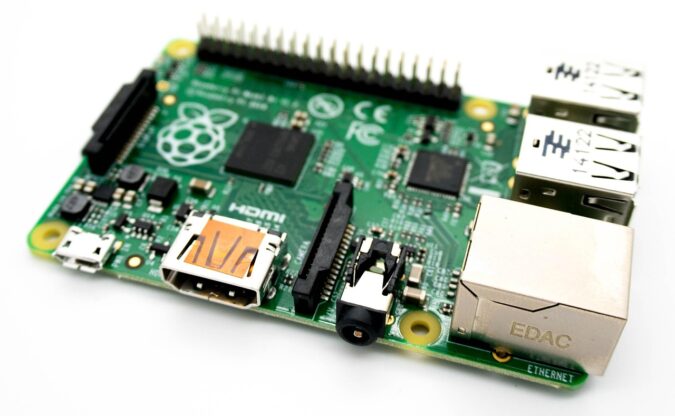
Kas yra overclocking’as ir kodėl jis svarbus Raspberry Pi
Raspberry Pi – tai mažytis kompiuteris, kuris per pastaruosius metus tapo tikru programuotojų, entuziastų ir moksleiviųmėgėju. Tačiau kartais standartinės galios tiesiog neužtenka. Galbūt norite paleisti sudėtingesnį projektą, greitesnį emuliatorių ar tiesiog išspausti kiek daugiau našumo iš savo mažylio. Čia ir prasideda overclocking’o istorija.
Overclocking’as – tai procesoriaus, atminties ar grafikos lustų darbo dažnio didinimas virš gamintojo nustatytų standartų. Paprastai tariant, verčiate savo Raspberry Pi dirbti greičiau nei jis buvo suprojektuotas. Skamba pavojingai? Iš dalies taip, bet jei viską darysite teisingai, rizika bus minimali, o rezultatai – akivaizdūs.
Raspberry Pi fondas net oficialiai palaiko overclocking’ą ir pateikia tam tikrus parametrus, kurie laikomi santykinai saugiais. Tai reiškia, kad jūs neliksite be garantijos, jei nepersistengsit. Tačiau reikia suprasti, kad kiekvienas lustas yra individualus – tai, kas veikia vienam Pi, nebūtinai veiks kitam.
Ką reikia žinoti prieš pradedant
Prieš įsijungiant į overclocking’o pasaulį, būtina suprasti kelis pagrindinius dalykus. Pirmiausia – jūsų Raspberry Pi modelis. Skirtingi modeliai turi skirtingas galimybes. Raspberry Pi 4 su 8GB RAM turi daug daugiau erdvės eksperimentams nei senesnis Pi 3 ar Pi Zero.
Antra svarbi detalė – aušinimas. Standartinis Raspberry Pi neturi jokio aktyvaus aušinimo. Tai reiškia, kad kai tik pradėsite didinti dažnius, temperatūra kils kaip raketa. Jei temperatūra viršys 80-85 laipsnius Celsijaus, sistema automatiškai sulėtins procesorių (tai vadinama thermal throttling). Taigi, investicija į bent jau radiatorių, o dar geriau – mažą ventiliatorių, yra būtina.
Trečias aspektas – maitinimo šaltinis. Čia daugelis klysta. Jūsų standartinis telefono kroviklis greičiausiai neužteks. Raspberry Pi 4 reikia bent 3A (5V) maitinimo šaltinio, o kai overclock’insite, suvartojimas dar padidės. Prastas maitinimas gali sukelti nestabilumą, atsitiktinius perkrovimus ir duomenų praradimą.
Temperatūros kontrolė – svarbiausia saugumo dalis
Temperatūra yra jūsų didžiausias priešas ir geriausias draugas viename. Ji parodo, ar jūsų overclocking’as yra saugus, ar žengiate per toli. Raspberry Pi turi integruotą temperatūros jutiklį, kurį galite stebėti bet kuriuo metu.
Norėdami patikrinti dabartinę temperatūrą, tiesiog terminalą įveskite komandą:
vcgencmd measure_temp
Tai parodys dabartinę procesoriaus temperatūrą. Ramybės būsenoje ji turėtų būti apie 40-50 laipsnių. Esant pilnai apkrovai be overclocking’o – apie 60-70 laipsnių. Jei matote 80+ laipsnius, jūsų sistema jau throttlina, o tai reiškia, kad overclocking’as neduos jokios naudos – priešingai, sistema gali tapti lėtesnė.
Geriausia investicija – aliuminio radiatorius ant procesoriaus ir atminties lustų. Jie kainuoja vos kelis eurus, bet gali sumažinti temperatūrą 10-15 laipsnių. Jei rimtai žaidžiate, pridėkite 5V ventiliatorių. Taip, jis truputį triukšmaus, bet temperatūra nukris iki 45-55 laipsnių net esant pilnai apkrovai.
Praktinis overclocking’o vadovas
Dabar pereikime prie konkretaus darbo. Raspberry Pi overclocking’as vykdomas per konfigūracijos failą, kuris vadinasi config.txt. Šis failas yra boot particijoje ir jį galite redaguoti tiesiog su bet kuriuo teksto redaktoriumi.
Pirmiausia, padarykite sistemos atsarginę kopiją. Rimtai. Jei kas nors nutiks, galėsite grįžti atgal. Tada atidarykite terminalą ir įveskite:
sudo nano /boot/config.txt
Slinkite žemyn iki failo pabaigos. Čia pridėsite overclocking’o parametrus. Pradėkime nuo konservatyvių nustatymų Raspberry Pi 4:
over_voltage=2

arm_freq=1750

gpu_freq=600
Šie parametrai yra santykinai saugūs daugumai Pi 4 modelių. arm_freq kontroliuoja procesoriaus dažnį (standartinis Pi 4 – 1500 MHz), gpu_freq – grafikos lustą, o over_voltage – papildomą įtampą, kuri padeda stabilizuoti aukštesnius dažnius.
Išsaugokite failą (Ctrl+X, tada Y, tada Enter) ir perkraukite sistemą:
sudo reboot
Testavimas ir stabilumo tikrinimas
Po perkrovimo jūsų Pi turėtų veikti aukštesniu dažniu. Bet kaip sužinoti, ar viskas veikia stabiliai? Čia reikia streso testų.
Pirmiausia patikrinkite, ar dažniai tikrai pasikeitė:
vcgencmd measure_clock arm
Turėtumėte matyti skaičių apie 1750000000 (tai Hz, todėl 1750 MHz). Jei matote mažesnį skaičių, galbūt sistema throttlina dėl temperatūros arba maitinimo problemos.
Dabar reikia apkrauti sistemą. Vienas paprasčiausių būdų – naudoti stress įrankį:
sudo apt-get install stress

stress --cpu 4 --timeout 600s
Tai apkraus visus keturis branduolius 10 minučių. Tuo metu stebėkite temperatūrą kitame terminalo lange:
watch -n 1 vcgencmd measure_temp
Jei sistema išlaiko 10 minučių be perkrovimo, be įšaldymo ir temperatūra neviršija 80 laipsnių – sveikinu, jūsų overclocking’as yra stabilus!
Agresyvesni nustatymai pažengusiems
Jei konservatyvūs nustatymai veikia puikiai ir norite daugiau, galite eksperimentuoti su aukštesniais dažniais. Kai kurie Pi 4 lustai gali pasiekti net 2000-2147 MHz, nors tai jau reikalauja geresnio aušinimo ir yra už garantijos ribų.
Štai agresyvesni nustatymai:
over_voltage=6

arm_freq=2000

gpu_freq=750
DĖMESIO: over_voltage virš 6 panaikina garantiją ir gali fiziškai sugadinti lustą. Raspberry Pi fondas nustato specialų bitą, kuris rodo, ar buvo viršyta įtampa. Šis bitas yra negrįžtamas.
Taip pat galite overclockinti atmintį:
sdram_freq=3200

over_voltage_sdram=2
Bet būkite atsargūs – atmintis yra jautresnė už procesorių. Nestabili atmintis gali sukelti duomenų korupciją, o to tikrai nenorite.
Typowe problemy i rozwiązania
Net ir atidžiai sekant instrukcijas, gali kilti problemų. Pažiūrėkime į dažniausias:
Sistema neužsikrauna po overclocking’o – tai reiškia, kad nuėjote per toli. Laimei, Raspberry Pi turi saugos mechanizmą. Išjunkite Pi, ištraukite microSD kortelę ir įdėkite ją į kompiuterį. Boot particijoje sukurkite tuščią failą pavadinimu safe_mode.txt. Tai priverčia Pi užsikrauti su standartiniais nustatymais.
Atsitiktiniai įšaldimai ar perkrovimai – dažniausiai tai maitinimo problema. Patikrinkite, ar jūsų maitinimo šaltinis tikrai tiekia pakankamai srovės. Taip pat gali būti per aukšta temperatūra arba per agresyvūs nustatymai.
Keisti artefaktai ekrane – tai GPU overclocking’o problema. Sumažinkite gpu_freq arba padidinkite over_voltage.
Duomenų klaidos ar failų sistema sugenda – labai rimta problema, rodanti atmintis overclocking’o nestabilumą. Grąžinkite SDRAM nustatymus į standartą ir niekada nerizikuokite su atmintimi, jei saugote svarbius duomenis.
Kai overclocking’as tampa gyvenimo būdu
Overclocking’as nėra vienkartinis veiksmas – tai procesas. Kiekvienas Raspberry Pi lustas yra unikalus dėl gamybos tolerancijų. Tai, ką pavyksta padaryti vienam žmogui, nebūtinai pavyks jums, ir atvirkščiai.
Geriausia strategija – pradėti nuo konservatyvių nustatymų ir palaipsniui didinti dažnius po 50-100 MHz, kaskart testuojant stabilumą. Užrašinėkite, kokie nustatymai veikia, kokie ne. Taip sukursite savo Pi „profilį” ir žinosite tikslias jo galimybes.
Nepamirškite, kad overclocking’as sutrumpina įrenginio gyvavimo laiką. Ar žymiai? Sunku pasakyti. Raspberry Pi nėra brangi įranga, tad daugelis entuziastų mano, kad papildomas našumas dabar yra svarbesnis nei teorinis gyvavimo laiko sumažėjimas. Bet jei kuriate projektą, kuris turi veikti 24/7 kelerius metus, galbūt verta pasilikti prie standartinių nustatymų.
Dar vienas aspektas – energijos suvartojimas. Overclocking’as didina ne tik našumą, bet ir elektros sąskaitą. Tiesa, Raspberry Pi ir taip suvartoja labai mažai, tad skirtumas bus minimalus – gal keletas vatų. Bet jei turite dešimtis Pi klasterį, tai jau tampa pastebima.
Galiausiai, overclocking’as yra smagus būdas išmokti daugiau apie kompiuterių architektūrą, temperatūros valdymą ir sistemos stabilumą. Tai praktinis mokymas, kuris pravers dirbant su bet kokia kita technika. Eksperimentuokite, mokykitės iš klaidų ir mėgaukitės tuo papildomu našumu, kurį išgavote iš savo mažylio kompiuterio. Tik nepamirškite – saugumas pirmiausia, o duomenų atsarginės kopijos – visada.







 Polski
  Lietuvių kalba
  English
  Українська
  Русский
  Español
  Français