

Kai ekranas pradeda gyventi savo gyvenimą
Sėdi sau ramiai prie kompiuterio, dirbi ar žiūri filmą, ir staiga – monitoriaus ekranas mirksi kaip kalėdinė girlianda arba visai užgęsta. Pirmoji mintis – „na ir puiku, dar viena technika sugedo”. Bet iš tikrųjų priežasčių gali būti daugybė, ir ne visos jos reiškia, kad reikia skubėti į parduotuvę naujam monitoriui. Kartais tai gali būti paprasta problema, kurią išspręsi per kelias minutes, o kartais – rimtesnis gedimas, reikalaujantis specialisto pagalbos.
Monitorių mirksėjimas ir užgesimai yra viena dažniausių problemų, su kuriomis susiduria kompiuterių naudotojai. Ir nors tai gali atrodyti kaip vienas simptomas, už jo slypi įvairiausios priežastys – nuo atsilaisvinusio kabelio iki sudėtingų elektronikos gedimų. Pabandykime išsiaiškinti, kas gi iš tikrųjų vyksta, kai jūsų ekranas pradeda „gyvent savo gyvenimą”.
Kabeliai – paprasčiausia, bet dažniausia problema
Pradėkime nuo to, kas labiausiai tikėtina. Daugiau nei pusė visų monitorių mirksėjimo atvejų yra susiję su kabeliais. Ir tai visiškai logiška – kabelis yra fizinė jungtis tarp kompiuterio ir monitoriaus, o bet kokia fizinė jungtis su laiku gali atsilaisvinti, susidėvėti ar pažeisti.
HDMI, DisplayPort, DVI ar VGA kabeliai – nesvarbu, kokį naudojate – visi jie turi kontaktus, kurie turi būti tvirtai prijungti. Jei kabelis nėra iki galo įkištas į lizdą, signalas gali nutrūkinėti. Dar blogiau – jei kabelis yra pažeistas viduje (pavyzdžiui, pernelyg daug kartų sulenktas ar užspaustas baldų), tai signalas gali keliauti nestabiliai net ir tada, kai iš išorės viskas atrodo tvarkoje.
Patikrinti kabelį labai paprasta. Pirma, ištraukite jį ir vėl tvirtai įkiškite į abu galus – ir į monitorių, ir į kompiuterį. Įsitikinkite, kad jis tikrai įstumiamas iki galo ir, jei yra varžtai (kaip DVI ar VGA), juos priveržkite. Antra, pabandykite kabelį šiek tiek pajudinti – jei ekranas reaguoja į judesius, problema tikrai kabelyje. Trečia, jei turite kitą kabelį po ranka, pabandykite jį – tai greičiausias būdas išsiaiškinti, ar problema tikrai čia.
Maitinimo šaltinio kaprizai
Kitas dažnas kaltininkas – maitinimo problemos. Monitorius, kaip ir bet kuri elektronika, reikalauja stabilaus elektros tiekimo. Jei įtampa svyruoja, monitoriaus vidinis maitinimo blokas gali nespėti kompensuoti šių pokyčių, ir ekranas pradės mirksėti arba visai užges.
Ypač dažnai tai pasitaiko, kai naudojate ilginamąjį laidą su daug kitų prietaisų. Pavyzdžiui, jei toje pačioje šakutėje prijungtas galingas šildytuvas, elektrinė virdulė ar kiti energiją ryjantys prietaisai, įtampa gali kristi. Monitorius į tai reaguoja labai jautriai.
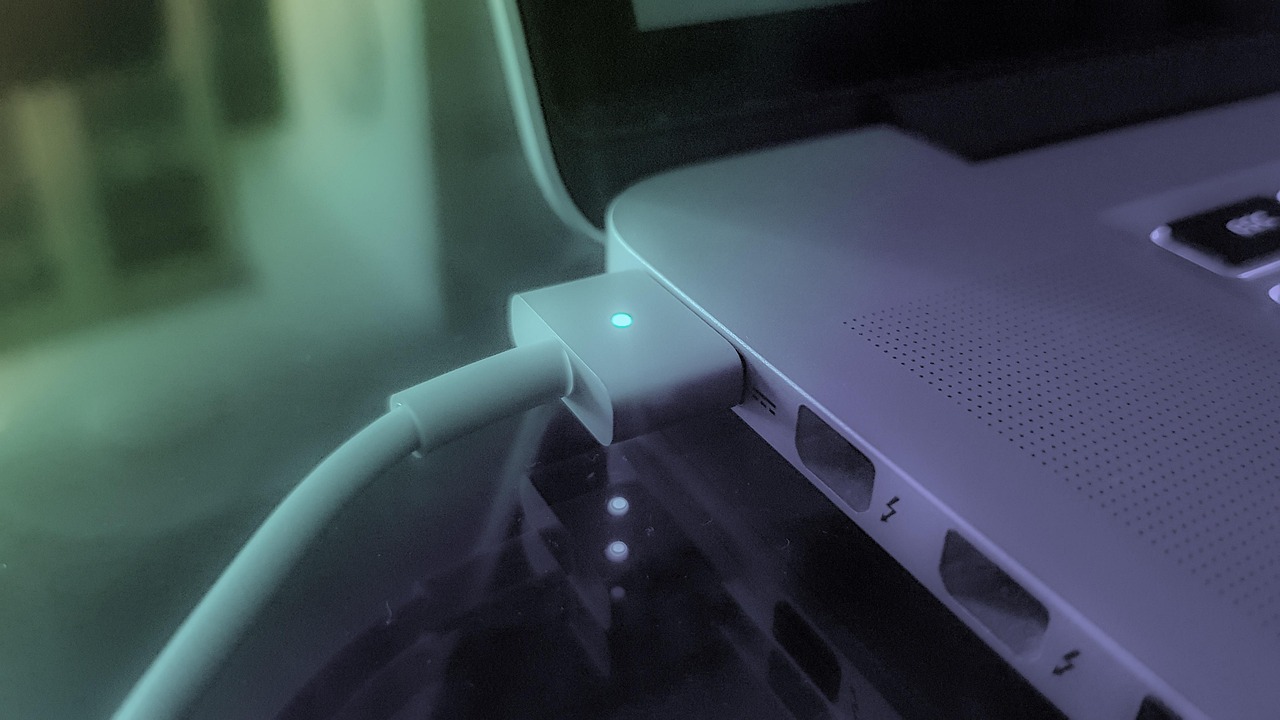
Taip pat verta patikrinti paties monitoriaus maitinimo kabelį ir adapterį (jei jis išorinis). Šie komponentai taip pat gali susidėvėti ar pažeisti. Ypač dažnai problema slypi ten, kur kabelis jungiasi prie adapterio – ta vieta dėl nuolatinio lenkimo gali pažeisti vidinius laidus.
Paprastas testas: prijunkite monitorių tiesiai į sieninį lizdą, aplenkdami visus ilginamuosius laidus ir šakutes. Jei problema išnyksta – radote priežastį. Jei ne – ieškokite toliau.
Vaizdo plokštės ir tvarkyklių keblumas
Dabar pereikime prie šiek tiek sudėtingesnių dalykų. Jūsų kompiuterio vaizdo plokštė (GPU) yra atsakinga už signalo siuntimą į monitorių. Jei su ja kažkas negerai – nesvarbu, ar tai aparatinė problema, ar programinė – monitoriaus elgesys gali tapti nenuspėjamas.
Tvarkyklės – tai programinė įranga, kuri leidžia operacinei sistemai bendrauti su vaizdo plokšte. Jei tvarkyklės pasenusios, sugadintos ar netinkamai įdiegtos, jos gali siųsti neteisingus signalus į monitorių. Rezultatas – mirksėjimas, juodos ekrano dalys arba visiškas užgesimas.
Ypač dažnai tokios problemos pasirodo po Windows atnaujinimų. Microsoft kartais automatiškai atnaujina vaizdo plokštės tvarkykles, ir ne visada šie atnaujinimai būna sėkmingi. Taip pat problema gali kilti, jei naudojate labai naują monitorių su sena vaizdo plokšte – tvarkyklės tiesiog gali nepalaikyti naujų funkcijų.
Ką daryti? Pirma, pabandykite atnaujinti vaizdo plokštės tvarkykles iki naujausios versijos. Jei naudojate NVIDIA, eikite į jų svetainę ir atsisiųskite naujausią versiją. Jei AMD – analogiškai. Intel integruotoms plokštėms tvarkykles paprastai galima rasti Windows Update. Antra, jei problema atsirado po atnaujinimo, pabandykite grįžti prie ankstesnės tvarkyklės versijos – tai daroma įrenginių tvarkytuvėje (Device Manager).
Atnaujinimo dažnio nesuderinamumas
Štai apie ką daugelis net negalvoja – monitoriaus atnaujinimo dažnis (refresh rate). Tai rodo, kiek kartų per sekundę ekranas atnaujina vaizdą. Standartinis dažnis yra 60 Hz, bet modernūs žaidimų monitoriai gali palaikyti 144 Hz, 165 Hz ar net 240 Hz.
Problema kyla tada, kai kompiuteris bando nustatyti atnaujinimo dažnį, kurio monitorius nepalaiko, arba kai naudojamas kabelis negali perduoti pakankamai duomenų tam dažniui. Pavyzdžiui, senas HDMI 1.4 kabelis negali perduoti 4K vaizdo 60 Hz dažniu – jam reikia HDMI 2.0 ar naujesniu.
Jei monitorius mirksi ar užgęsta žaidžiant žaidimus arba žiūrint aukštos raiškos vaizdo įrašus, problema gali būti būtent čia. Sprendimas – eikite į ekrano nustatymus ir pabandykite sumažinti atnaujinimo dažnį. Windows tai daroma per Settings → System → Display → Advanced display settings. Jei mirksėjimas išnyksta su žemesniu dažniu, tai reiškia, kad arba kabelis per silpnas, arba monitorius nepalaikė to, ką kompiuteris bandė jam siųsti.
Perkaitimas ir dulkės viduje
Elektronika nekenčia karščio. Kai monitorius perkaista, jo komponentai pradeda veikti nestabiliai. Ypač jautrios yra kondensatoriai maitinimo bloke – jie gali išsipūsti ar visai sugesti dėl aukštos temperatūros.
Kaip monitorius gali perkaisti? Labai paprastai. Jei jis stovi šalia šildytuvo, tiesioginėje saulės šviesoje ar blogai vėdinamoje vietoje, temperatūra viduje gali pakilti iki kritinių reikšmių. Taip pat dulkės – jos kaupiasi ant ventiliacijos angų ir viduje, sukurdamos tarsi šiltnamio efektą.
Palieskite monitoriaus nugarėlę po kelių valandų darbo. Jei ji labai karšta – tai problema. Normaliai monitorius turėtų būti šiltas, bet ne degantis. Jei įtariate perkaitimą, išjunkite monitorių kelioms valandoms, leiskite jam atvėsti, o tada pabandykite vėl. Jei problema laikinai išnyksta – perkaitimas tikrai yra faktorius.
Sprendimas – pagerinti ventiliaciją. Patraukite monitorių toliau nuo sienos, pašalinkite bet kokius daiktus, kurie blokuoja ventiliacijos angas, ir, jei drąsiai jaučiatės, atsargiai išpūskite dulkes iš ventiliacijos angų suspaustu oru. Tik neatidarinėkite monitoriaus korpuso patys – viduje yra kondensatoriai, kurie gali išlaikyti pavojingą įkrovą net ir išjungtam monitoriui.
Gedę kondensatoriai ir kiti elektronikos niuansai
Jei visos paprastesnės priežastys pašalintos, o problema išlieka, galbūt kalti sugadinti komponentai monitoriaus viduje. Dažniausiai tai būna kondensatoriai maitinimo bloke. Šie maži cilindriški komponentai filtruoja ir stabilizuoja elektros įtampą, bet su laiku jie gali sugesti.
Klasikinis gedusio kondensatoriaus požymis – jis išsipučia viršuje arba net pradeda tekėti. Jei turite techninių įgūdžių ir drąsos atidaryti monitoriaus nugarėlę (BŪTINAI atjunkite nuo maitinimo ir palaukite bent 30 minučių!), galite pažiūrėti į maitinimo plokštę. Jei matote išsipūtusius kondensatorius – štai jūsų problema.
Taisymas – keisti kondensatorius. Tai gana paprasta procedūra, jei mokate naudoti litavimo lygį, bet jei ne – geriau kreipkitės į specialistą. Nauji kondensatoriai kainuoja centus, bet darbas gali kainuoti 20-50 eurų, priklausomai nuo serviso.
Kitos galimos elektronikos problemos – gedusi matrica (LCD ar LED panelis), sugedęs T-CON plokštė (valdo pikselius) arba problemos su pačia vaizdo plokšte monitoriuje. Šios problemos jau yra rimtesnės ir dažnai reiškia, kad pigiau bus nusipirkti naują monitorių nei taisyti seną.
Programinės įrangos ir sistemos klaidos
Ne visada problema slypi aparatūroje. Kartais kaltos programos ar pati operacinė sistema. Pavyzdžiui, Windows turi energijos taupymo funkcijas, kurios gali išjungti monitorių po tam tikro neveiklumo laiko. Jei šios nuostatos sukonfigūruotos neteisingai, monitorius gali užgesti netikėtais momentais.
Taip pat kai kurios programos gali keisti ekrano nustatymus. Žaidimų programinė įranga, ekrano įrašymo įrankiai ar net antivirusinės programos kartais įsikiša į vaizdo signalą, sukeldamos mirksėjimą ar užgesimus.
Paprastas būdas patikrinti – paleiskite kompiuterį saugiuoju režimu (Safe Mode). Jei problema išnyksta saugiajame režime, tai reiškia, kad kalta kažkokia programa ar tvarkyklė. Tada galite pradėti sistemingai išjunginėti įvairias programas, kol rasite kaltininką.
Taip pat verta patikrinti energijos taupymo nustatymus. Eikite į Control Panel → Power Options ir įsitikinkite, kad monitorius nėra nustatytas išsijungti per trumpą laiką. Taip pat pažiūrėkite į Screen saver nustatymus – kartais ten gali būti nustatyta, kad ekranas užgęstų po tam tikro laiko.
Kai problema išnyksta pati savaime (bet ne visam laikui)
Galbūt pastebėjote, kad kartais monitorius mirksi ar užgęsta, bet po kurio laiko vėl pradeda veikti normaliai. Tai gali būti ypač klaidinantis simptomas, nes problema atrodo tarsi išsisprendusi pati savaime.
Dažniausiai tai reiškia, kad problema yra intermituojanti – t.y. pasireiškianti tik tam tikromis sąlygomis. Pavyzdžiui, kabelis gali turėti pažeidimą, kuris pasireiškia tik tam tikroje padėtyje. Arba kondensatorius gali veikti normaliai, kol šiek tiek įšyla, o tada pradeda „kaprizuoti”.
Tokios problemos yra sunkiausiai diagnozuojamos, nes jos nėra nuoseklios. Geriausias būdas jas išspręsti – sistemingai pakeisti kiekvieną komponentą po vieną. Pradėkite nuo kabelio (pigiausias), tada pabandykite kitą maitinimo lizdą, atnaujinkite tvarkykles, ir t.t. Taip galėsite pamažu eliminuoti galimas priežastis.
Dar vienas patarimas – stebėkite, kada problema pasireiškia. Ar tai vyksta tam tikru paros metu? Ar po tam tikro naudojimo laiko? Ar tik naudojant tam tikras programas? Šie stebėjimai gali padėti susiaurinti galimų priežasčių ratą.
Kada laikas atsisveikinti su senu draugu
Kartais tiesiog reikia pripažinti, kad monitorius išgyveno savo amžių. Jei jūsų monitoriui daugiau nei 7-10 metų, ir jis pradeda rodyt problemas, galbūt pigiau ir prasmingiau bus investuoti į naują, nei taisyti seną.
Modernūs monitoriai yra ne tik patikimesni, bet ir turi daug geresnę vaizdo kokybę, mažesnį energijos suvartojimą ir daugiau funkcijų. IPS matricos su geresniais kampais, aukštesni atnaujinimo dažniai žaidimams, HDR palaikymas – visa tai gali labai pagerinti jūsų kompiuterio naudojimo patirtį.
Bet prieš skubėdami į parduotuvę, vis tiek verta išbandyti paprasčiausius sprendimus. Naujas kabelis kainuoja 10-20 eurų, o tai gali išspręsti problemą, kuri atrodė rimta. Tvarkyklių atnaujinimas nekainuoja nieko. Net kondensatorių keitimas servise gali kainuoti 30-40 eurų, kas yra gerokai pigiau nei naujas monitorius.
Tačiau jei monitorius pradeda rodyti ir kitus gedimo požymius – keistas spalvas, vertikalias ar horizontalias linijas, mirguliuojančius pikselius ar fiziškai pažeistą ekraną – tai tikrai signalas, kad laikas ieškoti naujo. Taip pat jei remontas kainuotų daugiau nei pusę naujo monitoriaus kainos, ekonomiškai tai tiesiog neapsimoka.
Svarbiausia – nesijaudinkite iš karto. Dauguma monitorių problemų yra išsprendžiamos paprastai ir pigiai. Pradėkite nuo paprasčiausių dalykų – kabelių, nustatymų, tvarkyklių – ir tik tada galvokite apie rimtesnius sprendimus. Ir kas žino, galbūt jūsų „sugadęs” monitorius tiesiog reikėjo tvirtai įkišto kabelio.
 Українська
  Lietuvių kalba
  English
  Polski
  Русский
  Español
  Français