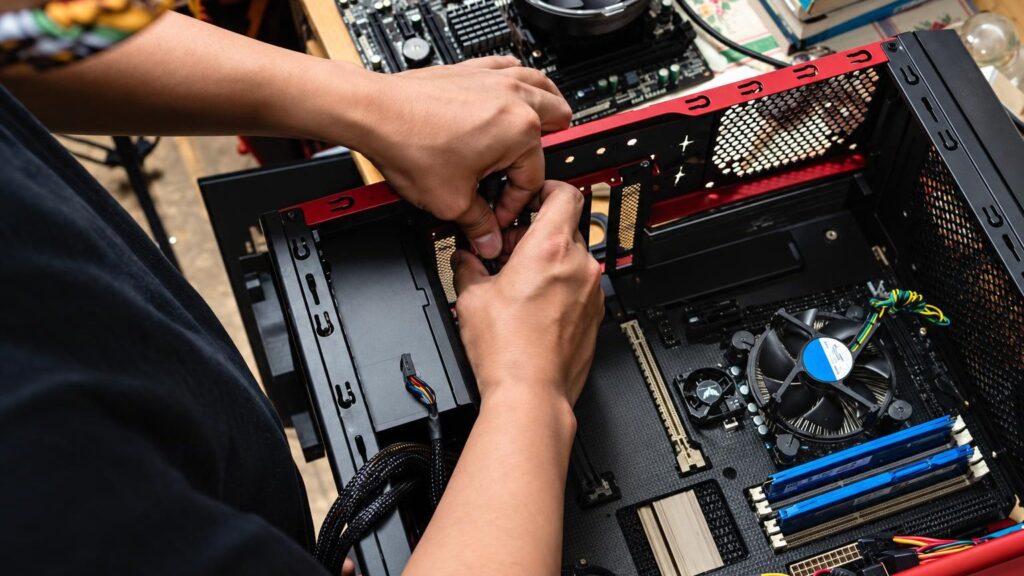
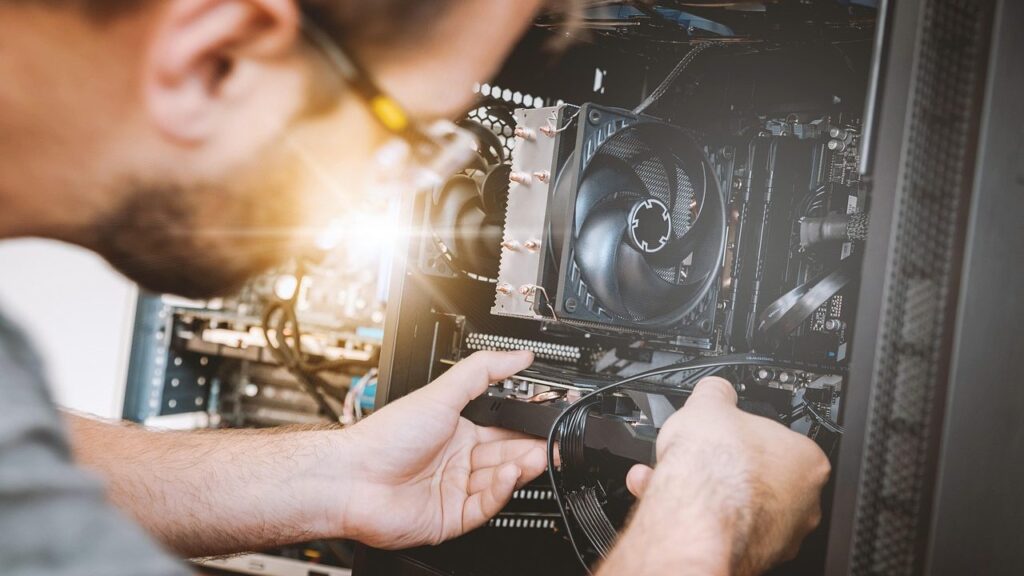
Люди найчастіше шукають не назву несправності, а те, що бачать: чорний екран, тишу після натискання кнопки, раптове вимкнення. Нижче – найпоширеніші симптоми, ймовірні причини та те, що ви можете перевірити самостійно, нічого не розбираючи.
01діагностика 10 €
Комп’ютер не вмикається
ЧомуНайчастіше винен блок живлення, зарядний пристрій або кабель. Рідше – оперативна пам’ять, материнська плата або несправна мікросхема ланцюга живлення в ноутбуці.
Перевірте самостійноСпробуйте іншу розетку чи подовжувач, перевірте кабель живлення та вимикач стаціонарного комп’ютера на задній панелі. Від’єднайте всі USB-пристрої, зовнішні навушники та диски. У ноутбуці від’єднайте зарядний пристрій і приблизно 30 секунд потримайте натиснутою кнопку живлення, потім увімкніть знову. Більше варіантів – у статті про комп’ютер, який не вмикається після натискання кнопки.
Що ми робимоВимірюємо напруги живлення, перевіряємо пам’ять, блок живлення та ланцюги живлення плати. Якщо зламано роз’єм або перегорів компонент – замінюємо або ремонтуємо.
02від 20 €
Комп’ютер сам вимикається
ЧомуЦе класична ознака перегріву: забитий кулер, висохла термопаста. Інші причини – ослаблений блок живлення або послаблені компоненти.
Перевірте самостійноПеревірте, чи комп’ютер не стоїть на м’якій поверхні та чи не закриті вентиляційні отвори. Якщо вентилятор гучно шумить, ймовірно, потрібне чищення. Докладніше – про самовільне вимкнення комп’ютера.
Що ми робимоОчищуємо систему охолодження від пилу, замінюємо термопасту, перевіряємо температури під навантаженням і блок живлення.
0330 €
Ноутбук нагрівається і шумить
ЧомуЗа рік-два в радіаторі накопичується пилова пробка, термопаста твердне, а процесор і відеочип нагріваються до 90–100 °C. Через це вентилятор обертається на максимальних обертах, а комп’ютер працює повільніше.
Перевірте самостійноНе radимо просто продувати отвори стисненим повітрям – пил заганяється глибше. Краще поставте комп’ютер на тверду рівну поверхню. Більше порад – способи вирішення проблеми нагрівання та вимкнення.
Що ми робимоРозбираємо, очищуємо систему охолодження, замінюємо термопасту, а якщо вентилятор зношений – замінюємо його.
04від 20 €
Комп’ютер повільно працює або зависає
ЧомуПричин багато: старий механічний диск, замало пам’яті, багато програм під час запуску системи, віруси або диск, що починає виходити з ладу.
Перевірте самостійноПеревірте, скільки місця залишилося на диску – якщо вільно менше 10 %, система часто зависає. Перегляньте список програм під час запуску. Докладніше – що робити, якщо комп’ютер працює повільно.
Що ми робимоПеревіряємо стан диска, очищуємо систему, виправляємо або перевстановлюємо операційну систему. Якщо диск старий, пропонуємо замінити його на SSD – після цього комп’ютер, що працював повільно, часто виглядає як новий.
05від 20 €
Браузер показує рекламу, виявлено віруси
ЧомуШкідливі програми найчастіше потрапляють разом із «безкоштовними» програмами або через шахрайські листи. Вони сповільнюють систему, змінюють початкову сторінку браузера, іноді викрадають паролі.
Перевірте самостійноНе вводьте паролі від свого банку, доки комп’ютер не очищено. Змініть найважливіші паролі з іншого, чистого пристрою. Кроки описані в статті як очистити комп’ютер від вірусів.
Що ми робимоВидаляємо шкідливі програми, за потреби зберігаємо дані та заново встановлюємо систему з драйверами.
06від 20 €
Комп’ютер не виявляє жорсткий диск
ЧомуПослаблений або пошкоджений кабель, несправний диск чи контролер. Якщо ви чуєте клацання або писк, механічний диск, найімовірніше, виходить з ладу.
Перевірте самостійноНе запускайте комп’ютер багаторазово, повторюючи «ще раз» – кожна спроба може погіршити стан. Якщо дані важливі, краще негайно принесіть пристрій. Огляд – комп’ютер не виявляє жорсткий диск.
Що ми робимоПеревіряємо з’єднання, диск і контролер, намагаємося зберегти дані та замінюємо диск на новий або SSD.
07від 12 €
Чорний, смугастий або мерехтливий екран
ЧомуУ ноутбуці це може бути тріснута матриця, пошкоджений кабель екрана або зношені петлі. У стаціонарному комп’ютері – відеокарта, відеокабель або сам монітор.
Перевірте самостійноПідключіть зовнішній монітор або телевізор кабелем HDMI. Якщо зображення там відображається, комп’ютер працює, а винна матриця або її кабель. Про мерехтіння – причини мерехтіння екрана.
Що ми робимоЗамінюємо матрицю, кабель екрана, петлі або кришку. Якщо проблема у відеочипі – виконуємо його перепайку або заміну.
08від 12 €
Акумулятор ноутбука не заряджається
ЧомуЗношена батарея, несправний зарядний пристрій або його кабель, зношене гніздо живлення. Через 3–5 років ємність батареї часто падає більше ніж наполовину.
Перевірте самостійноСпробуйте іншу розетку та, якщо є, підходящий інший зарядний пристрій такої ж потужності. Огляньте кабель – чи немає зламів біля штепселя. Не розбирайте батарею чи зарядний пристрій самостійно. Більше – чому батарея не заряджається.
Що ми робимоДіагностуємо, чи винна батарея, зарядний пристрій або гніздо, потім ремонтуємо зарядний пристрій, замінюємо гніздо або батарею.
09від 25 €
Залитий комп’ютер
ЧомуРідина, особливо солодка, спричиняє коротке замикання, а згодом і корозію. Шкода часто проявляється не одразу, а через кілька днів чи тижнів.
Перевірте самостійноНегайно вимкніть комп’ютер, відключіть зарядний пристрій і переверніть його. Не намагайтеся вмикати, щоб «подивитися, чи працює», і не сушіть феном. Якнайшвидше принесіть до сервісу.
Що ми робимоРозбираємо, очищуємо плату та залишки рідини, перевіряємо ланцюги й замінюємо пошкоджені деталі.
10від 10 €
Не працює клавіатура або гніздо живлення
ЧомуКлавіатуру може пошкодити пролита рідина або зношений кабель, а гніздо найчастіше ламається через натягування кабелю або застряглий штепсель.
Перевірте самостійноПеревірте, чи не ввімкнена функція блокування клавіш, і підключіть зовнішню USB-клавіатуру. Більше – чому клавіатура не працює.
Що ми робимоЗамінюємо клавіатуру, гніздо або відновлюємо його пайку на платі.