
Kas iš tikrųjų vyksta, kai procesorius pradeda lėtinti
Tikriausiai daugelis esate patyrę tą nemalonų jausmą – žaidžiate mėgstamą žaidimą, viskas veikia sklandžiai, o staiga FPS krenta, vaizdas pradeda trūkinėti, ir viskas tampa beveik nežaidžiama. Pažvelgus į stebėjimo programėles, pastebite, kad procesoriaus dažnis nukrito nuo įprastų 4.5 GHz iki kokių 2.8 GHz. Sveikinuosi – jūsų procesorius įjungė throttling režimą.
Throttling, arba lietuviškai tariant – našumo mažinimas, yra procesoriaus apsaugos mechanizmas. Tai ne klaida ar gedimas, o sąmoningai sukurta funkcija. Procesorius veikia kaip automobilio variklis – jei jis perkaista arba dirba per dideliu krūviu per ilgai, reikia sumažinti apsukas, kad viskas nesugriūtų. Tik skirtumas tas, kad automobilio variklis paprastai turi aušinimo sistemą, kuri spėja susidoroti su karščiu, o kompiuterio procesorius dirba labai mažame plote ir generuoja didžiulį kiekį šilumos.
Kai procesorius pasiekia kritinę temperatūrą (paprastai 90-100°C, priklausomai nuo modelio), jis automatiškai pradeda mažinti savo darbo dažnį. Tai reiškia, kad jis atlieka mažiau operacijų per sekundę, todėl generuoja mažiau šilumos. Problema ta, kad žaidimuose tai iškart atsispindi sumažėjusiu našumu.
Temperatūra – pagrindinis kaltininkas
Dažniausiai throttling priežastis yra būtent per aukšta temperatūra. Moderniems procesoriams, ypač tų, kurie turi turbo boost funkcijas, normalus darbo temperatūros diapazonas žaidžiant gali būti 70-85°C. Kai temperatūra pradeda viršyti 90°C ribą, procesorius imasi veiksmų.
Kodėl procesorius taip įkaista žaidžiant? Žaidimai, ypač modernūs AAA projektai, apkrauna ne tik vaizdo plokštę, bet ir procesorių. Fizikos skaičiavimai, dirbtinis intelektas, pasaulio simuliacija, daugelio objektų valdymas – visa tai reikalauja intensyvaus procesoriaus darbo. Kai procesorius dirba maksimaliu pajėgumu, jis sunaudoja daugiau elektros energijos, o ši energija virsta šiluma.
Bet čia įdomiausia dalis – ne visada problema yra pačiame procesoriuje. Dažnai kaltas prastas aušinimas. Jei procesoriaus aušintuvas užsikimšęs dulkėmis, termopasta išdžiūvusi arba aušinimo sistema tiesiog per silpna konkrečiam procesoriui, net ir normalus darbo krūvis gali sukelti perkaitimą. Esu matęs kompiuterių, kur procesoriaus aušintuvas buvo toks apaugęs dulkėmis, kad atrodė kaip pilkas kaspinas – tokiais atvejais throttling prasideda net naršant internete.
Energijos tiekimo problemos ir jų pasekmės
Kita dažna throttling priežastis, apie kurią mažiau kalbama, yra nepakankamas energijos tiekimas. Procesorius, ypač kai veikia turbo režimu, gali reikalauti 150W ar net daugiau energijos. Jei maitinimo blokas per silpnas arba motininė plokštė negali tiekti pakankamai stabilios įtampos, procesorius automatiškai sumažina savo našumą.
Tai ypač aktualu nešiojamiesiems kompiuteriams. Daugelis žmonių nežino, kad jų žaidiminis nešiojamasis kompiuteris gali turėti du darbo režimus – prijungtas prie elektros tinklo ir veikiantis nuo baterijos. Kai veikiate nuo baterijos, sistema dažnai automatiškai riboja procesoriaus galią, kad pratęstų veikimo laiką. Rezultatas – throttling, net jei temperatūra visiškai normali.
Pastebėjau, kad kai kurie pigesni maitinimo blokai, net jei jų galia teoriškai pakankama, negali tiekti stabilios įtampos esant dideliems krūviams. Procesorius gauna nestabilų maitinimą, ir saugumo sumetimais sumažina savo dažnį. Tai tarsi bandymas vairuoti automobilį su užsikimšusiu kuro filtru – variklis turi galią, bet negauna pakankamai kuro.
Programinės įrangos ir nustatymų įtaka
Ne visada throttling priežastis yra aparatinė. Kartais kaltas Windows energijos valdymo planas. Jei jūsų kompiuteris nustatytas į „Balanced” arba „Power Saver” režimą, sistema gali riboti procesoriaus maksimalų dažnį net ir tada, kai galėtų veikti visu pajėgumu. Tai daroma siekiant sutaupyti elektros energijos ir sumažinti triukšmą, bet žaidimams tai tikrai ne idealus variantas.
Taip pat yra BIOS nustatymai, kurie gali lemti throttling atsiradimą. Kai kurie gamintojai nustato konservatyvius temperatūros limitus arba energijos suvartojimo ribas, kad kompiuteris veiktų tyliau ir šalčiau, bet tai aukojama našumo sąskaita. Esu matęs atvejų, kai tiesiog pakeitus BIOS nustatymus ir padidinę temperatūros ribą nuo 85°C iki 95°C, throttling problema išnyko.
Antivirusinės programos ir foniniai procesai taip pat gali prisidėti. Jei antivirusas nusprendžia atlikti pilną sistemos skenavimą būtent tuo metu, kai žaidžiate, procesorius gauna papildomą krūvį. Kartu su žaidimo krūviu tai gali stumti procesorių į temperatūros ribas, kurios sukelia throttling.
Kaip nustatyti, kad procesorius throttle
Pirmiausia reikia programos, kuri stebėtų procesoriaus būklę realiuoju laiku. Rekomenduoju naudoti HWiNFO64 arba HWMonitor – abi programos nemokamos ir rodo detalią informaciją. Žaidžiant žaidimą, stebėkite šiuos parametrus:
Procesoriaus temperatūrą – jei ji pasiekia 90°C ar daugiau, greičiausiai problema būtent čia. Procesoriaus dažnį – jei matote, kad dažnis svyruoja arba krenta žemiau bazinio dažnio, vyksta throttling. Energijos suvartojimą (Package Power) – jei jis staiga nukrenta, tai taip pat throttling požymis. Thermal Throttling rodiklį – kai kurios programos tiesiogiai rodo, ar procesorius throttle dėl temperatūros.
Dar vienas paprastas būdas – atkreipti dėmesį į FPS svyravimus. Jei FPS staiga nukrenta 20-30 procentų ir lieka žemas, kol procesorius neatvės, tai klasikinis throttling scenarijus. Skirtumas nuo įprastų FPS kritimų tas, kad throttling sukelti kritimai būna ilgesni ir atsiranda ne dėl konkrečių žaidimo scenų sudėtingumo, o dėl bendros sistemos būklės.
Praktiniai sprendimai perkaitimo problemai
Jei nustatėte, kad throttling priežastis yra temperatūra, pirmiausia išvalykite kompiuterį nuo dulkių. Tai skamba banaliai, bet veikia nuostabiai gerai. Procesoriaus aušintuvas, korpuso ventiliatoriai, vaizdo plokštės aušinimas – visa tai reikia reguliariai valyti. Naudokite suspausto oro balionėlį arba, jei turite, kompresorių su slėgio reguliatoriumi.
Termopastos keitimas – kitas svarbus žingsnis. Jei jūsų kompiuteriui daugiau nei 2-3 metai, termopasta tarp procesoriaus ir aušintuvo greičiausiai jau išdžiūvusi. Geros kokybės termopasta (pvz., Arctic MX-4, Noctua NT-H1) gali sumažinti temperatūrą 5-10°C. Tai gali būti skirtumas tarp throttling ir normalaus veikimo.
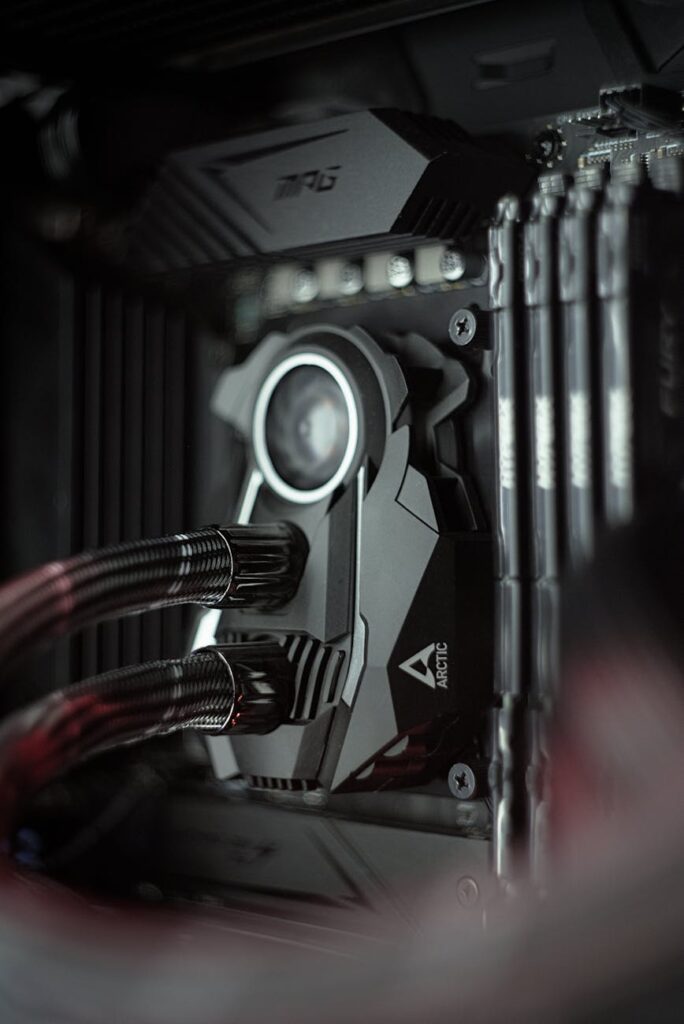
Jei naudojate standartinį procesoriaus aušintuvą, apsvarstykite galimybę įsigyti geresnį. Bokšto tipo aušintuvai su dideliu radiatorium ir 120mm ventiliatoriumi kainuoja nuo 30 eurų ir gali drastiškai pagerinti aušinimą. Dar geriau – vandeninis aušinimas, nors jis brangesnis ir sudėtingesnis įrengti.
Korpuso ventiliacija taip pat svarbi. Jei jūsų kompiuterio korpusas turi tik vieną ar du ventiliatorius, pridėkite daugiau. Ideali schema – priekinėje dalyje ventiliatoriai įpučia šaltą orą, o galinėje ir viršutinėje ištraukia šiltą. Tai sukuria oro srautą, kuris efektyviai šalina šilumą iš korpuso.
Programiniai sprendimai ir optimizacija
Pakeiskite Windows energijos planą į „High Performance” arba „Ultimate Performance” (pastarąjį reikia aktyvuoti per komandinę eilutę). Tai užtikrins, kad procesorius visada galės veikti maksimaliu dažniu, kai reikia. Taip, tai gali šiek tiek padidinti elektros sąnaudas, bet žaidimams tai verta.
BIOS nustatymai gali būti labai naudingi. Ieškokite nustatymų, susijusių su CPU temperatūros limitais, energijos limitais (Power Limits – PL1 ir PL2), ir turbo boost nustatymais. Kai kuriose motininėse plokštėse galite rasti „Multi-Core Enhancement” ar panašias funkcijas, kurios leidžia procesoriui ilgiau išlaikyti aukštus dažnius.
Tačiau būkite atsargūs su undervolting – tai procesoriaus įtampos mažinimas, siekiant sumažinti šilumos išsiskyrimą. Nors tai gali būti labai efektyvu (mažiau įtampos = mažiau šilumos = mažiau throttling), neteisingi nustatymai gali sukelti sistemos nestabilumą. Jei nuspręsite tai daryti, keiskite įtampą po truputį (pvz., po -0.05V) ir kruopščiai testuokite stabilumą.
Išjunkite nereikalingas foninės programas. Atverkite Task Manager ir pažiūrėkite, kas veikia fone. Antivirusinės programos, automatiniai atnaujinimai, įvairios sinchronizavimo programos – visa tai naudoja procesoriaus resursus. Žaidimų metu išjunkite viską, kas nėra būtina.
Nešiojamųjų kompiuterių specifika
Nešiojamiesiems kompiuteriams throttling yra dar didesnė problema nei stacionariems. Kompaktiškas dizainas reiškia mažiau vietos aušinimui, o tai reiškia aukštesnes temperatūras. Be to, daugelis nešiojamųjų kompiuterių gamintojų prioritetą teikia tyliam veikimui ir baterijos veikimo laikui, o ne maksimaliam našumui.
Pirmiausia, visada žaiskite prijungę maitinimo adapterį. Veikiant nuo baterijos, sistema automatiškai riboja našumą. Antra, naudokite nešiojamojo kompiuterio aušinimo padėklą. Tai paprastas priedas su ventiliatoriais, kuris padeda geriau aušinti nešiojamąjį iš apačios. Kainuoja nuo 15 eurų ir gali sumažinti temperatūrą 5-8°C.
Daugelis nešiojamųjų kompiuterių turi savo valdymo programinę įrangą (pvz., Lenovo Vantage, Dell Power Manager, ASUS Armoury Crate), kur galite pasirinkti našumo režimus. Žaidimams visada rinkitės „Performance” arba „Turbo” režimą. Taip, ventiliatoriai triukšmaus labiau, bet tai kaina už geresnį našumą.
Dar vienas patarimas nešiojamiesiems – pakelkite juos nuo paviršiaus. Net tiesiog padėjus po nešiojamuoju kelis pieštukus ar specialias gumines kojeles, pagerinate oro cirkuliaciją apačioje. Niekada nežaiskite nešiojamuoju, padėję jį ant lovos, pagalvės ar kito minkšto paviršiaus – tai užblokuoja ventiliacijos angas ir garantuoja throttling.
Kada throttling yra normalus ir kada jaudintis
Svarbu suprasti, kad trumpalaikis throttling kai kuriais atvejais yra normalus. Jei žaidžiate labai reiklų žaidimą vasaros dieną, kai kambario temperatūra 28°C, ir procesorius trumpam pasiekia 95°C su nedideliu dažnio sumažėjimu, tai nėra katastrofa. Sistema tiesiog save reguliuoja.
Jaudintis reikia, kai throttling yra nuolatinis ir stiprus. Jei procesorius nuolat veikia 95-100°C temperatūroje ir dažnis nukrenta 30-40 procentų, tai problema, kurią būtina spręsti. Ilgalaikis veikimas tokiose temperatūrose gali sutrumpinti procesoriaus tarnavimo laiką, nors modernūs procesoriai ir yra gana atsparūs.
Taip pat atkreipkite dėmesį, jei throttling prasideda iškart po kompiuterio įjungimo arba atliekant lengvas užduotis. Tai gali reikšti rimtesnes problemas – blogai pritvirtintą aušintuvą, visiškai išdžiūvusią termopastą arba net aparatinius procesoriaus defektus. Tokiais atvejais geriau kreiptis į specialistus.
Kai kurie žmonės klausia, ar throttling gali sugadinti procesorių. Trumpas atsakymas – ne. Throttling yra apsaugos mechanizmas, sukurtas būtent tam, kad apsaugotų procesorių nuo gedimo. Tačiau jei nuolat ignoruojate throttling problemą ir nesiimate jokių veiksmų, ilgalaikis veikimas aukštose temperatūrose gali paveikti procesoriaus ilgaamžiškumą. Tai tarsi nuolat vairuoti automobilį su perkausia varikliu – techniškai jis apsaugos save nuo gedimo, bet tikrai tai jam nepatinka.
Kai viskas padaryta, bet problema išlieka
Jei išbandėte visus sprendimus – išvalėte dulkes, pakeitėte termopastą, optimizavote nustatymus, bet throttling vis tiek vyksta, galbūt problema yra fundamentalesnė. Kai kurie procesoriai tiesiog generuoja labai daug šilumos, ypač Intel 11-os ir 12-os kartos modeliai su aukštais dažniais. Tokiais atvejais net geriausias oro aušinimas gali būti nepakankamas.
Tuomet lieka keli variantai. Pirmas – investuoti į kokybišką vandeninį aušinimą. 240mm ar 280mm radiatorius su dviem ventiliatoriais gali susidoroti net su karščiausiais procesoriais. Antra – apsvarstyti undervolting arba net procesoriaus dažnių ribojimą. Taip, prarasite šiek tiek našumo, bet išvengsite throttling ir sistema veiks stabiliau.
Trečias variantas, nors ir radikaliausias – procesoriaus keitimas. Jei turite labai karštą ir energijos ištroškusį procesorių, o jūsų aušinimo galimybės ribotos (pvz., mažas korpusas), kartais prasmingiau pereiti prie efektyvesnio modelio. Pavyzdžiui, AMD Ryzen procesoriai paprastai generuoja mažiau šilumos nei Intel analogai su panašiu našumu.
Dar vienas aspektas, apie kurį verta pagalvoti – ar tikrai jums reikia maksimalaus našumo? Jei žaidžiate 1080p raiška ir jūsų vaizdo plokštė vis tiek yra pagrindinis butelio kaklelis, galbūt procesoriaus throttling net neturi didelės įtakos jūsų žaidimų patirčiai. Kartais geriau turėti šiek tiek mažesnį FPS, bet stabilų ir be šuolių, nei kovoti su throttling dėl kelių papildomų kadrų.
Galiausiai, nepamirškite, kad technologijos sensta. Jei jūsų kompiuteriui 5-7 metai, galbūt atėjo laikas apsvarstyti atnaujinimą. Naujesni procesoriai yra ne tik greitesni, bet ir efektyvesni – jie atlieka daugiau darbo generuodami mažiau šilumos. Tai natūralus technologijų evoliucijos procesas, ir kartais geriausia investicija yra ne kovoti su senos sistemos problemomis, o pereiti prie naujos.
 Polski
  Lietuvių kalba
  English
  Українська
  Русский
  Español
  Français