
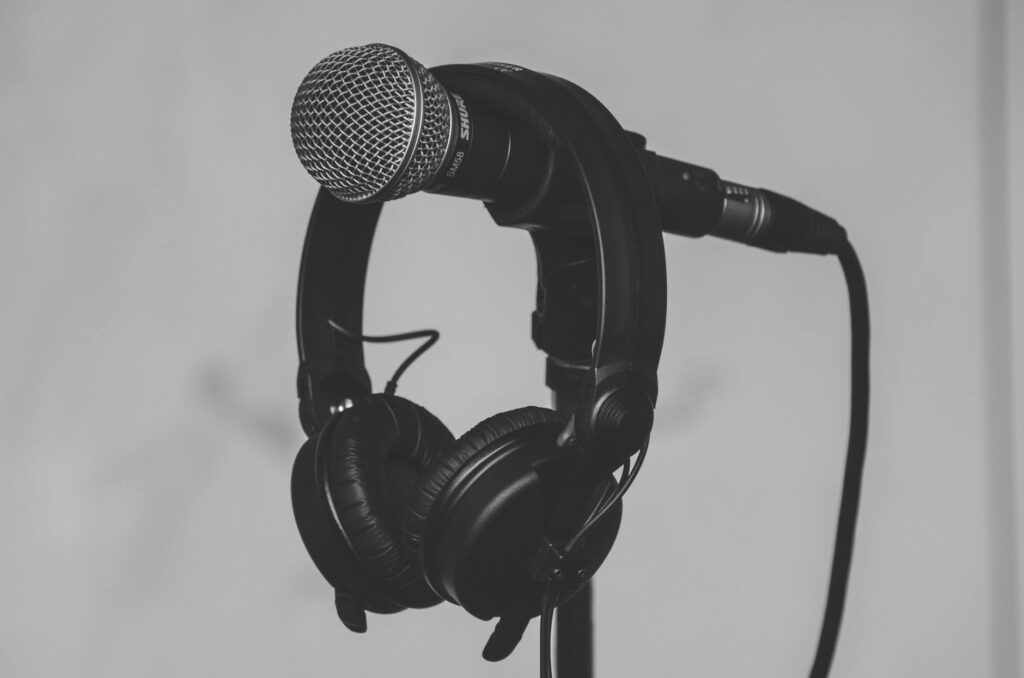
Kaip garsas keliauja į mikrofoną
Pirmiausia verta suprasti, kad mikrofonas – tai įrenginys, kuris paverčia garso bangas elektriniais signalais. Kai kalbame, mūsų balso stygos virpa ir sukuria oro slėgio svyravimus, kurie sklinda kaip bangos. Šios bangos pasiekia mikrofono membraną (dažniausiai labai ploną diafragmą), kuri pradeda vibruoti pagal garso bangų dažnį ir intensyvumą. Šie virpesiai toliau paverčiami elektriniais signalais, kuriuos galima įrašyti ar perduoti.
Problema prasideda tada, kai šis procesas kažkur sutrinka. Galbūt membranos virpesiai nepakankamai stiprūs, galbūt elektrinis signalas nepakankamai sustiprinamas, o gal tiesiog mikrofonas nukreiptas ne ta kryptimi. Garso įrašymas – tai sudėtingas procesas, kuriame dalyvauja ne tik pats mikrofonas, bet ir visa grandinė: garso plokštė, tvarkyklės, programinė įranga ir net operacinė sistema.
Fizinės kliūtys ir mechaninės problemos
Viena dažniausių priežasčių, kodėl mikrofonas „negirdi” balso, yra paprasta – jis užkimštas. Ypač tai aktualu mobiliųjų telefonų ir planšečių mikrofonams. Tie maži plyšeliai korpuse, per kuriuos garsas patenka į mikrofoną, labai greitai užsikemša dulkėmis, kišenių pūkais, kosmetikos likučiais ar net riebalais nuo pirštų.
Patikrinti tai paprasta – paimkite šepetėlį (idealiai tinka minkštas dantų šepetėlis) ir švelniai nuvalykite mikrofono angą. Galite panaudoti ir suspausto oro balionėlį, kurį naudoja kompiuterių valymui. Tik būkite atsargūs – per stiprus oro srautas gali pažeisti jautrią mikrofono membraną.
Kita mechaninė problema – drėgmė. Jei telefonas ar mikrofonas pateko į drėgną aplinką, kondensatas gali sutrikdyti membranos veikimą. Net jei įrenginys turi apsaugą nuo vandens, ilgalaikis drėgmės poveikis gali sukelti problemų. Tokiu atveju padeda paprastas patarimas – palikite įrenginį sausoje, šiltoje (bet ne karštoje!) vietoje kelioms valandoms.
Programinės įrangos ir nustatymų painiava
Šiuolaikinėse operacinėse sistemose yra tiek daug nustatymų, susijusių su garsu, kad nesudėtinga pasiklysti. Windows sistemoje, pavyzdžiui, gali būti keletas skirtingų vietų, kur reguliuojami mikrofono nustatymai: sistemos garsas, privatumo nustatymai, konkrečios programos nustatymai ir dar garso tvarkyklių valdymo skydelis.
Pirmiausia patikrinkite, ar mikrofonas apskritai įjungtas sistemoje. Windows 10 ir 11 versijose eikite į Nustatymus > Privatumas > Mikrofonas ir įsitikinkite, kad programoms leidžiama naudoti mikrofoną. Taip, kartais po sistemos atnaujinimų šie leidimai tiesiog išsijungia patys.
Antra svarbi vieta – garso įrašymo įrenginių sąrašas. Dešiniuoju pelės klavišu spustelėkite garsiakalbio ikoną užduočių juostoje, pasirinkite „Garsai” arba „Garso nustatymai”, tada raskite įrašymo įrenginius. Čia turėtų būti matomas jūsų mikrofonas. Jei šalia jo matote raudoną rodyklę žemyn arba pilką spalvą – mikrofonas išjungtas. Spustelėkite dešiniuoju klavišu ir pasirinkite „Įjungti”.
Garso lygių ir stiprinimo nustatymai
Net jei mikrofonas veikia, jis gali būti nustatytas per tyliai. Tai ypač aktualu kondensatoriniams mikrofonams, kuriems reikia papildomo stiprinimo. Įeikite į mikrofono savybes (dešiniuoju pelės klavišu ant mikrofono įrašymo įrenginių sąraše) ir patikrinkite „Lygiai” (Levels) kortelę.
Čia rasite du svarbiausius slankiklius: mikrofono garsumą (paprastai nuo 0 iki 100) ir mikrofono stiprinimą arba „boost” (paprastai nuo 0 iki +30 dB). Jei jūsų balsas įrašomas per tyliai, pabandykite pakelti stiprinimą. Bet atsargiai – per didelis stiprinimas sukuria foninį triukšmą ir šnypštimą.
Profesionalūs garso inžinieriai rekomenduoja tokį principą: geriau kalbėti arčiau mikrofono su mažesniu stiprinimu, nei kalbėti toli su maksimaliu stiprinimu. Taip gaunate švaresnį signalą su mažiau triukšmo.
Tvarkyklių problemos ir jų sprendimas
Tvarkyklės – tai programinė įranga, kuri leidžia operacinei sistemai bendrauti su aparatine įranga. Pasenusios, sugadintos ar netinkamos tvarkyklės yra viena dažniausių mikrofono problemų priežasčių, ypač po sistemos atnaujinimų.
Pirmiausia pabandykite atnaujinti tvarkykles. Atidarykite Įrenginių tvarkytuvę (Device Manager), raskite „Garso, vaizdo ir žaidimų valdikliai” (Sound, video and game controllers), suraskite savo garso įrenginį, spustelėkite dešiniuoju klavišu ir pasirinkite „Atnaujinti tvarkyklę”. Sistema pabandys automatiškai rasti ir įdiegti naujausią versiją.
Jei tai nepadeda, kartais veikia priešingas metodas – pašalinti tvarkyklę ir leisti sistemai ją įdiegti iš naujo. Tai skamba bauginančiai, bet Windows paprastai turi bazines tvarkykles, kurios veikia daugumai įrenginių. Po pašalinimo tiesiog paleiskite kompiuterį iš naujo, ir sistema automatiškai įdiegs tvarkyklę.
Dar vienas triukas – eiti į gamintojo svetainę ir parsisiųsti tvarkykles tiesiogiai iš ten. Tai ypač svarbu, jei naudojate išorinę garso plokštę ar profesionalų audio sąsają.
Specifinės programų problemos
Kiekviena programa, kuri naudoja mikrofoną, turi savo nustatymus. Zoom, Skype, Discord, OBS Studio – visos šios programos gali turėti skirtingus mikrofono nustatymus, kurie nepriklauso nuo sisteminių nustatymų.
Pavyzdžiui, Zoom programoje yra funkcija „Automatiškai reguliuoti mikrofoną” (Automatically adjust microphone), kuri kartais daro daugiau žalos nei naudos. Jei jūsų aplinka triukšminga, programa gali nuspręsti, kad viskas yra triukšmas ir tiesiog nutildyti jūsų balsą. Pabandykite išjungti šią funkciją ir rankiniu būdu nustatyti mikrofono lygį.
Discord turi labai agresyvų triukšmo slopinimą ir balso aktyvacijos slenkstį. Jei jūsų mikrofonas ne itin jautrus arba kalbate tyliai, programa gali tiesiog „nuspręsti”, kad nekalbate. Eikite į Naudotojo nustatymus > Balsas ir vaizdas, ir pabandykite pakoreguoti įvesties jautrumą arba perjunkite į „Push to Talk” režimą.
Aparatinės įrangos suderinimas ir jungtys
Ne visi mikrofonai yra sukurti vienodai, ir ne visos jungtys yra tokios pačios. Šiuolaikiniuose kompiuteriuose ir nešiojamuose kompiuteriuose dažnai yra kombinuota 3.5mm jungtis, kuri skirta ir ausinėms, ir mikrofonui. Tačiau kai kurie mikrofonai turi atskirą jungtį tik mikrofonui (paprastai rožinės spalvos).
Jei bandote įjungti mikrofoną su atskira jungtimi į kombinuotą lizdą, jis tiesiog neveiks. Tokiu atveju jums reikia adapterio, kuris skirtas konvertuoti atskirą mikrofono jungtį į kombinuotą formatą (vadinamą TRRS).
USB mikrofonai paprastai turi mažiau problemų, nes jie turi integruotą garso plokštę. Tačiau ir čia gali būti keblumų – kai kurie USB mikrofonai reikalauja papildomo maitinimo arba nesuderinami su tam tikrais USB šakotuvais. Visada geriau jungti USB mikrofoną tiesiogiai į kompiuterio USB lizdą, o ne per šakotuvą.
XLR mikrofonai, kuriuos naudoja profesionalai, reikalauja audio sąsajos su mikrofono preamplifikatoriumi. Be to, kondensatoriniams XLR mikrofonams reikia fantominio maitinimo (phantom power), paprastai 48V. Jei jūsų audio sąsaja neturi šios funkcijos arba ji neįjungta, kondensatorinis mikrofonas tiesiog neveiks.
Kai viskas atrodo gerai, bet vis tiek neveikia
Kartais problema yra ne techninė, o akustinė. Jei įrašinėjate labai triukšmingoje aplinkoje, šiuolaikinė triukšmo slopinimo technologija gali būti per daug „protinga” ir nufiltruoti ne tik triukšmą, bet ir jūsų balsą. Tai ypač aktualu, kai naudojate AI pagrindu veikiančius triukšmo filtrus, kuriuos siūlo tokios programos kaip Krisp ar NVIDIA RTX Voice.
Kitas neakivaizdus dalykas – mikrofono kryptingumas. Profesionalūs mikrofonai turi skirtingus paėmimo modelius: kardioidinius (priešakinį), dvikrypčius, visapusiškus. Jei naudojate kardiodinį mikrofoną, bet kalbate į jo šoną ar galą, jis gali jus labai prastai girdėti. Dauguma mikrofonų geriausiai girdi garsą, ateinantį iš priekio, kur yra mikrofono „logotipas” arba tinklelis.
Taip pat verta paminėti elektromagnetinių trukdžių problemą. Jei mikrofonas yra per arti kompiuterio, maršrutizatoriaus, mobiliojo telefono ar kitų elektroninių įrenginių, gali atsirasti triukšmas arba net signalas gali būti iškraipytas. Pabandykite perkelti mikrofoną arba naudoti ekranuotą kabelį.
Kai problema išspręsta – kaip išlaikyti viską veikiant
Radus ir išsprendus problemą, norisi, kad ji daugiau nepasikartotų. Štai keletas patarimų, kaip išlaikyti mikrofoną veikiantį ilgam laikui.
Pirma, reguliariai valykite mikrofoną. Kartą per mėnesį švelniai nuvalykite mikrofono angą minkštu šepetėliu. Jei naudojate mikrofono apsaugą nuo vėjo (pop filter arba putplasčio dangtelį), reguliariai ją plaukite muilo vandeniu ir gerai išdžiovinkite.
Antra, sukurkite sistemos atkūrimo tašką, kai viskas veikia gerai. Windows sistemoje tai galite padaryti per „Sistemos apsaugą” (System Protection). Jei po kokio nors atnaujinimo mikrofonas nustos veikti, galėsite grįžti į veikiančią būseną.
Trečia, užsirašykite savo veikiančius nustatymus. Padarykite ekrano nuotraukas mikrofono lygių, programų nustatymų ir kitų svarbių parametrų. Kai kas nors pasikeičia, galėsite greitai palyginti ir suprasti, kas pasikeitė.
Ketvirta, jei naudojate išorinį mikrofoną, investuokite į kokybišką kabelį ir jungtis. Pigūs kabeliai yra viena dažniausių problemų priežasčių – jie greitai susidėvi, prastos kokybės jungtys sukuria kontakto problemas, o neekranuoti kabeliai pritraukia elektromagnetinius trukdžius.
Galiausiai, jei jūsų mikrofonas yra kritiškai svarbus jūsų darbui (pavyzdžiui, jei dirbate nuotoliniu būdu arba kuriate turinį), turėkite atsarginį mikrofoną. Net paprastas 10-20 eurų kainuojantis USB mikrofonas gali išgelbėti, kai pagrindinis mikrofonas staiga nustoja veikti prieš svarbų susitikimą.
Mikrofono problemos gali atrodyti sudėtingos, bet dažniausiai jos išsprendžiamos per kelias minutes, jei žinote, kur ieškoti. Pradėkite nuo paprasčiausių dalykų – fizinio valymo ir pagrindinių nustatymų patikrinimo – ir tik tada pereikite prie sudėtingesnių sprendimų. Dauguma problemų slypi ne aparatinėje įrangoje, o programinėje įrangoje ir nustatymuose, kuriuos galima lengvai ištaisyti.
 Polski
  Lietuvių kalba
  English
  Українська
  Русский
  Español
  Français