
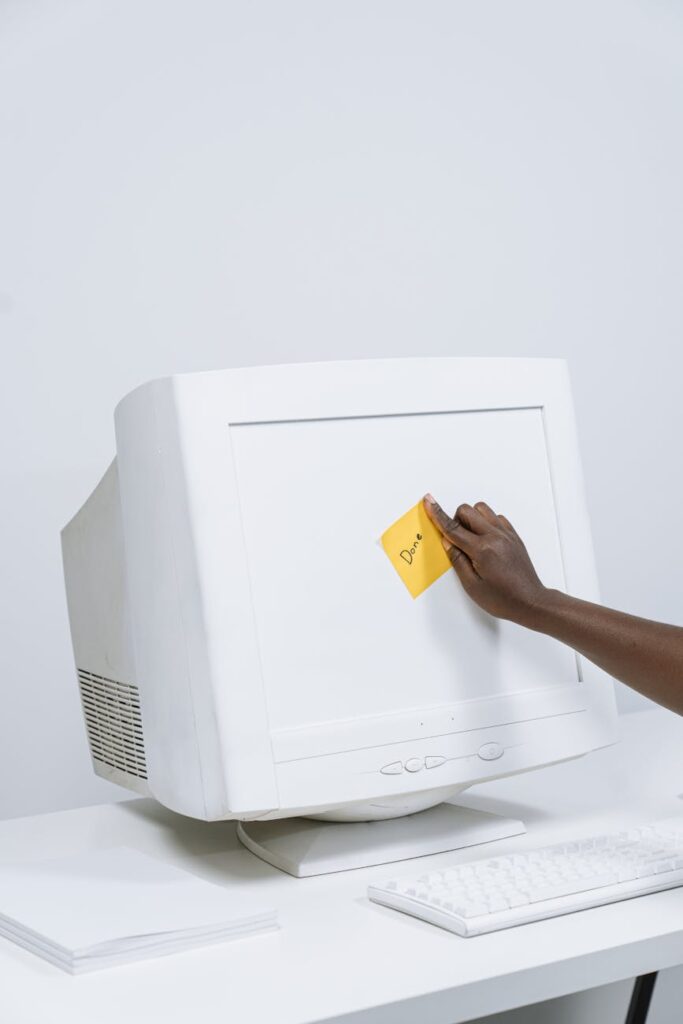
Kodėl ekranas staiga pradeda gyventi savo gyvenimą
Sėdi prie kompiuterio, dirbi ar žiūri filmą, ir staiga ekranas pradeda mirgėti lyg diskotekoje. Kartais tai vos pastebimas virpėjimas, kartais – erzinantis blyksėjimas, kuris verčia užsimerkti. Ši problema gali ištikti bet kada ir bet ką – nuo seno stacionaraus kompiuterio iki naujausio nešiojamojo.
Pirmiausia reikia suprasti, kad mirgėjimas nėra viena konkreti problema, o simptomas, kuris gali reikšti labai skirtingus dalykus. Tai tarsi automobilio variklio lemputė – ji užsidega dėl šimto priežasčių. Ekrano mirgėjimas gali būti susijęs su programine įranga, aparatūra, laidais ar net elektros tinklu jūsų namuose.
Įdomu tai, kad daugelis žmonių iš karto galvoja apie sugadintą ekraną ir ruošiasi išleisti krūvą pinigų naujo pirkimui. Tačiau praktika rodo, kad daugiau nei pusė atvejų išsprendžiama paprastais būdais, nereikalaujančiais nei specialių įrankių, nei gilių techninių žinių.
Atnaujinimai ir tvarkyklės – neregima problema
Viena dažniausių priežasčių, kodėl ekranas pradeda mirgėti, yra vaizdo plokštės tvarkyklės. Tai programinė įranga, kuri veikia kaip vertėjas tarp jūsų operacinės sistemos ir vaizdo plokštės. Kai šis vertėjas pradeda kalbėti nesusipratimais, ekranas reaguoja mirgėjimu.
Windows operacinėje sistemoje ypač dažnai pasitaiko situacija, kai sistema automatiškai atnaujina tvarkykles į naujesnes versijas, kurios ne visada gerai sutaria su konkrečia aparatūra. Kartais naujesnė nereiškia geresnė. Esu matęs atvejų, kai žmonės savaitėmis kentė mirgantį ekraną, o problema išsisprendė grįžus prie ankstesnės tvarkyklės versijos.
Kaip tai patikrinti? Eikite į įrenginių tvarkytuvą (Device Manager), raskite savo vaizdo plokštę, dešiniuoju pelės mygtuku spustelkite ir pasirinkite „Properties”. Skirtuke „Driver” rasite galimybę grįžti prie ankstesnės versijos arba visiškai pašalinti ir iš naujo įdiegti tvarkyklę. Prieš tai verta atsisiųsti naujausią tvarkyklę tiesiogiai iš gamintojo svetainės – NVIDIA, AMD ar Intel.
Atnaujinimo dažnis – paslėpta ekrano nuostata
Daugelis žmonių net nežino, kad jų ekranas turi parametrą, vadinamą atnaujinimo dažniu (refresh rate). Tai rodo, kiek kartų per sekundę ekranas atnaujina vaizdą. Matuojama hercais (Hz). Standartinis dažnis paprastai yra 60 Hz, bet modernūs ekranai gali palaikyti 75 Hz, 120 Hz, 144 Hz ar net 240 Hz.
Problema atsiranda tada, kai šis nustatymas kažkodėl pasikeičia. Pavyzdžiui, jūsų ekranas veikė 60 Hz, bet po sistemos atnaujinimo persijungė į 59 Hz arba kitą nestandartinį dažnį. Žmogaus akis gali to net nesuvokti sąmoningai, bet jaučiate diskomfortą – ekranas tarsi virpa, nors aiškaus mirgėjimo nematote.
Tai patikrinti Windows sistemoje paprasta: dešiniuoju pelės mygtuku spustelkite ant darbalaukio, pasirinkite „Display settings”, tada slinkite žemyn iki „Advanced display settings”. Ten rasite atnaujinimo dažnį. Pabandykite pakeisti į kitą reikšmę ir pažiūrėkite, ar problema išnyksta. Kartais net grįžimas prie to paties dažnio (perjungus į kitą ir vėl atgal) gali viską sutvarkyti.
Laidai ir jungtys – fizinė realybė
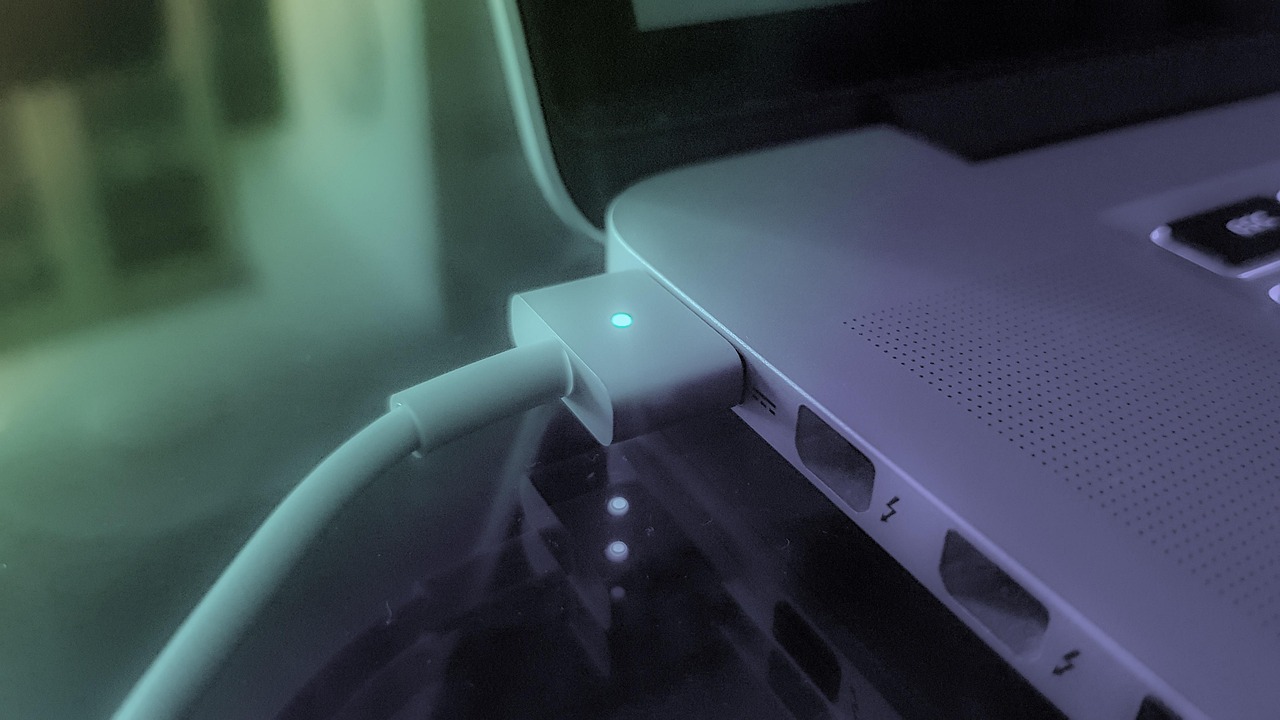
Skaitmeninėje eroje mes dažnai pamirštame, kad kompiuteriai vis dar sujungti fiziniais laidais. Ir šie laidai gali būti problemos šaltinis. HDMI, DisplayPort, DVI ar VGA kabelis – bet kuris iš jų gali sukelti mirgėjimą, jei yra pažeistas, blogai prijungtas ar tiesiog prastos kokybės.
Esu matęs situacijų, kai žmonės pirko pigius HDMI kabelius iš neaiškių gamintojų, ir ekranas mirgėjo tik tam tikrose situacijose – pavyzdžiui, žiūrint 4K vaizdo įrašą ar žaidžiant žaidimus. Tai nutinka todėl, kad prastas kabelis nesugebėja perduoti didelio duomenų srauto be klaidų.
Paprastas testas: pabandykite kitą kabelį. Jei turite atsarginį – puiku. Jei ne, pabandykite pasiskolinti iš draugo ar naudokite kitą jungtį (pavyzdžiui, vietoj HDMI – DisplayPort). Taip pat patikrinkite, ar kabelis tvirtai įkištas abiejuose galuose. Skamba banaliai, bet kartais kabelis būna įkištas 90 procentų, ir to užtenka vaizdui rodyti, bet ne stabilumui užtikrinti.
Dar vienas niuansas – kabelio ilgis. Ilgesni nei 3 metrų kabeliai gali pradėti prarasti signalą, ypač jei tai aukštos raiškos vaizdas. Jei naudojate ilgą kabelį, apsvarstykite galimybę įsigyti aktyvųjį kabelį su signalo stiprintuvu arba tiesiog trumpesnį.
Elektromagnetiniai trukdžiai ir maitinimas
Tai sritis, apie kurią mažai kas galvoja, bet ji gali būti labai reikšminga. Jūsų ekranas ir kompiuteris yra jautrūs elektromagnetiniams trukdžiams. Jei šalia ekrano stovi galingas garsiakalbis, mobilusis telefonas, mikrobangų krosnelė ar kitas elektros prietaisas, jie gali sukelti trukdžius.
Ypač tai aktualu seniems ekranams su katodine vamzde (CRT), nors tokių šiais laikais beveik nebeliko. Tačiau net LCD ir LED ekranai gali reaguoti į stiprius elektromagnetinius laukus. Pabandykite perkelti visus elektronikos prietaisus toliau nuo ekrano ir pažiūrėkite, ar situacija pasikeis.
Maitinimo problemos – tai atskira istorija. Jei jūsų namuose nestabilus elektros įtampa (ypač senuose namuose ar kaime), ekranas gali mirgėti dėl įtampos svyravimų. Tai pastebėsite, jei mirgėjimas sutampa su kitų prietaisų įjungimu – pavyzdžiui, šaldytuvo ar oro kondicionieriaus.
Sprendimas – kokybiškas UPS (nepertraukiamo maitinimo šaltinis) arba bent jau įtampos stabilizatorius. Tai ne tik apsaugos jūsų įrangą nuo mirgėjimo, bet ir pratęs jos tarnavimo laiką.
Programinės įrangos konfliktai ir Windows ypatumai
Windows 10 ir 11 versijose yra žinoma problema, susijusi su užduočių valdykle (Task Manager). Kai ją atidarote, ekranas gali pradėti mirgėti. Tai nutinka dėl konflikto tarp tam tikrų tvarkyklių ir Windows funkcijų.
Taip pat mirgėjimą gali sukelti antivirusinės programos, ypač tos, kurios turi ekrano apsaugos funkcijas ar stebėjimo įrankius. Norton, McAfee ir kitos panašios programos kartais per daug įsiterpia į vaizdo atvaizdavimo procesus.
Norėdami patikrinti, ar problema programinė, paleiskite kompiuterį saugiuoju režimu (Safe Mode). Jei ekranas nebemerga – problema tikrai programinėje įrangoje. Tada galite pradėti sistemingai ieškoti kaltininko, išjungdami įvairias programas ir paslaugas.
Vienas efektyvus būdas – sukurti naują vartotojo paskyrą Windows sistemoje ir prisijungti prie jos. Jei ten viskas veikia gerai, vadinasi, problema slypi jūsų pagrindinės paskyros nustatymuose ar įdiegtose programose.
Aparatūros gedimas – kai problema rimtesnė
Kartais mirgėjimas reiškia, kad kažkas fiziškai genda. Dažniausiai tai būna vaizdo plokštė arba pats ekranas. Kaip atskirti?
Jei naudojate nešiojamąjį kompiuterį, prijunkite išorinį monitorių. Jei išorinis ekranas veikia puikiai – problema jūsų nešiojamojo ekrane ar jo jungtyje su pagrindinės plokštės. Jei merga abu – greičiausiai kalta vaizdo plokštė.
Stacionariame kompiuteryje galite išbandyti savo ekraną su kitu kompiuteriu. Jei ekranas merga ir su kitu kompiuteriu – problema jame. Jei ne – žiūrėkite į savo kompiuterio vaizdo plokštę.
Vaizdo plokštės gedimas dažnai pasireiškia ne tik mirgėjimu, bet ir kitais simptomais: keistais artefaktais ekrane, spalvų iškraipymais, ekrano užšalimu. Jei vaizdo plokštė yra išimama (diskretinė), galite pabandyti ją ištraukti ir įdėti atgal – kartais kontaktai tiesiog apsidulkina ar oksidavosi.
Perkaitimas taip pat gali būti problema. Jei vaizdo plokštės aušintuvas užsikimšęs dulkėmis, ji perkaista ir pradeda „glitchinti”. Atidarykite kompiuterio korpusą ir patikrinkite, ar ventiliatoriai sukasi, ar nėra dulkių sluoksnių. Suspaustos oro balionėlis iš kompiuterių parduotuvės padės viską išvalyti.
Kai problema išspręsta – ką daryti toliau
Tarkime, radote problemą ir ją išsprendėte. Ekranas vėl veikia stabiliai, ir gyvenimas gražus. Bet verta imtis kelių prevencinių priemonių, kad problema nesugrįžtų.
Pirma, jei problema buvo tvarkyklėse – užsirašykite, kuri versija veikia gerai. Windows turi įprotį automatiškai atnaujinti tvarkykles, todėl galite išjungti automatinius vaizdo plokštės tvarkyklių atnaujinimus. Tai daroma per sistemos nustatymus arba specialias programas kaip „Wushowhide”.
Antra, jei problema buvo laiduose – investuokite į kokybiškus kabelius. Taip, jie brangesni, bet skirtumas tarp 5 eurų ir 20 eurų kabelio gali būti diena ir naktis. Ieškokite sertifikuotų kabelių su gerais atsiliepimais.
Trečia, reguliariai valykite kompiuterį nuo dulkių. Bent kartą per pusmetį atidarykite korpusą ir išpūskite dulkes. Tai padės išvengti ne tik ekrano mirgėjimo, bet ir daugelio kitų problemų.
Ketvirta, jei naudojate daug programų, kurios veikia fone, periodiškai peržiūrėkite jas ir pašalinkite nereikalingas. Kuo mažiau programų kišasi į sistemos procesus, tuo stabiliau viskas veikia.
Ir galiausiai – būkite budrūs. Jei ekranas pradeda mirgėti po konkretaus įvykio (programos įdiegimo, sistemos atnaujinimo, naujo įrenginio prijungimo), žinosite, kur ieškoti problemos. Kompiuteriai retai genda tiesiog taip sau – paprastai tam yra konkreti priežastis, ir ją galima rasti, jei žinote, kur žiūrėti.
Mirgantis ekranas nėra bauginanti problema, nors iš pradžių taip atrodo. Dauguma atvejų išsprendžiami paprastais veiksmais, o net sudėtingesnės situacijos retai reikalauja brangių remontų. Svarbiausia – sistemingai tikrinti galimas priežastis, pradedant nuo paprasčiausių, ir nepanikuoti. Jūsų ekranas greičiausiai dar ilgai tarnaus, reikia tik rasti, kas jam nepatinka šiuo metu.
 Українська
  Lietuvių kalba
  English
  Polski
  Русский
  Español
  Français