
Kodėl duomenų perkėlimas tapo tokia svarbi problema
Prisimenu laikus, kai keičiant telefoną didžiausias galvos skausmas buvo perrašyti kontaktus rankiniu būdu. Dabar situacija pasikeitė kardinaliai – mūsų telefonuose saugome nuotraukas, vaizdo įrašus, programėles, žinutes, bankinę informaciją ir dar dešimtis kitų dalykų. Vidutinis vartotojas telefone turi apie 40-60 GB duomenų, o kai kurie – net kelis šimtus gigabaitų. Todėl klausimas „kaip visa tai perkelti?” tampa itin aktualus.
Geros naujienos – technologijų kūrėjai puikiai supranta šią problemą. Tiek „Android”, tiek „iOS” sistemose yra įmontuoti įrankiai, kurie daugumą darbo atlieka automatiškai. Blogosios naujienos – ne viskas veikia taip sklandžiai, kaip norėtųsi, ypač kai keičiate platformą iš „Android” į „iPhone” ar atvirkščiai.
Perkėlimas tarp Android telefonų – paprasčiausias variantas
Jei keičiate vieną „Android” telefoną kitu, turite didžiausią pasisekimą. „Google” ekosistema sukurta taip, kad dauguma jūsų duomenų jau yra debesyje. Kontaktai, kalendorius, el. paštas, nuotraukos (jei naudojate „Google Photos”) – visa tai sinchronizuojasi automatiškai.
Naujo telefono pirmojo įjungimo metu sistema pasiūlys perkelti duomenis. Galite tai padaryti trimis būdais: per laidą (naudojant specialų adapterį), per „Wi-Fi” arba iš debesies atsarginės kopijos. Laido metodas greičiausias – didelius duomenų kiekius gali perkelti per 20-30 minučių. Belaidis būdas patogus, bet lėtesnis, o debesies metodas priklauso nuo jūsų interneto greičio.
Štai ką reikėtų padaryti prieš pradedant procesą: įsitikinkite, kad senajame telefone įjungta „Google” atsarginė kopija (Nustatymai → Google → Atsarginė kopija). Patikrinkite, ar turite pakankamai vietos „Google Drive” – nemokama versija suteikia 15 GB, bet nuotraukos ir vaizdo įrašai gali užimti daug daugiau. Jei reikia, galite laikinai įsigyti papildomos vietos arba išvalyti nereikalingus failus.
Kai keičiate į iPhone – reikia daugiau kantrybės
„Apple” sukūrė programėlę „Move to iOS”, kuri turėtų palengvinti perėjimą iš „Android” į „iPhone”. Teoriškai ji veikia neblogai, praktiškai – būna įvairiai. Programėlė perkelia kontaktus, žinučių istoriją, nuotraukas, vaizdo įrašus, el. pašto paskyras ir kai kurias programėles.
Tačiau yra keletas niuansų. Pirma, „WhatsApp” pokalbių istorija nepersikeliama – bent jau ne tiesiogiai. Antra, muzika ir knygnos taip pat lieka senajame telefone. Trečia, programėlių duomenys dažniausiai nepersikelia, todėl teks prisijungti prie kiekvienos programos iš naujo.
Praktinis patarimas: prieš pradedant perkėlimą, užsirašykite visų svarbių programėlių slaptažodžius. Ypač tai aktualu autentifikavimo programoms kaip „Google Authenticator” – jei nepersikels, prarasite prieigą prie daugelio paslaugų. Geriau iš anksto perjunkite į „Authy” ar panašią programą, kuri sinchronizuojasi tarp įrenginių.
Grįžimas iš iOS į Android – ne taip baisu, kaip atrodo
„Apple” nenori, kad išeitumėte iš jų ekosistemos, todėl specialios programėlės duomenų perkėlimui į „Android” nesukūrė. Bet „Google” pasiūlė savo sprendimą – kai kurie nauji „Android” telefonai turi įmontuotą funkciją, leidžiančią importuoti duomenis iš „iPhone”.
Alternatyvus būdas – naudoti „Google Drive” kaip tarpininką. Galite įdiegti „Google Drive” programėlę savo „iPhone”, sukurti atsarginę kopiją (kontaktų, kalendoriaus, nuotraukų), o paskui naujame „Android” telefone viską atsisiųsti. Procesas užtrunka ilgiau, bet veikia patikimai.
Nuotraukos ir vaizdo įrašai – atskira tema. Jei naudojote „iCloud Photos”, turėsite jas perkelti į „Google Photos” arba tiesiog nukopijuoti į kompiuterį, o paskui į naują telefoną. „iCloud” leidžia parsisiųsti visą biblioteką per naršyklę, bet tai gali užtrukti kelias valandas, priklausomai nuo kiekio.
Kas su programėlėmis ir jų duomenimis
Čia prasideda sudėtingiausia dalis. Nors dauguma programėlių yra prieinamos abiejose platformose, jų duomenys dažniausiai nesikelia automatiškai. Pavyzdžiui, jei žaidžiate žaidimą, kurio progresas saugomas tik telefone – prarasite viską. Jei žaidimas naudoja „Google Play Games” ar „Apple Game Center” – progresas išliks.
Bankinės programėlės, sveikatos stebėjimo programos, maisto užsakymo istorija – visa tai reikės konfigūruoti iš naujo. Kai kurios programos turi eksportavimo funkciją – pavyzdžiui, „Strava” leidžia eksportuoti treniruočių duomenis, „MyFitnessPal” – mitybos istoriją. Verta prieš perkėlimą patikrinti, ar jūsų naudojamos programos turi tokias galimybes.
Muzikos srautų perdavimo paslaugos („Spotify”, „Apple Music”, „YouTube Music”) išsaugo jūsų biblioteką debesyje, todėl čia problemų neturėtumėte. Tiesiog prisijunkite naujame telefone, ir viskas bus kaip buvę.
Specialūs atvejai: WhatsApp, žinutės ir socialiniai tinklai
„WhatsApp” pokalbių perkėlimas tarp skirtingų platformų ilgą laiką buvo neįmanomas. Dabar situacija pagerėjo, bet ne labai. „WhatsApp” oficialiai palaiko perkėlimą iš „iPhone” į „Samsung” telefonus (naudojant „Samsung Smart Switch”), bet ne į kitus „Android” telefonus. Iš „Android” į „iPhone” perkėlimas taip pat galimas, bet reikalauja laido ryšio.
Jei jūsų situacija nepatenka į šias kategorijas, lieka trys variantai: naudoti trečiųjų šalių programas (rizikuojate saugumu), eksportuoti pokalbius kaip tekstinius failus (prarandate formatavimą ir medijos failus) arba tiesiog pradėti iš naujo. Daugelis žmonių renkasi trečią variantą – pokalbių istorija nėra tokia svarbi, kaip atrodo.
SMS žinutės paprastai persikeliamos tarp „Android” telefonų, bet ne tarp skirtingų platformų. Jei turite svarbių žinučių, galite naudoti programas kaip „SMS Backup & Restore”, kurios eksportuoja žinutes į failą.
Ką daryti su nuotraukomis ir vaizdo įrašais
Tai paprastai didžiausia duomenų dalis. Jei turite 128 GB telefoną, greičiausiai 80-100 GB užima būtent medijos failai. Yra keli būdai juos perkelti, ir kiekvienas turi privalumų bei trūkumų.
Debesies sprendimai – „Google Photos”, „iCloud”, „Dropbox”, „OneDrive” – visi jie veikia panašiai. Įkeliame failus iš senojo telefono, atsisiunčiame į naują. Privalumas – saugumas (turite atsarginę kopiją). Trūkumas – reikia laiko ir gero interneto ryšio. Be to, nemokamos versijos turi apribojimus: „Google Photos” nebesiūlo neriboto saugojimo, „iCloud” duoda tik 5 GB nemokamai.
Tiesioginis perkėlimas per kompiuterį – prijungiate seną telefoną prie kompiuterio, nukopijuojate nuotraukas, paskui prijungiate naują ir perkopijuojate. Lėtas, bet patikimas metodas. Reikia turėti pakankamai vietos kietajame diske.
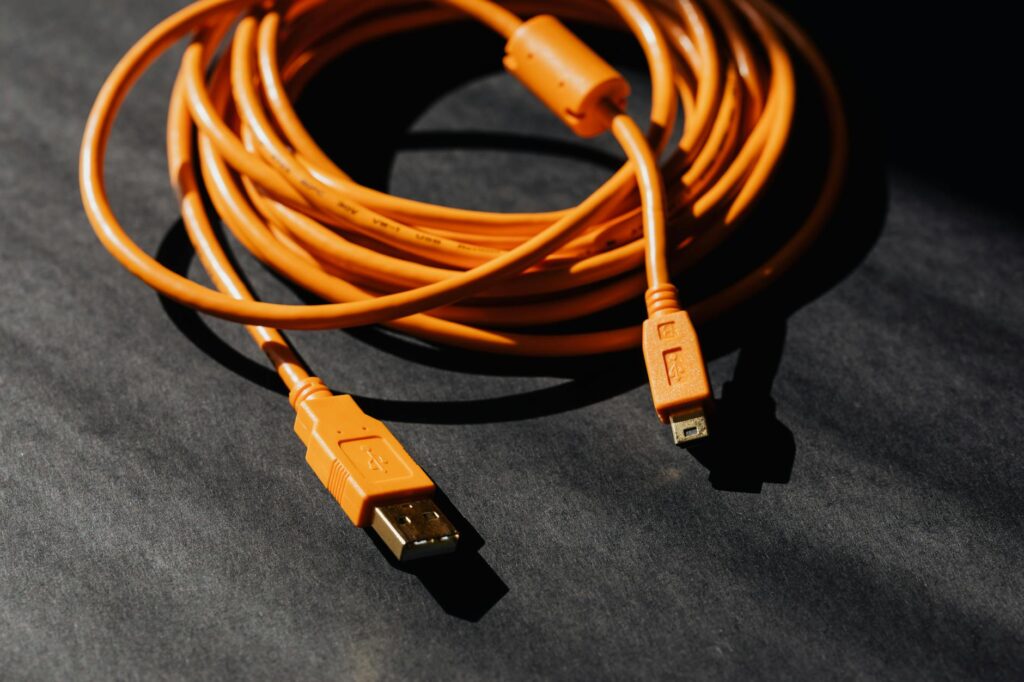
Perkėlimas per laidą tarp telefonų – kai kurie gamintojai (ypač „Samsung”, „Xiaomi”, „Huawei”) siūlo specialius adapterius, leidžiančius tiesiogiai sujungti du telefonus. Greičiausias būdas, bet reikia turėti tinkamą laidą ar adapterį.
Kai viskas baigta – patikrinimo sąrašas ir galutiniai patarimai
Perkėlę duomenis, neišmeskite senojo telefono iš karto. Bent savaitę palaikykite jį įjungtą ir patikrinkite, ar tikrai viskas persiėjo. Štai ką verta patikrinti: ar visi kontaktai vietoje (paskambinkite keliems žmonėms), ar nuotraukos pilnos kokybės (kartais debesies sprendimai sumažina kokybę), ar programėlės veikia tinkamai (prisijunkite prie kiekvienos svarbios).
Dviejų faktorių autentifikavimas gali sukelti problemų. Jei naudojate SMS pagrįstą autentifikavimą, įsitikinkite, kad jūsų telefono numeris perkeltas teisingai. Jei naudojate programėles kaip „Google Authenticator” – būtinai perkurkite jas naujame telefone prieš ištrindami senąjį.
Atsarginės kopijos senajame telefone – prieš atiduodami, parduodami ar perdirbdami seną telefoną, atlikite gamyklinį atstatymą. Bet prieš tai dar kartą patikrinkite, ar tikrai viskas persiėjo. Kai kurie žmonės daro klaidą ir ištrina duomenis per anksti.
Perkėlimas į naują telefoną nebėra toks sudėtingas, kaip buvo prieš penkerius metus, bet vis dar reikalauja dėmesio ir planavimo. Skirkite tam bent pusę dienos – ne tik pačiam perkėlimui, bet ir vėlesniam tikrinimui bei konfigūravimui. Geriau praleisti kiek daugiau laiko dabar, nei vėliau atrasti, kad praradote svarbių duomenų. O jei keičiate platformą – būkite pasirengę, kad kai kurie dalykai tiesiog nepersikels, ir tai normalu. Svarbiausias dalykas – iš anksto pasirūpinti atsarginėmis kopijomis ir neišmesti senojo telefono per greitai.
 Українська
  Lietuvių kalba
  English
  Polski
  Русский
  Español
  Français