
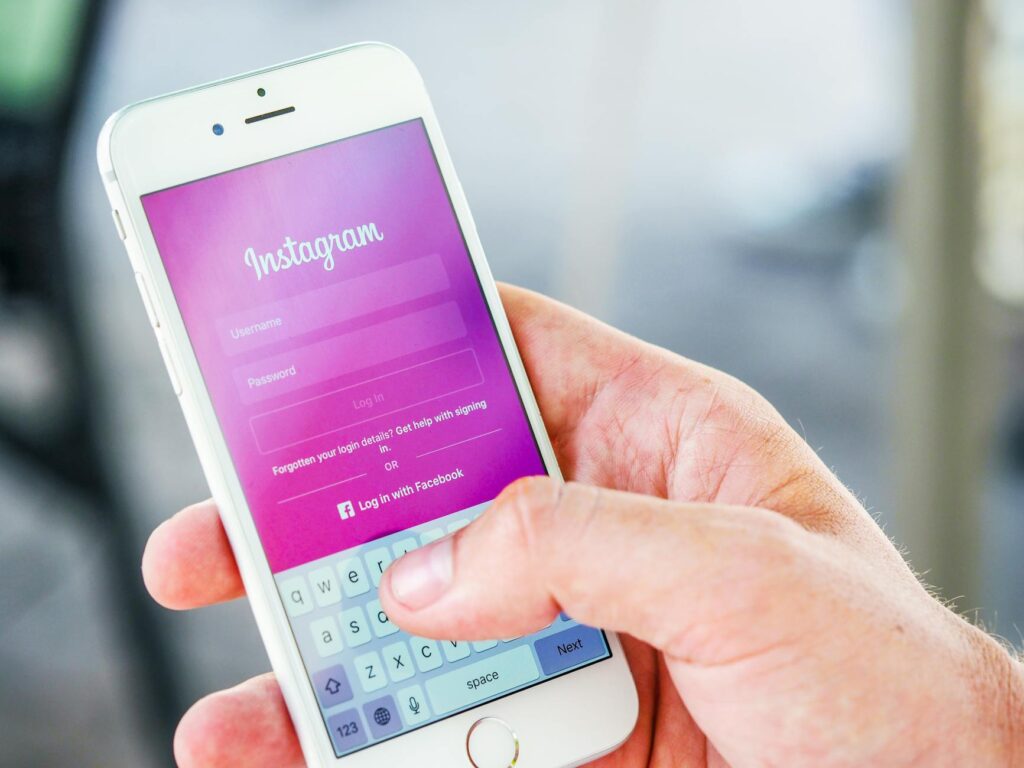
Kai ekranas užraktas ir galvoje tuštuma
Turbūt kiekvienas esame patyrę tą nemalonų jausmą, kai žiūri į savo telefoną ir supranti – slaptažodis išgaravęs iš atminties. Galbūt pakeitei jį vakar vakare ir šiandien jau neatmeni, o gal tiesiog per daug skirtingų kodų galvoje ir viskas susimaišė. Nesvarbu, kokia priežastis, rezultatas tas pats – tavo telefonas virto brangia plytele, kuri atsisako bendradarbiauti.
Gera žinia ta, kad gamintojams puikiai žinoma ši problema, todėl beveik visi telefonai turi įvairių būdų, kaip atgauti prieigą. Bloga žinia – dažniausiai tai reiškia, kad prarasite bent dalį duomenų. Bet nepulkime į paniką iš karto. Pažiūrėkime, kokie variantai egzistuoja skirtingose situacijose.
Android telefonai ir Google paskyra – pirmasis gelbėjimosi ratas
Senesniuose Android telefonuose (iki Android 5.0 versijos) buvo gana paprasta funkcija – po kelių nesėkmingų bandymų įvesti slaptažodį, ekrane pasirodydavo mygtukas „Pamiršote slaptažodį?” arba panašus. Paspaudus jį, galėjai prisijungti naudodamas savo Google paskyros duomenis ir nustatyti naują užraktą.
Deja, naujesniuose Android įrenginiuose šis metodas nebegalioja. Google nusprendė, kad tai per didelis saugumo pažeidimas – juk kas nors galėtų tiesiog atspėti ar sužinoti jūsų Google slaptažodį ir taip patekti į telefoną. Todėl dabar situacija šiek tiek sudėtingesnė.
Šiuolaikiniuose Android telefonuose turite kelias galimybes. Jei naudojate biometrinę autentifikaciją (pirštų atspaudus ar veido atpažinimą) kaip papildomą metodą, kartais telefonas po kelerių nesėkmingų bandymų pasiūlys naudoti būtent ją. Tiesa, dažniausiai po perkrovimo ar ilgesnio neveikimo laikotarpio telefonas vis tiek reikalaus pagrindinio slaptažodio.
Samsung ir „Find My Mobile” – korėjietiška išeitis
Samsung telefonų savininkai turi papildomą trampliną. Jei anksčiau buvote užsiregistravę Samsung paskyrą ir aktyvavę „Find My Mobile” funkciją, galite atrakinti telefoną nuotoliniu būdu. Tai veikia net kai telefonas neturi interneto ryšio – pakanka, kad jis būtų įjungtas.
Eikite į kompiuterį, atidarykite naršyklę ir prisijunkite prie findmymobile.samsung.com. Įvedę savo Samsung paskyros duomenis, pamatysite savo telefoną žemėlapyje. Dešinėje pusėje bus įvairių parinkčių, tarp jų ir „Unlock” (atrakinti). Paspaudę šį mygtuką ir patvirtinę veiksmą, po kelių sekundžių jūsų telefonas turėtų būti atraktas.
Ši funkcija veikia stebuklingai gerai, bet tik jei ją aktyvavote iš anksto. Jei ne – deja, šis kelias jums užkirstas.
iPhone ir Apple ekosistema – griežtos taisyklės
Apple visada garsėjo savo griežta pozicija saugumo klausimais. Jei pamiršote iPhone slaptažodį, jūsų pasirinkimai yra gana riboti ir beveik visi baigiasi tuo pačiu – telefono atstatymu į gamyklines nuostatas.
Prieš tai vis dėlto pabandykite prisiminti – galbūt naudojate Face ID ar Touch ID ir tiesiog pamiršote kodą, kurį retai įvedate? iPhone periodiškai (pavyzdžiui, po perkrovimo) reikalauja įvesti kodą, net jei paprastai naudojate biometriją.
Jei tikrai neatmenate, turite naudoti iTunes (Windows kompiuteryje) arba Finder (Mac kompiuteryje). Prijunkite telefoną prie kompiuterio, į kurį anksčiau sinchronizavote įrenginį. Jei telefonas pasitiki šiuo kompiuteriu, galėsite sukurti atsarginę kopiją (labai rekomenduojama!) ir tada atstatyti telefoną.
Jei telefonas nebuvo sinchronizuotas su šiuo kompiuteriu, teks naudoti atkūrimo režimą (Recovery Mode). Kiekvienas iPhone modelis turi šiek tiek skirtingą būdą, kaip patekti į šį režimą, bet bendras principas toks: išjungiate telefoną, tada laikote tam tikrų mygtukų kombinaciją, kol prijungiate prie kompiuterio. iTunes ar Finder aptiks telefoną atkūrimo režime ir pasiūlys jį atkurti.
Kai viskas veda į gamyklinį atstatymą
Daugeliu atvejų kelias baigiasi čia – gamykliniame atstatyme. Tai reiškia, kad telefonas bus grąžintas į tokią būseną, kokia buvo išėjęs iš gamyklos. Visi duomenys, nuotraukos, programėlės, nustatymai – viskas išnyks.
Android telefonuose tai paprastai daroma per atkūrimo meniu (Recovery Mode). Išjungiate telefoną, tada laikote tam tikrų mygtukų kombinaciją (dažniausiai garsumo mažinimo + maitinimo mygtukas) kol pasirodys specialus meniu. Čia navigacijai naudojami garsumo mygtukai, o pasirinkimui – maitinimo mygtukas. Ieškote parinkties „Wipe data/factory reset” arba panašios.
Svarbus niuansas – jei telefonas buvo prijungtas prie Google paskyros, po atstatymo vis tiek reikės įvesti tos paskyros duomenis. Tai vadinama FRP (Factory Reset Protection) ir sukurta tam, kad pavogti telefonai taptų nenaudingi vagims. Taigi net atstatę telefoną, turėsite žinoti Google paskyros slaptažodį.
Duomenų atsarginės kopijos – gyvybiškai svarbus įprotis
Jei skaitote šį straipsnį jau susidūrę su problema, turbūt vėlu apie tai kalbėti, bet ateičiai – darykite atsargines kopijas! Tai skamba kaip nuobodus patarimas, kurį visi ignoruoja, kol nenutinka bėda.
Android telefonuose Google automatiškai daro daugelio dalykų atsargines kopijas – kontaktų, kalendoriaus, kai kurių programėlių nustatymų. Nuotraukos ir vaizdo įrašai gali būti automatiškai keliami į Google Photos, jei aktyvavote šią funkciją. Patikrinkite nustatymuose skiltį „Google” -> „Atsarginė kopija” ir įsitikinkite, kad viskas įjungta.
iPhone atveju iCloud daro panašų darbą. Nemokama 5 GB vietos dažnai neužtenka visoms nuotraukoms, bet bent kontaktai, kalendorius ir programėlių duomenys turėtų būti saugiai. Jei mokate už papildomą iCloud vietą, galite nustatyti, kad viskas būtų automatiškai kopijuojama.
Yra ir trečiųjų šalių sprendimų – įvairios programėlės, kurios gali daryti išsamesnes atsargines kopijas. Kai kurios iš jų reikalauja root (Android) ar jailbreak (iPhone) prieigos, bet tai jau pažengusiems vartotojams.
Netradiciniai metodai ir ką geriau nedaryti
Internete rasite daugybę patarimų, kaip „nusilaužti” savo telefoną. Kai kurie iš jų veikia (arba veikė senesnėse versijose), kiti yra tiesiog apgaulė arba gali dar labiau pakenkti.
Pavyzdžiui, anksčiau buvo triukas su Android telefonais – galėjai paskambinti į savo telefoną iš kito telefono, atsiliepti ir greitai pereiti į nustatymus, kol ekranas atraktas skambučio metu. Naujesniuose Android tai nebeveikia – sistema protingesnė ir neleidžia taip lengvai apeiti saugumo.
Kitas populiarus mitas – kad ADB (Android Debug Bridge) gali padėti atrakinti telefoną. Teoriškai taip, bet praktiškai ADB debugging turi būti įjungtas telefone dar prieš jį užrakinus, o tai daugelis žmonių nedaro. Be to, naujesniuose Android reikia patvirtinti kompiuterio prieigą telefono ekrane, o jei ekranas užrakintas…
Yra įvairių mokamų programų, kurios žada atrakinti bet kokį telefoną. Kai kurios iš jų tikrai veikia, bet dažniausiai tik su senesniais modeliais ir senesnėmis operacinių sistemų versijomis. Be to, jos kainuoja nemažai pinigų ir nėra jokios garantijos, kad pavyks. Profesionalios duomenų atkūrimo paslaugos gali kainuoti šimtus ar net tūkstančius eurų.
Ką daryti, kad tai nepasikartotų
Gerai, tarkime pavyko atgauti prieigą prie telefono arba teko jį atstatyti ir pradėti iš naujo. Kaip užtikrinti, kad ši košmariška situacija nepasikartotų?
Pirma, naudokite slaptažodį, kurį galite prisiminti. Skamba akivaizdžiai, bet daugelis žmonių sukuria per sudėtingus kodus, kuriuos patys pamiršta. Geriau naudoti ilgesnį, bet lengviau įsimenantį kodą nei trumpą, bet visiškai atsitiktinį. Pavyzdžiui, keturių žodžių frazė gali būti ir saugi, ir įsimenama.
Antra, aktyvuokite biometrinę autentifikaciją. Pirštų atspaudai ar veido atpažinimas leidžia retai naudoti slaptažodį, todėl mažesnė tikimybė jį pamiršti. Tačiau vis tiek turite žinoti ir pagrindinį kodą – sistema periodiškai jo paprašys.
Trečia, užsirašykite slaptažodį ir laikykite saugioje vietoje. Taip, tai prieštarauja saugumo principams, bet jei gyvenate vienas ir galite laikyti užrašą namie seife ar kitoje saugioje vietoje, tai gali būti protingas kompromisas tarp saugumo ir patogumo.
Ketvirta, naudokite slaptažodžių valdymo programas. Jos gali saugiai laikyti visus jūsų slaptažodžius, įskaitant telefono užrakto kodą. Žinoma, tada turite prisiminti bent vieną slaptažodį – nuo pačios slaptažodžių valdymo programos.
Kai telefonas tampa saugykla, o ne įrankiu
Įdomu, kaip per pastaruosius dešimtmečius pasikeitė mūsų santykis su telefonais. Anksčiau telefonas buvo tiesiog įrankis skambinti ir rašyti žinutes. Dabar tai mūsų gyvenimo archyvas – nuotraukos, susirašinėjimai, bankinės programėlės, svarbūs dokumentai. Netekti prieigos prie viso šito jaučiasi kaip netekti dalies savęs.
Todėl slaptažodžio pamiršimas tapo tokia rimta problema. Tai ne tik nepatogumas – tai potenciali katastrofa. Ypač jei nedarote atsarginių kopijų ir viskas saugoma tik telefone.
Gamintojai bando rasti balansą tarp saugumo ir patogumo. Per daug griežti saugumo reikalavimai reiškia, kad žmonės pamirš slaptažodžius ir praras duomenis. Per daug atlaidūs – ir vagys galės lengvai prieiti prie pavogtų telefonų. Kol kas sprendimas nėra tobulas, ir kiekvienas iš mūsų kartais tampa šios kovos auka.
Geriausias patarimas? Būkite proaktyvūs. Nelauk, kol nutiks bėda – pasirūpinkite atsarginėmis kopijomis dabar, kol dar turite prieigą prie telefono. Pasirinkite įsimenantį slaptažodį. Aktyvuokite visas galimas atkūrimo funkcijas. Ir galbūt, tiesiog galbūt, kai kitą kartą žiūrėsite į užrakintą ekraną, jūsų pirštai automatiškai įves teisingą kodą, ir visa ši informacija liks tik teorinė.

 Українська
  Lietuvių kalba
  English
  Polski
  Русский
  Español
  Français