

Kada dar galima išgelbėti prarastus vaizdo įrašus
Turbūt kiekvienas esame patyrę tą baisų jausmą, kai suvokiame, kad ką tik ištrynėme svarbų video failą. Gal tai buvo vaiko pirmieji žingsniai, vestuvių momentai ar tiesiog svarbus darbo projektas. Gera žinia ta, kad dažniausiai ištrinti failai niekur nedingsta – bent jau ne iš karto. Kompiuteris ar telefonas tiesiog pažymi tą vietą diske kaip laisvą naujam turiniui, bet patys duomenys lieka ten, kol kažkas kitas juos perrašo.
Čia ir slypi pagrindinis dalykas – kuo greičiau nustojate naudoti įrenginį po netikėto ištrynimo, tuo didesnė tikimybė viską atgauti. Kiekviena nauja programa, kuri įrašo duomenis, kiekvienas atsisiųstas failas ar net sistemos atnaujinimas gali perrašyti tą vietą, kur buvo jūsų video. Todėl pirmasis ir svarbiausias patarimas – nedelsiant nustokite rašyti naujus duomenis į tą diską ar atmintinę.
Kaip operacinė sistema tvarko ištrintus failus
Kai paspaudžiate „Delete” ar perkeliate failą į šiukšlinę, operacinė sistema nesunaikina pačių duomenų. Ji tiesiog pašalina nuorodą į tą failą iš failų sistemos lentelės. Įsivaizduokite biblioteką, kurioje išmetate katalogo kortelę, bet pati knyga lieka lentynoje – tik dabar niekas nežino, kur ji yra.
Windows sistemoje failai pirmiausia keliauja į Recycle Bin, o Mac kompiuteriuose – į Trash. Tai tarsi saugos tinklas, leidžiantis greitai atkurti netyčia ištrintus failus. Bet kai išvalote šiukšlinę arba ištrintate failus naudodami Shift+Delete kombinaciją, situacija tampa sudėtingesnė. Tuomet reikia specialių įrankių, kurie gali nuskaityti diską ir surasti tuos „benamius” duomenis.
Skirtingos failų sistemos (NTFS, FAT32, exFAT, APFS, ext4) šiek tiek skirtingai tvarko duomenis, bet principas panašus. Kai kurios failų sistemos net saugo papildomą informaciją apie ištrintus failus, kas palengvina atkūrimą. Pavyzdžiui, NTFS sistemoje yra MFT (Master File Table), kurioje tam tikrą laiką išlieka informacija apie ištrintų failų buvimo vietas.
Pirmieji žingsniai praradus svarbų video
Kai tik supratote, kad failas dingo, sustabdykite bet kokią veiklą su tuo įrenginiu. Jei tai išorinis kietasis diskas ar USB atmintinė – ištraukite juos iš kompiuterio. Jei tai telefono atmintinė – išjunkite telefoną. Jei tai kompiuterio vidinis diskas – situacija sudėtingesnė, bet vis tiek stenkitės kuo mažiau juo naudotis.
Nepamirškite patikrinti akivaizdžių vietų. Pažiūrėkite į šiukšlinę – galbūt failas ten ir laukia. Patikrinkite, ar neturite automatinio atsarginių kopijų kūrimo. Windows 10 ir 11 turi „File History” funkciją, Mac OS – „Time Machine”. Daugelis debesų saugyklų (Google Drive, Dropbox, OneDrive) taip pat saugo ištrintų failų versijas tam tikrą laiką.
Jei naudojate video redagavimo programas, jos dažnai kuria laikinus failus ar automatines kopijas. Adobe Premiere Pro, Final Cut Pro, DaVinci Resolve – visos šios programos turi automatinio išsaugojimo funkcijas. Pažiūrėkite į projekto aplanką ar programos nustatymų nurodytą laikinųjų failų vietą.
Programiniai įrankiai duomenų atkūrimui
Rinkoje yra daugybė programų, skirtų ištrintiems failams atkurti. Kai kurios nemokamos, kitos kainuoja nuo keliolikos iki kelių šimtų eurų. Populiariausi variantai: Recuva (Windows), Disk Drill (Mac ir Windows), EaseUS Data Recovery Wizard, PhotoRec, TestDisk.
Recuva yra viena paprasčiausių ir dažnai pakankamų programų. Ji nemokama bazinei versijai ir puikiai tinka pradedantiesiems. Programa nuskaito pasirinktą diską ir parodo sąrašą failų, kuriuos gali atkurti. Prie kiekvieno failo matote spalvotą indikatorių – žalia reiškia, kad atkūrimo tikimybė didelė, geltona – vidutinė, raudona – maža. Video failai dažnai būna dideli, todėl jei jie fragmentuoti (išsklaidyti skirtingose disko vietose), atkurti juos gali būti sunkiau.
PhotoRec yra galingesnis, bet sudėtingesnis įrankis. Jis veikia per komandų eilutę, kas gali atrodyti bauginančiai, bet iš tikrųjų programa labai efektyvi. Ji naudoja „file carving” metodą – ieško specifinių failų antraščių ir struktūrų diske, nepriklausomai nuo failų sistemos. Tai reiškia, kad ji gali rasti failus net tada, kai failų sistema sugadinta.
Svarbus niuansas – niekada neįdiekite atkūrimo programos į tą patį diską, iš kurio bandote atkurti duomenis. Tai gali perrašyti būtent tuos duomenis, kuriuos bandote išgelbėti. Geriausia programą paleisti iš kito disko ar net iš USB laikmenos.
Specifiniai scenarijai skirtingiems įrenginiams
Išoriniai kietieji diskai ir USB atmintinės yra paprasčiausi atvejai. Juos galite prijungti prie kito kompiuterio ir naudoti atkūrimo programas be didesnio rizikos. Tik įsitikinkite, kad prijungę diską neatidarysite jokių failų ir nieko ten nerašysite.
Kompiuterio vidinis diskas – čia reikia atsargumo. Jei ištrynėte failą iš sistemos disko (kur įdiegta Windows ar Mac OS), operacinė sistema nuolat rašo naujus duomenis. Idealus variantas – išjungti kompiuterį, išimti diską ir prijungti jį prie kito kompiuterio kaip išorinį. Bet tai reikalauja techninių įgūdžių. Paprastesnis būdas – paleisti kompiuterį nuo USB laikmenos su Linux sistema ir atkūrimo įrankiais.
Telefonai ir planšetės yra sudėtingiausi. Android įrenginiuose galite bandyti programas kaip DiskDigger ar Dr.Fone, bet jos dažnai reikalauja root prieigos. iPhone atveju situacija dar sudėtingesnė dėl iOS uždarumo. Čia labiau padeda debesų atsarginės kopijos – iCloud Photos automatiškai saugo ištrintus video 30 dienų „Recently Deleted” aplanke.
SD kortelės ir fotoaparatų atmintinės dažnai naudoja FAT32 sistemą, kuri palyginti paprasta atkūrimo programoms. Svarbu – kai tik pastebėjote, kad video dingo, išimkite kortelę iš fotoaparato. Fotoaparatai dažnai automatiškai rašo metaduomenis ir kitus failus, kas gali perrašyti jūsų video.
Kai paprasti metodai neveikia
Kartais situacija būna sudėtingesnė nei paprastas ištrynimas. Galbūt diskas buvo formatuotas, galbūt failų sistema sugedo, o gal net fiziškai pažeistas diskas. Tokiais atvejais reikia rimtesnių priemonių.
Jei diskas formatuotas, bet nebuvo atliekamas „secure erase” ar panašus procesas, duomenys vis dar ten. Tiesiog failų sistema buvo išvalyta. Programos kaip TestDisk gali bandyti atkurti net pačią failų sistemos struktūrą. Tai užtrunka ilgiau ir reikalauja daugiau techninių žinių, bet dažnai veikia.
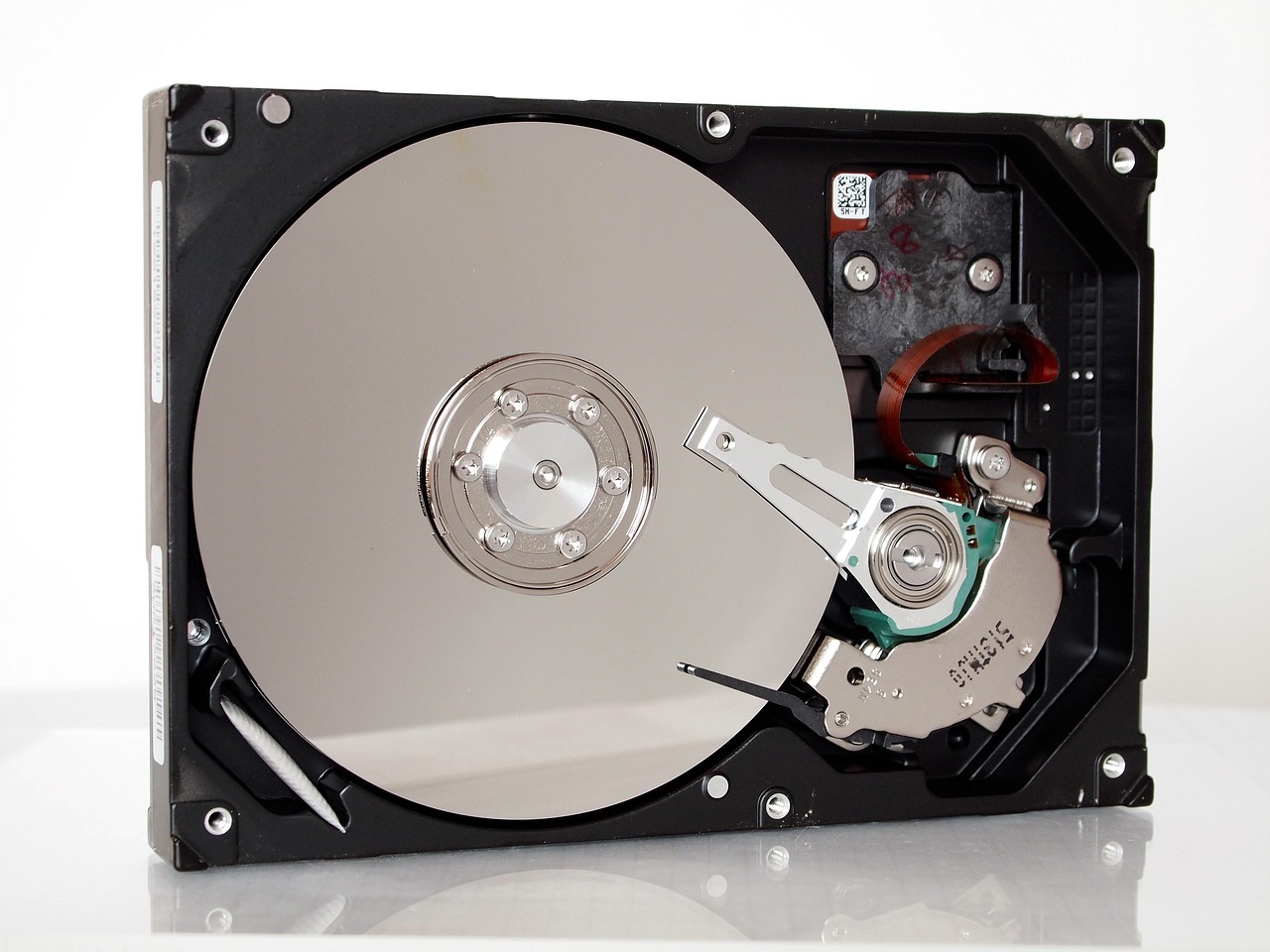
Fiziškai pažeisti diskai – tai jau kita istorija. Jei girdite keistus garsus iš kietojo disko (cypimą, barbenimą, spragtelėjimus), nedelsiant išjunkite jį. Kiekvienas papildomas bandymas jį naudoti gali sukelti dar didesnį pažeidimą. Tokiais atvejais verta kreiptis į profesionalias duomenų atkūrimo paslaugas. Taip, jos brangios (nuo kelių šimtų iki kelių tūkstančių eurų), bet jei duomenys tikrai vertingi, tai gali būti vienintelis būdas.
SSD diskai yra atskiras iššūkis. Dėl TRIM funkcijos, kuri automatiškai valo ištrintų failų duomenis, atkurti failus iš SSD yra daug sunkiau nei iš tradicinių HDD. Kai kurie SSD net šifruoja duomenis aparatine įranga, kas dar labiau apsunkina atkūrimą.
Profesionalios duomenų atkūrimo paslaugos
Jei patys negalite atkurti duomenų arba situacija per daug rizikinga, egzistuoja specializuotos įmonės. Jos turi specialią įrangą ir dirba „clean room” aplinkoje – tai būtina fiziškai pažeistiems diskams, nes net dulkės gali sukelti papildomų problemų.
Profesionalai gali atidaryti kietojo disko korpusą, pakeisti pažeistas dalis, nuskaityti duomenis tiesiogiai iš lėkščių. Jie turi įrankius, kurie gali dirbti su žemo lygio duomenimis, aplenkiant sugadintas failų sistemas. Bet kaip minėjau, tai brangu.
Prieš siųsdami diską, pasidomėkite įmonės reputacija. Skaitykite atsiliepimus, klauskite apie sėkmės rodiklius. Daugelis rimtų įmonių siūlo „no data, no charge” politiką – mokate tik jei duomenys sėkmingai atkurti. Taip pat sužinokite apie konfidencialumą – jei video failai asmeninio ar verslo pobūdžio, norite būti tikri, kad su jais bus elgiamasi atsakingai.
Kaip apsisaugoti nuo duomenų praradimo ateityje
Geriausia duomenų atkūrimo strategija – niekada jų neprarasti. Skamba akivaizdžiai, bet daugelis žmonių vis dar nesukuria atsarginių kopijų, kol neįvyksta nelaimė.
3-2-1 taisyklė yra auksinis standartas: turėkite 3 kopijas, 2 skirtinguose laikmenų tipuose, 1 už namų ribų. Pavyzdžiui, originalas kompiuteryje, kopija išoriniame diske, kopija debesyje. Taip net jei viena kopija žūva, turite atsargines.
Automatinis atsarginių kopijų kūrimas yra raktas į sėkmę. Rankiniu būdu niekas nuolat nekuria kopijų – per daug vargo. Bet jei nustatote automatinį procesą, jis veikia fone ir jūs net neturite apie tai galvoti. Mac vartotojams Time Machine yra puikus įrankis. Windows – File History arba trečiųjų šalių programos kaip Acronis True Image.
Debesų saugyklos (Google Drive, Dropbox, iCloud, OneDrive) yra patogios, bet neturėtų būti vienintelis atsarginių kopijų šaltinis. Interneto ryšys gali nutrūkti, paskyra gali būti užblokuota, o didelių video failų įkėlimas užtrunka amžinybę. Geriausia naudoti debesį kaip papildomą apsaugos sluoksnį, ne pagrindinį.
Jei dirbate su profesionaliais video projektais, apsvarstykite RAID sistemą. RAID 1 ar RAID 10 konfigūracijos dubliuoja duomenis keliuose diskuose realiu laiku. Bet atsiminkite – RAID nėra atsarginė kopija. Jei ištrinsite failą, jis ištrinama iš visų diskų. RAID apsaugo nuo aparatinės gedimo, ne nuo žmogiškų klaidų.
Kai video sugrįžta į gyvenimą
Atkūrus video failą, pirmiausia patikrinkite, ar jis veikia. Atidarykite jį keliose skirtingose programose (VLC Player paprastai geriausias tokiems atvejams, nes jis atlaidus sugadintiems failams). Kartais atkurti failai būna iš dalies pažeisti – galbūt pradžia ar pabaiga trūksta, galbūt yra vaizdo artefaktų.
Jei video failas atkurtas, bet neatsidaro arba atsidaro su klaidomis, dar ne viskas prarasta. Yra programų, skirtų video failų taisymui: Stellar Repair for Video, VLC Media Player (taip, jis gali ir taisyti), Digital Video Repair. Jos bando rekonstruoti sugadintą failo struktūrą.
Iškart po sėkmingo atkūrimo sukurkite kelias atsargines kopijas. Nepalikite atkurto failo toje pačioje vietoje, kur jis buvo prarastas. Perkelkite į kelis skirtingus šaltinius. Tai tas momentas, kai tikrai išmokstate pamoką apie atsarginių kopijų svarbą.
Ir dar vienas dalykas – jei atkūrimo procesas buvo sudėtingas ir ilgas, užsirašykite, ką darėte. Kokias programas naudojote, kokie nustatymai veikė. Jei (tikėkimės, kad ne) kada nors vėl susidursite su panašia situacija, turėsite planą. O dar geriau – pasidalinkite patirtimi su draugais ar kolegomis. Duomenų praradimas yra universali problema, ir jūsų žinios gali kam nors sutaupyti daug nervų ir laiko.
Technologijos nuolat tobulėja, bet žmogiškos klaidos lieka. Kol turime „Delete” mygtuką, turėsime ir atsitiktinai ištrintų failų. Gera žinia ta, kad šiuolaikiniai įrankiai ir metodai leidžia išgelbėti daugumą prarastų duomenų, jei tik veiksime greitai ir protingai. O dar geriau – jei iš anksto pasirūpinsime atsarginėmis kopijomis ir niekada neturėsime ieškoti atkūrimo sprendimų.
 Українська
  Lietuvių kalba
  English
  Polski
  Русский
  Español
  Français