
Kai mygtukas nepažadina mašinos
Turbūt kiekvienas esame patyrę tą nemalonų jausmą, kai spaudžiame kompiuterio mygtuką, o nieko nevyksta. Arba dar blogiau – kažkas suūžia, sumirga, bet ekranas lieka juodas kaip naktis. Tokiais atvejais galvoje iškart šmėkšteli mintis apie brangų remontą ar net naują kompiuterį. Tačiau dažnai problema būna daug paprastesnė, nei atrodo iš pirmo žvilgsnio.
Kompiuteris – tai sudėtinga sistema, kurioje turi veikti dešimtys komponentų harmoningai. Jei bent vienas iš jų „streikuoja”, visa mašina gali atsisakyti dirbti. Gera žinia ta, kad daugelį problemų galima diagnozuoti ir išspręsti patiems, net neturint gilių techninių žinių. Tiesiog reikia žinoti, kur ieškoti.
Maitinimo šaltinio problemos – klasika žanro
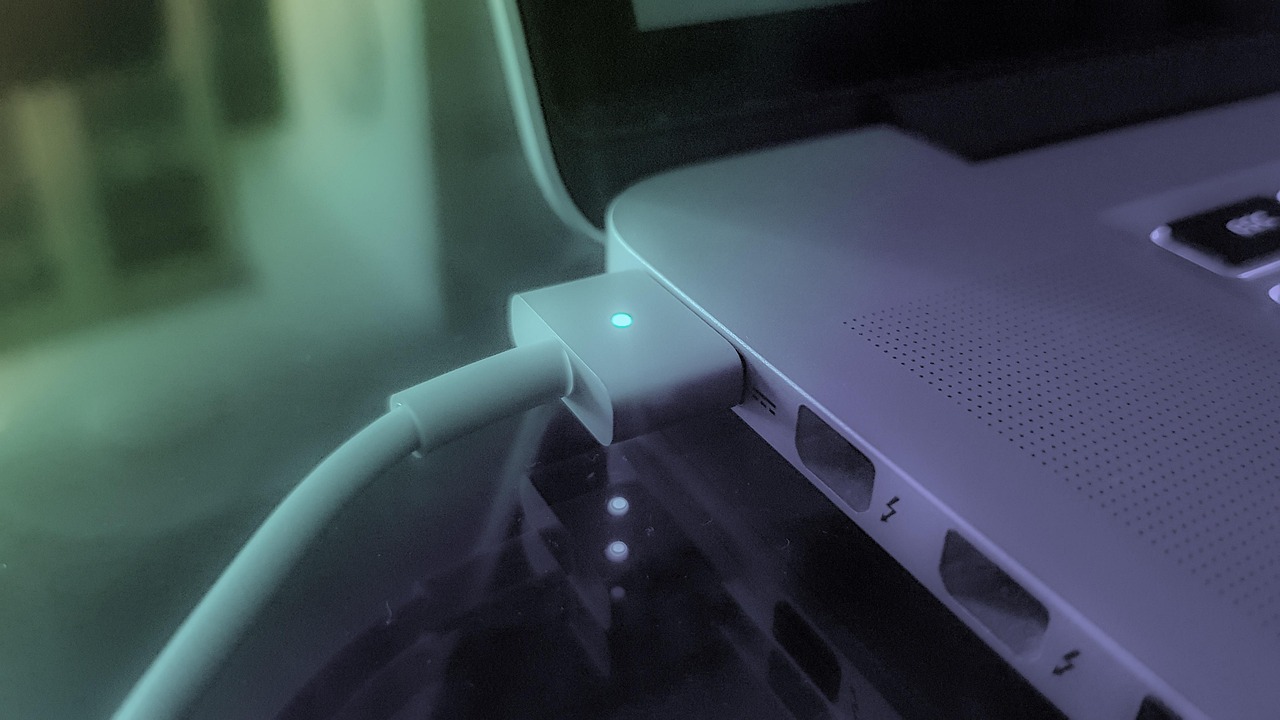
Pradėkime nuo banaliausio, bet kartu ir dažniausio kaltininko – maitinimo. Jei kompiuteris visiškai neduoda jokių gyvybės ženklų, pirmiausia patikrinkite, ar kabelis iš tiesų įkištas į lizdą. Skamba juokingai, bet net patyrę vartotojai kartais pamiršta, kad valytojas galėjo ištraukti kištuką arba jis tiesiog atsilaisvino.
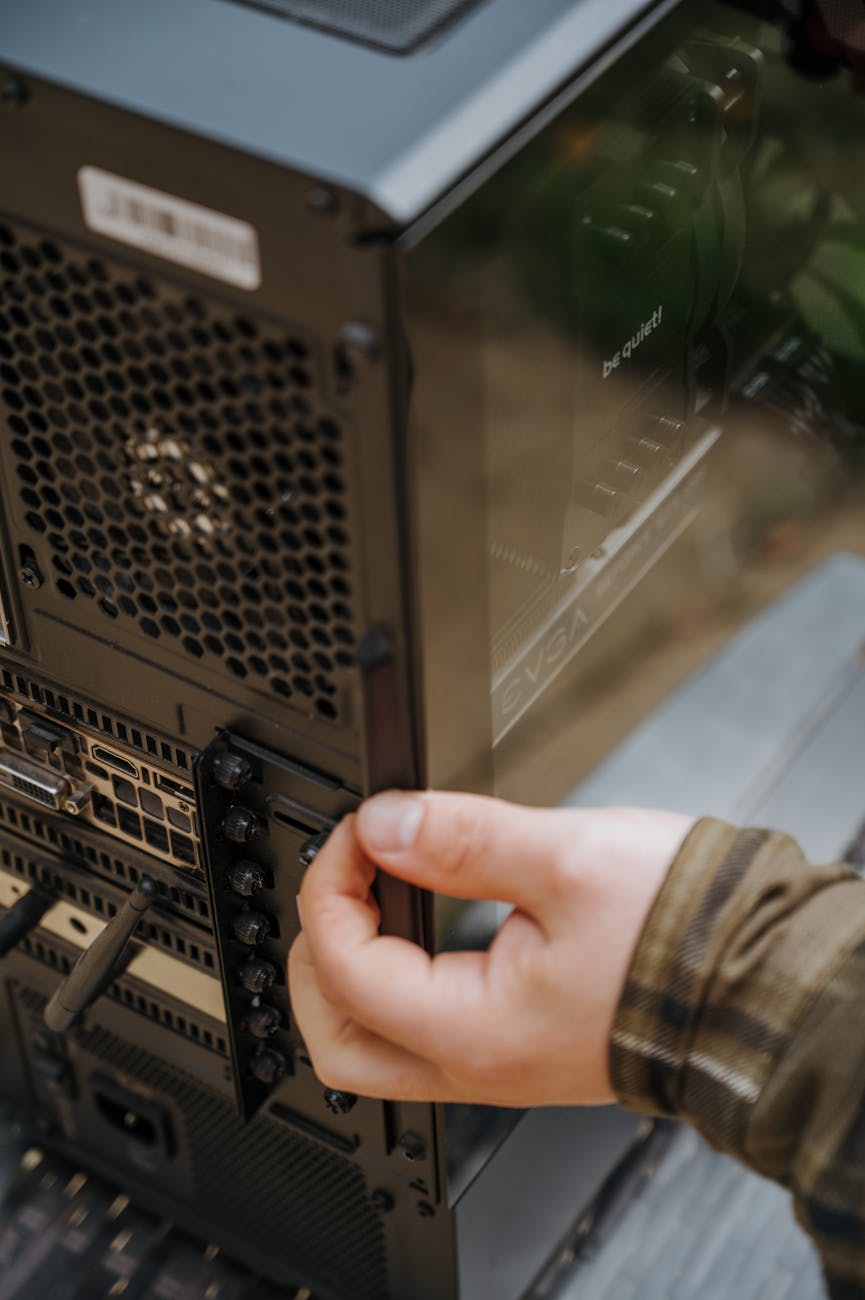
Maitinimo blokas (PSU) yra komponentas, kuris paverčia kintamąją srovę iš lizdo į nuolatinę, tinkamą kompiuterio komponentams. Šis įrenginys dirba sunkiai ir dažnai kaista, todėl su laiku gali sugesti. Jei girdite, kad PSU ventiliatorius nesisuka, arba užuodžiate degėsių kvapą – problema aiški.
Daugelyje maitinimo blokų yra atskiras jungiklis gale. Jis gali būti netyčia perjungtas į išjungtą padėtį. Taip pat verta patikrinti, ar lizdas, į kurį jungiate kompiuterį, apskritai veikia – įkiškite į jį kokį kitą prietaisą, pavyzdžiui, telefonų įkroviklį.
Nešiojamųjų kompiuterių atveju problema gali būti baterija. Jei ji visiškai išsikrovė ir jau sena, ji gali atsisakyti įsikrauti. Pabandykite išimti bateriją (jei tai įmanoma) ir paleisti kompiuterį tik su įkrovikliu. Jei veikia – baterija baigė savo dienų skaičių.
Atmintis ir jos kaprizai
RAM atmintis – tai vieta, kur kompiuteris laiko duomenis, su kuriais dirba šiuo metu. Be veikiančios RAM, kompiuteris tiesiog negali paleisti operacinės sistemos. Problema ta, kad RAM plokštės yra gana jautrios – jos gali atsipalaiduoti lizdų, užsiteršti dulkėmis arba tiesiog sugesti.
Jei kompiuteris įsijungia (girdite ventiliatorius, šviečia lemputės), bet ekrane nieko nėra, arba girdite pyptelėjimus, problema gali būti būtent RAM. Dauguma pagrindinių plokščių turi garsinių signalų sistemą – skirtingi pyptelėjimai reiškia skirtingas problemas. Vienas ilgas ir du trumpi pyptelėjimai dažniausiai reiškia RAM problemą.
Ką daryti? Išjunkite kompiuterį, atjunkite nuo maitinimo, atidarykite korpusą ir atsargiai išimkite RAM plokštes. Nuvalykite jų kontaktus (aukso spalvos dalis) guma arba švaria šluoste. Tada įstatykite atgal, įsitikindami, kad jos tvirtai įsispaudė į lizdus – turėtumėte išgirsti aiškų spragtelėjimą.
Jei turite kelias RAM plokštes, pabandykite paleisti kompiuterį su viena. Jei veikia – kita plokštė gali būti sugadinta. Taip pat galite pabandyti įstatyti RAM į kitus lizdus – kartais sugenda pats lizdas pagrindinėje plokštėje.
Vaizdo kortos ir ekrano ryšio problemos
Kartais kompiuteris veikia puikiai, bet ekrane nieko nematote. Čia gali būti kelios priežastys. Pirma, patikrinkite monitoriaus kabelį – ar jis tvirtai prijungtas prie kompiuterio ir monitoriaus? Ar monitorius įjungtas ir nustatytas teisingas įvesties šaltinis (HDMI, DisplayPort, VGA)?
Jei turite diskretinę vaizdo kortą (atskirą, ne integruotą į procesorių), įsitikinkite, kad monitorius prijungtas prie jos, o ne prie pagrindinės plokštės. Tai labai dažna klaida, ypač surenkant naują kompiuterį ar po valymo. Vaizdo išėjimai pagrindinėje plokštėje paprastai neveikia, kai įdėta atskira vaizdo korta.
Vaizdo korta, kaip ir RAM, gali atsipalaiduoti lizde. Ypač tai aktualu, jei neseniai perkėlėte kompiuterį. Modernios vaizdo kortos yra gana sunkios, todėl transportuojant jos gali pajudėti. Atidarykite korpusą ir patikrinkite, ar korta tvirtai įsėdusi PCI-E lizde. Taip pat įsitikinkite, kad prie jos prijungti visi reikalingi maitinimo kabeliai – galingoms kortoms reikia papildomo maitinimo tiesiog iš PSU.
Dar vienas niuansas – jei ką nors keitėte kompiuteryje, BIOS gali bandyti naudoti integruotą grafiką vietoj diskretinės kortos. Tokiu atveju reikės atjungti diskretinę kortą ir prijungti monitorių prie pagrindinės plokštės, kad galėtumėte patekti į BIOS ir pakeisti nustatymus.
Pagrindinė plokštė ir jos gedulai
Pagrindinė plokštė – tai kompiuterio nervų sistema, kuri jungia visus komponentus. Jos gedimas yra viena nemalonesnių problemų, nes dažnai reiškia brangų remontą ar keitimą. Tačiau kartais tai, kas atrodo kaip pagrindinės plokštės gedimas, iš tikrųjų yra kažkas paprastesnio.
Viena dažnų problemų – CMOS baterijos išsikrovimas. Tai maža, apvali baterija pagrindinėje plokštėje, kuri palaiko BIOS nustatymus ir laikrodį, kai kompiuteris išjungtas. Jei ji išsikrovė, kompiuteris gali nesileisti arba elgtis keistai. Simptomas – nuolat klaidingai rodomas laikas ir data. Baterijos keitimas kainuoja vos kelis eurus.
Statinė elektra – tai pagrindinių plokščių priešas numeris vienas. Jei neseniai keitėte komponentus ir nesilaikėte atsargumo priemonių (neliečiate metalo paviršiaus prieš liesdami komponentus), galėjote sugadinti plokštę. Kartais pagalba gali būti „ištuštinimas” – atjunkite visus kabelius, išimkite CMOS bateriją, palaikykite maitinimo mygtuką 30 sekundžių, tada viską surinkite atgal.
Jei pagrindinė plokštė turi diagnostikos LED indikatorius ar skaitmeninį ekranėlį, jie gali daug papasakoti apie problemą. Pasižiūrėkite į plokštės instrukciją, kad suprastumėte, ką reiškia konkretūs kodai ar lemputės.
Kietasis diskas ir sistemos įkėlimo nesėkmės
Kartais kompiuteris įsijungia, bet sustoja ties pranešimu „No bootable device” arba panašiu. Tai reiškia, kad BIOS neranda disko, iš kurio galėtų paleisti operacinę sistemą. Priežasčių gali būti kelios.
Pirmiausia – kietasis diskas ar SSD gali būti atjungtas. Patikrinkite, ar prie jo prijungti abu kabeliai: duomenų (SATA) ir maitinimo. Kartais maitinimo kabelis gali būti atsilaisvinęs. Jei turite atsarginį SATA kabelį, pabandykite jį pakeisti – šie kabeliai nėra labai patikimi ir gali sugesti.
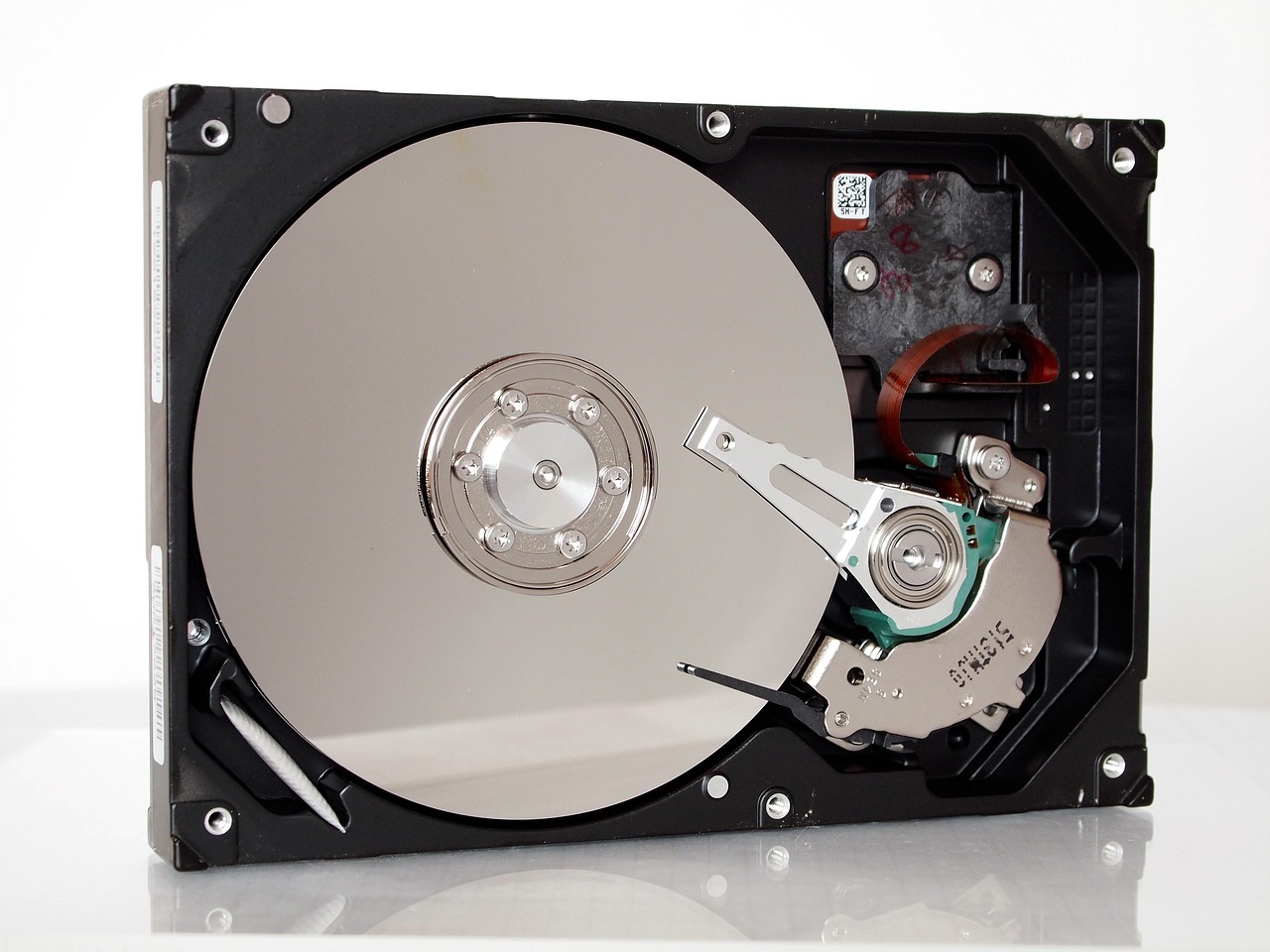
Diskas gali būti visiškai sugadęs. Jei girdite keistus garsus (cypimą, spragtelėjimus), tai blogas ženklas – mechaninis kietasis diskas greičiausiai miršta. SSD diske tokių garsų nebūna, bet jis taip pat gali sugesti be įspėjimo. Pabandykite prijungti diską prie kito kompiuterio – jei jis nematomas ir ten, problema aiški.
BIOS nustatymai taip pat gali būti kalti. Jei CMOS baterija išsikrovė arba kas nors keitė nustatymus, įkrovos tvarka galėjo pasikeisti. Patekite į BIOS (paprastai spaudžiant Delete, F2 ar F12 paleidimo metu) ir patikrinkite, ar jūsų diskas yra nustatytas kaip pirmasis įkrovos įrenginys.
Perkaitimas ir ventiliacija
Modernūs kompiuteriai turi apsaugos mechanizmus nuo perkaitimo. Jei procesorius ar kiti komponentai tampa per karšti, sistema tiesiog išsijungia, kad išvengtų gedimo. Jei jūsų kompiuteris įsijungia kelioms sekundėms ar minutėms, o paskui išsijungia – greičiausiai tai perkaitimo problema.
Dažniausia priežastis – dulkės. Per metus kompiuterio vidus gali tapti tikru dulkių bunkeriu, ypač jei jis stovi ant grindų. Dulkės užkemša ventiliatorius ir radiatorius, trukdydamos normaliai cirkuliacijai. Sprendimas paprastas – reguliarus valymas. Naudokite suslėgtą orą (galima nusipirkti specialių balionėlių) ir atsargiai išpūskite dulkes. Tik nedarykite to kambaryje – geriau lauke ar bent jau prie atviro lango.
Termopasta tarp procesoriaus ir aušintuvo laikui bėgant išdžiūsta ir praranda savo savybes. Jei kompiuteriui jau keli metai ir jis niekada nebuvo aptarnaujamas, termopastos keitimas gali išspręsti perkaitimo problemą. Tai jau šiek tiek sudėtingesnė procedūra, reikalaujanti atsargumo, bet visiškai įmanoma padaryti pačiam.
Ventiliatoriai taip pat gali sugesti. Jei girdite, kad ventiliatorius keistai ūžia arba visai nesisuka, jį reikia pakeisti. Ypač svarbu procesoriaus ventiliatorius – be jo kompiuteris išsijungs per kelias sekundes.
Programinės įrangos ir operacinės sistemos klaidos
Ne visada problema būna aparatinė. Kartais kompiuteris įsijungia, bet operacinė sistema nesikrauna arba kraunasi į „mėlyną ekraną” (BSOD – Blue Screen of Death). Tai gali būti sugadintos sisteminės bylos, blogai įdiegti tvarkyklės ar netgi virusai.
Jei Windows nesikrauna normaliai, pabandykite paleisti saugų režimą (Safe Mode). Paleidimo metu spauskite F8 arba Shift+F8. Saugus režimas įkelia minimalų tvarkyklių rinkinį, todėl jei problema kilo dėl neseniai įdiegtos tvarkyklės ar programos, saugus režimas gali paleisti sistemą.
Windows turi atkūrimo įrankius, kuriuos galima pasiekti per Advanced Boot Options. Ten rasite „System Restore” (sistemos atkūrimas), kuris gali grąžinti kompiuterį į ankstesnę būseną, kai viskas veikė. Taip pat yra „Startup Repair”, kuris automatiškai bando sutvarkyti įkrovos problemas.
Jei nieko nepadeda, gali tekti iš naujo įdiegti operacinę sistemą. Tai skamba bauginančiai, bet šiuolaikinės Windows versijos leidžia tai padaryti išsaugant asmeninius failus. Tiesa, prieš tai vis tiek verta pasidaryti atsarginę kopiją, jei tai įmanoma.
Kai viskas veikia, bet vis tiek neveikia
Yra situacijų, kai visi komponentai atrodo veikiantys, bet kompiuteris vis tiek nesikrauna. Tai gali būti subtilesnės problemos, kurias sunkiau diagnozuoti. Pavyzdžiui, maitinimo blokas gali duoti įtampą, bet ne pakankamai galingą arba ne visoms linijoms. Tai gali sukelti keistus simptomus.
Kartais problema būna periferijoje. Atjunkite visus nereikalingus įrenginius – USB atmintukus, išorinius diskus, spausdintuvus. Palikite tik klaviatūrą ir pelę. Sugadęs USB įrenginys gali trukdyti kompiuteriui normaliai pasileisti.
BIOS atnaujinimas kartais gali išspręsti keistas problemas, ypač jei naudojate naujus komponentus su senesne pagrindine plokšte. Tačiau BIOS atnaujinimas – tai rizikinga operacija. Jei kažkas nutiks proceso metu (pvz., dingsta elektra), galite visiškai „užmušti” pagrindinę plokštę. Tai darykite tik jei tikrai žinote, ką darote, ir turite svarbią priežastį.
Galiausiai, problema gali būti tiesiog per daug sudėtinga diagnozuoti be specialios įrangos. Profesionalūs servisai turi diagnostines plokštes, multimetrus ir kitus įrankius, kurie gali tiksliai nustatyti, kuris komponentas sugadęs. Jei išbandėte viską, kas aprašyta šiame straipsnyje, ir nieko nepadėjo – laikas kreiptis į specialistus.
Kai technologija primena, kad ji – tik technologija
Kompiuteriai gali atrodyti kaip sudėtingi, nepasiekiami įrenginiai, bet iš tikrųjų daugelis problemų turi paprastus sprendimus. Dažniausiai tai būna atsilaisvinęs kabelis, išsikrovusi baterija ar prisikaupusios dulkės. Prieš skubant į servisą ar perkant naują kompiuterį, verta skirti pusvalandį sisteminiam patikrinimui.
Svarbu išmokti klausytis savo kompiuterio. Keisti garsai, netikėti išsijungimai, lėtėjimas – visa tai gali būti ankstyvieji gedimo ženklai. Reguliarus valymas, termopastos keitimas kas kelerius metus, atsarginių kopijų darymas – šie paprasti įpročiai gali pratęsti kompiuterio gyvenimą ir išvengti staigių gedimų.
Ir atminkite – kiekvienas kompiuteris anksčiau ar vėliau suges. Tai normalus technologijų ciklas. Svarbu ne tai, kad jis niekada nesugestų, o tai, kad žinotumėte, kaip reaguoti, kai tai įvyksta. Su šiame straipsnyje aprašytomis žiniomis jau turite gerą startą diagnozuoti ir išspręsti daugumą įprastų problemų. O jei ne – bent jau galėsite kompetentingai paaiškinti serviso specialistui, kas vyksta, ir galbūt sutaupyti laiko bei pinigų.
 Українська
  Lietuvių kalba
  English
  Polski
  Русский
  Español
  Français