
Kas tas NAS ir kodėl jis kartais tiesiog dingsta
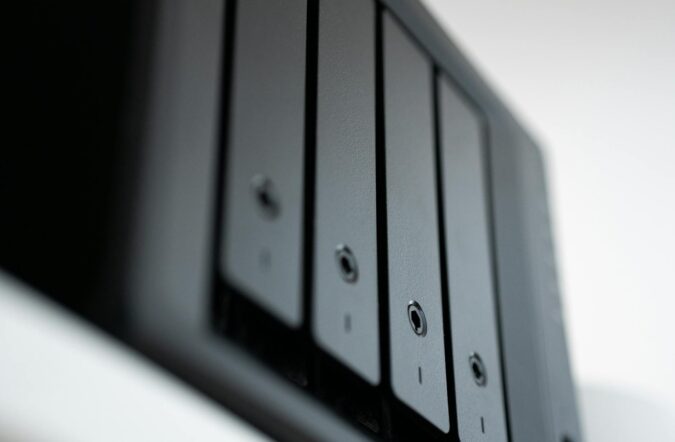
NAS arba Network Attached Storage – tai toks specialus kompiuteris, skirtas failams laikyti ir dalintis jais tinkle. Daugelis žmonių įsigyja NAS įrenginius namams ar mažiems biurams, tikėdamiesi, kad galės lengvai pasiekti savo failus iš bet kurio įrenginio. Bet štai problema – kartais tas NAS tiesiog neatsako, nors viskas atrodo gerai: lemputės mirksi, ventiliatoriai ūžia, o prisijungti vis tiek nepavyksta.
Pirmiausia reikia suprasti, kad NAS yra tinklo įrenginys. Tai reiškia, kad jis priklauso nuo daugybės dalykų: tinklo kabelių, maršrutizatorių, IP adresų, prievadų nustatymų ir dar šimto kitų smulkmenų. Kai kuris nors iš šių elementų sutrinka, visas dalykas nustoja veikti. Tai panašu į grandinę – užtenka vieno sugedusio grandies, ir visa sistema sustoja.
Tinklo kabeliai ir fizinis ryšys – banalu, bet svarbu
Skamba kvailai, bet patikėkite – daugiau nei pusė visų „NAS nepasiekiamas” problemų kyla dėl fizinio ryšio. Ethernet kabelis gali būti neiki galo įkištas, gali būti pažeistas, arba tiesiog prastos kokybės. Mačiau atvejų, kai žmonės naudojo senus Cat5 kabelius, kurie teoriškai turėtų veikti, bet praktiškai sukeldavo tiek problemų, kad geriau būtų buvę visai jų nenaudoti.
Pirmiausia patikrinkite, ar NAS įrenginyje dega tinklo lemputė. Paprastai ji būna žalia arba oranžinė ir turėtų mirksėti, kai vyksta duomenų perdavimas. Jei lemputė visai nedega – problema akivaizdi. Ištraukite kabelį, įkiškite atgal, pabandykite kitą lizdą maršrutizatoriuje. Kartais maršrutizatoriaus prievadas tiesiog „miršta” ir reikia naudoti kitą.
Dar vienas dalykas – kabelio kokybė. Jei jūsų NAS yra nutolęs nuo maršrutizatoriaus daugiau nei 50 metrų, gali kilti problemų. Ethernet kabeliai teoriškai veikia iki 100 metrų, bet praktiškai, ypač su pigesniais kabeliais, problemos gali prasidėti anksčiau. Taip pat žiūrėkite, ar kabelis nėra sulenktas per daug aštriu kampu ar prispaustas durų – tai gali pažeisti vidines gyslas.
IP adresų chaosas ir DHCP keblumas
Štai čia prasideda tikrasis linksmas. Kiekvienas įrenginys tinkle turi turėti unikalų IP adresą – tai tarsi namų adresas internete. Dažniausiai šiuos adresus automatiškai priskiria maršrutizatorius naudodamas DHCP protokolą. Problema ta, kad šie adresai gali keistis. Šiandien jūsų NAS gali turėti adresą 192.168.1.100, o rytoj – 192.168.1.150.
Kai IP adresas pasikeičia, jūsų kompiuteris ar telefonas nebežino, kur ieškoti NAS. Jūs bandote prisijungti prie seno adreso, o ten jau nieko nėra. Tai kaip bandyti skambinti draugui, kuris pakeitė telefono numerį, bet jums nepasakė.
Sprendimas – nustatyti statinį IP adresą savo NAS įrenginiui. Tai galima padaryti dviem būdais. Pirmas – maršrutizatoriaus nustatymuose rezervuoti konkretų IP adresą konkrečiam MAC adresui (kiekvienas tinklo įrenginys turi unikalų MAC adresą). Antras – pačiame NAS nustatymuose nurodyti statinį IP adresą. Aš rekomenduoju pirmą variantą, nes jis centralizuotesnis ir lengviau valdomas.
Kai nustatote statinį IP, pasirinkite adresą už DHCP diapazono ribų. Pavyzdžiui, jei jūsų maršrutizatorius dalina adresus nuo 192.168.1.100 iki 192.168.1.200, nustatykite NAS adresą 192.168.1.50. Taip išvengsite konfliktų, kai du įrenginiai bando naudoti tą patį adresą.
Ugniasienės ir prievadų blokavimas
Ugniasienės yra kaip apsaugos prie klubo – jos sprendžia, kas gali įeiti, o kas ne. Problema ta, kad kartais jos per daug uolios ir blokuoja net teisėtą srautą. Jūsų NAS gali būti visiškai sveikas ir tinkle matomas, bet ugniasienė tiesiog neleidžia prie jo prisijungti.
Yra kelios ugniasienės, į kurias reikia atsižvelgti. Pirmiausia – Windows ar macOS integruota ugniasienė jūsų kompiuteryje. Antra – ugniasienė maršrutizatoriuje. Trečia – pačiame NAS įrenginyje gali būti savo ugniasienė. Ir dar ketvirta – jei naudojate antivirusinę programą, ji dažnai turi savo ugniasienę.
NAS įrenginiai naudoja įvairius prievadus komunikacijai. SMB (Windows failų dalinimasis) naudoja prievadus 139 ir 445. AFP (Apple failų dalinimasis) naudoja 548. NFS (Linux) – 2049. Web valdymo sąsaja paprastai veikia per 5000 ar 8080 prievadą, bet tai priklauso nuo gamintojo. Jei bent vienas iš šių prievadų užblokuotas, atitinkama funkcija neveiks.
Kaip tai patikrinti? Windows sistemoje galite naudoti komandą `telnet [NAS_IP] [prievadas]` komandinėje eilutėje. Pavyzdžiui, `telnet 192.168.1.50 445`. Jei prisijungimas pavyksta – prievadas atviras. Jei ne – kažkas jį blokuoja. Linux ar macOS sistemose galite naudoti `nc -zv [NAS_IP] [prievadas]`.
DNS problemos ir vardų rezoliucija
Daugelis žmonių prisijungia prie NAS naudodami ne IP adresą, o vardą, pavyzdžiui „nas.local” ar „mano-nas”. Tai patogu, nes nereikia atsiminti skaičių. Bet čia slypi dar viena galimų problemų vieta – DNS arba vardų rezoliucija.
Kai įvedate vardą, jūsų kompiuteris turi jį paversti IP adresu. Paprastai tai vyksta per DNS serverį arba per mDNS (multicast DNS) protokolą, kurį naudoja Apple Bonjour ir panašios technologijos. Jei šis procesas nepavyksta, jūsų kompiuteris tiesiog nežino, kokiu IP adresu kreiptis.
Patikrinkite, ar galite pasiekti NAS naudodami tiesiai IP adresą. Jei taip – problema tikrai DNS. Sprendimas gali būti paprastas: arba naudokite IP adresą vietoj vardo, arba pataisykite DNS nustatymus. Windows sistemoje galite redaguoti „hosts” failą (C:\Windows\System32\drivers\etc\hosts) ir pridėti eilutę tipo „192.168.1.50 mano-nas”. Taip jūsų kompiuteris visada žinos, koks IP adresas atitinka tą vardą.
Maršrutizatoriaus nustatymai ir tinklo segmentacija
Modernūs maršrutizatoriai turi daugybę funkcijų, kurios gali netyčia užblokuoti prieigą prie NAS. Viena iš dažniausių – svečių tinklas. Jei jūsų NAS prijungtas prie pagrindinio tinklo, o jūs bandote prie jo prisijungti iš svečių tinklo – nieko neišeis. Svečių tinklas specialiai izoliuotas nuo pagrindinio tinklo saugumo sumetimais.
Kita problema – VLAN (Virtual LAN) konfigūracija. Kai kurie žmonės, ypač verslo aplinkoje, naudoja VLAN, kad atskirti skirtingus tinklo segmentus. Jei jūsų kompiuteris ir NAS yra skirtinguose VLAN, jie nematys vienas kito, nebent specialiai sukonfigūruosite maršrutavimą tarp jų.
Taip pat žiūrėkite į AP Isolation (Access Point Isolation) nustatymą. Kai jis įjungtas, įrenginiai, prijungti prie to paties belaidžio tinklo, negali tiesiogiai bendrauti tarpusavyje. Tai naudinga viešuose Wi-Fi tinkluose, bet namų tinkle gali sukelti problemų.
Dar vienas dalykas – UPnP (Universal Plug and Play). Nors dauguma ekspertų rekomenduoja jį išjungti saugumo sumetimais, kai kurie NAS įrenginiai remiasi UPnP automatiniam prievadų nustatymui. Jei jūsų NAS neveikia ir UPnP išjungtas, pabandykite jį įjungti bent laikinai, kad pamatytumėte, ar tai padeda.
NAS programinės įrangos ir paslaugų būsena
Kartais problema slypi ne tinkle, o pačiame NAS įrenginyje. NAS veikia su operacine sistema (paprastai Linux pagrindu) ir daugybe paslaugų. Jei viena iš šių paslaugų užstrigo ar nustojo veikti, NAS gali būti nepasiekiamas, nors fiziškai viskas gerai.
Dauguma NAS gamintojų (Synology, QNAP, Asustor) turi web valdymo sąsajas. Jei galite prie jos prisijungti, patikrinkite paslaugų būseną. Ieškokite dalių tipo „Services”, „Network Services” ar panašiai. Ten turėtumėte matyti, ar SMB, AFP, NFS ir kitos paslaugos veikia. Jei ne – pabandykite jas paleisti iš naujo.
Taip pat patikrinkite, ar NAS turi pakankamai resursų. Jei procesorius apkrautas 100%, RAM atmintis užpildyta, ar diskai perpildyti – NAS gali tiesiog nebeatsiliepti. Tai ypač aktualu, jei vykdote daug užduočių vienu metu: sinchronizavimą, atsarginių kopijų kūrimą, media transkodiravimą ir dar failų dalinimąsi.
Programinės įrangos atnaujinimai taip pat gali sukelti problemų. Kartais po atnaujinimo kai kurie nustatymai gali būti pakeisti ar atstatyti į numatytuosius. Jei NAS nustojo veikti po atnaujinimo – patikrinkite visus nustatymus iš naujo, ypač tinklo ir dalinimosi nustatymus.
Kai viskas kita nepavyksta – diagnostikos įrankiai ir metodai
Jei išbandėte viską, kas aprašyta aukščiau, o NAS vis dar nepasiekiamas, laikas naudoti rimtesnius diagnostikos įrankius. Ping komanda – paprasčiausia, bet labai naudinga. Atidarykite komandinę eilutę ir įveskite `ping [NAS_IP]`. Jei gaunate atsakymus – tinklo ryšys veikia. Jei ne – problema fiziniame ar tinklo lygmenyje.
Traceroute (Windows: `tracert`, Linux/Mac: `traceroute`) parodo kelią, kuriuo eina jūsų duomenų paketai. Tai gali padėti nustatyti, kur tiksliai ryšys nutrūksta. Jei paketai nepraeina pro jūsų maršrutizatorių – problema jame. Jei praeina pro maršrutizatorių, bet nepasiekia NAS – problema gali būti NAS tinklo nustatymuose.
Nmap – galingesnis įrankis, kuris gali nuskaityti tinklą ir parodyti, kokie įrenginiai jame yra, kokie prievadai atviri ir kokios paslaugos veikia. Komanda `nmap -sV [NAS_IP]` parodys detalią informaciją apie jūsų NAS. Tai padės suprasti, ar problemos kyla dėl užblokuotų prievadų ar neveikiančių paslaugų.
Wireshark – tai tinklo analizatorius, kuris leidžia matyti visus duomenų paketus, kurie keliauja per jūsų tinklą. Tai sudėtingesnis įrankis, reikalaujantis tam tikrų žinių, bet jis gali atskleisti problemas, kurių kitu būdu nepamatysite. Pavyzdžiui, galite pamatyti, ar jūsų kompiuteris išsiunčia užklausas į teisingą IP adresą, ar NAS atsako į jas, ir jei taip – ką jis atsako.
Dar vienas naudingas dalykas – patikrinti NAS žurnalus (logs). Dauguma NAS sistemų saugo išsamius žurnalus apie visus įvykius. Ten galite rasti klaidos pranešimus, kurie tiksliai pasakys, kas negerai. Ieškokite įrašų apie nepavykusius prisijungimo bandymus, tinklo klaidas ar paslaugų gedimus.
Praktiniai patarimai išvengti problemų ateityje
Geriau užkirsti kelią problemai nei ją spręsti. Štai keletas patarimų, kaip išvengti NAS pasiekiamumo problemų ateityje.
Pirmiausia – dokumentuokite savo tinklo konfigūraciją. Užsirašykite, kokį IP adresą turi jūsų NAS, kokie prievadai naudojami, kokie slaptažodžiai. Kai kas nors suges po metų, jūs būsite dėkingi sau už šiuos užrašus. Aš naudoju paprastą Excel lentelę, kur saugau visą šią informaciją.
Reguliariai darykite NAS nustatymų atsargines kopijas. Dauguma NAS sistemų leidžia eksportuoti konfigūraciją į failą. Jei kas nors sugenda ir reikia viską nustatyti iš naujo, galėsite tiesiog importuoti seną konfigūraciją vietoj to, kad viską konfigūruotumėte rankiniu būdu.
Naudokite UPS (Uninterruptible Power Supply) – nepertraukiamo maitinimo šaltinį. Staigūs elektros tinklo išsijungimai gali sugadinti NAS failų sistemą ir padaryti jį nepasiekiamą. UPS duos laiko normaliai išjungti NAS, kai dingsta elektra.
Monitorinkite savo NAS būseną. Daugelis NAS sistemų gali siųsti el. pašto pranešimus, kai kažkas negerai. Sukonfigūruokite šiuos pranešimus – sužinosite apie problemas anksčiau, nei jos taps kritinėmis.
Reguliariai atnaujinkite programinę įrangą, bet ne iš karto po atnaujinimo išleidimo. Palaukite savaitę ar dvi, kol kiti žmonės išbando naują versiją ir praneša apie galimas problemas. Taip išvengsite situacijos, kai atnaujinimas sugadina kažką, kas veikė.
Kai technologija tampa patikima draugystė
NAS įrenginys gali būti neįtikėtinai naudingas, bet tik tada, kai jis veikia. Daugelis žmonių įsigyja NAS, tikėdamiesi „įjungti ir pamiršti” sprendimo, bet realybė tokia, kad bet kokia tinklo technologija reikalauja bent minimalaus supratimo ir priežiūros.
Gera žinia ta, kad dauguma NAS pasiekiamumo problemų yra gana paprastos ir sprendžiamos be specialių žinių. Dažniausiai tai būna kažkas paprasto – atjungtas kabelis, pasikeitęs IP adresas, ar netyčia išjungta paslauga. Kai suprantate pagrindinius principus, kaip NAS veikia tinkle, šių problemų sprendimas tampa daug lengvesnis.
Svarbu nepanikuoti, kai NAS tampa nepasiekiamas. Vietoj to, sistemingai tikrinkite kiekvieną galimą problemos šaltinį: fizinius junginius, IP adresus, ugniasienės nustatymus, NAS paslaugų būseną. Dažniausiai problema slypi ten, kur tikitės jos mažiausiai – galbūt paprasčiausiame dalyke, kurį praleidote, nes atrodė per akivaizdus.
Ir atminkite – kiekviena išspręsta problema yra mokymosi galimybė. Kai suprasite, kodėl jūsų NAS buvo nepasiekiamas ir kaip tai pataisėte, kitą kartą panašią problemą išspręsite per minutes, o ne valandas. Technologijos gali būti sudėtingos, bet jos tampa paprastesnės su kiekviena išspręsta problema.







 Українська
  Lietuvių kalba
  English
  Polski
  Русский
  Español
  Français