
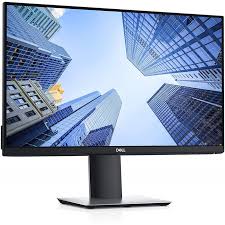
Kas iš tikrųjų vyksta, kai ekrane šmėkšteli tas nemalonus užrašas
Turbūt kiekvienas, kas nors kartą dirbęs su kompiuteriu, yra matęs tą nervus erzinantį pranešimą – „No Signal” arba „Nėra signalo”. Monitorius lyg tyčia nusprendžia jums priminti, kad kažkas negerai, bet nepaaiškina kas. Tiesiog juodas ekranas su baltomis raidėmis arba kartais net spalvinga pranešimo dėžute, kuri tarsi šaiposi iš jūsų negebėjimo išspręsti problemos.
Iš esmės šis pranešimas reiškia vieną paprastą dalyką – monitorius negauna jokio vaizdo signalo iš kompiuterio ar kito prijungto įrenginio. Tai kaip telefonas, kuris negali prisiskambinti – ryšys tiesiog neužmezgamas. Monitorius veikia, jis įjungtas, gauna elektros energiją, bet vaizdo duomenų srautas iki jo nepasiekia. Problema gali būti banaliai paprasta arba gana sudėtinga, priklausomai nuo situacijos.
Kabelių drama: kodėl laidas yra pirmasis įtariamasis
Pirmas dalykas, kurį reikėtų patikrinti – tai kabelis. Skamba per daug paprastai? Galbūt, bet praktika rodo, kad būtent kabeliai sukelia didžiąją dalį „No Signal” problemų. HDMI, DisplayPort, DVI ar senas geras VGA – visi šie kabeliai turi vieną bendrą savybę: jie gali būti netinkamai prijungti, pažeisti arba tiesiog prastos kokybės.
Kabelis gali atrodyti tvirtai įkištas į lizdą, bet iš tikrųjų kontaktas būna nepakankamas. Kartais pakanka tiesiog ištraukti ir vėl įkišti kabelį, kad viskas pradėtų veikti. Tai nėra magija – tiesiog kontaktai kartais apsidengę dulkėmis ar oksidacijos sluoksniu, o pakartotinis įkišimas juos nuvalo.
Dar viena dažna situacija – kabelis fiziškai pažeistas. Galbūt jį per daug sulenkėte, galbūt kėdės ratukas jį prispaudė, o gal šuo nusprendė, kad tai puikus kramtukas. Viduje esantys ploni laidininkai gali nutrūkti, nors išoriškai kabelis atrodo visiškai normaliai. Jei turite atsarginį kabelį – išbandykite jį. Tai užtruks minutę, bet gali sutaupyti valandų galvos skausmo.
Įvesties šaltinio painiava
Šiuolaikiniai monitoriai dažniausiai turi kelis įvesties lizdus – HDMI 1, HDMI 2, DisplayPort, kartais dar ir VGA. Tai patogumas, bet kartu ir potencialios problemos šaltinis. Monitorius gali būti nustatytas klausytis signalo iš HDMI 1, o jūs kabelį prijungėte prie HDMI 2. Rezultatas? Teisingai – „No Signal”.
Dauguma monitorių turi meniu mygtukus apačioje ar šone. Ten galite rasti įvesties šaltinio pasirinkimo funkciją, dažniausiai pažymėtą kaip „Input”, „Source” arba panašiai. Kartais monitoriai automatiškai ieško signalo visose įvestyse, bet ši funkcija ne visada veikia patikimai. Geriau rankiniu būdu perjungti įvestis ir patikrinti kiekvieną.
Įdomu tai, kad kai kurie monitoriai „įsimena” paskutinį naudotą šaltinį ir automatiškai prie jo grįžta. Jei anksčiau naudojote nešiojamąjį kompiuterį per HDMI, o dabar bandote prijungti stacionarų per DisplayPort – monitorius vis tiek bandys rasti signalą HDMI lizde.
Vaizdo plokštės kaprizai ir jų pasireiškimas
Jei kabeliai tikrai tvarkingi ir įvestis pasirinkta teisinga, laikas pažvelgti į kompiuterio pusę. Vaizdo plokštė (GPU) yra ta, kuri generuoja vaizdą ir siunčia jį į monitorių. Kai ji nusprendžia neveikti arba veikti netinkamai – ekrane matysite tą nemalonų pranešimą.
Viena iš dažniausių priežasčių – vaizdo plokštė netinkamai įstatyta į motininę plokštę. Tai ypač aktualu, jei neseniai kažką keitėte kompiuteryje arba jį transportavote. PCI Express lizdas reikalauja, kad plokštė būtų įspausta iki galo ir užfiksuota varžteliu. Kartais plokštė atrodo įstatyta, bet iš tikrųjų kontaktas nepakankamas.
Dar viena problema – vaizdo plokštei gali trūkti maitinimo. Šiuolaikinės galingos GPU reikalauja papildomo maitinimo tiesiogiai iš maitinimo bloko. Tai 6 ar 8 kontaktų (kartais net du tokius) kabeliai, kurie turi būti prijungti. Jei juos pamiršote prijungti arba jie atsilaisvino – vaizdo plokštė tiesiog neveiks arba veiks tik iš dalies.
Kai kompiuteris turi dvi vaizdo išvestis
Štai čia prasideda tikra painiava daugeliui žmonių. Jei jūsų kompiuteris turi atskirą vaizdo plokštę, jis faktiškai turi du vaizdo signalų šaltinius: vieną integruotą procesorių (iGPU) ir vieną atskirą vaizdo plokštę (dGPU). Motininėje plokštėje matysite vaizdo išvesties lizdus (paprastai VGA, DVI ar HDMI), o vaizdo plokštėje – savo lizdus.
Problema ta, kad kai įstatote atskirą vaizdo plokštę, dauguma motininių plokščių automatiškai išjungia integruotą vaizdo išvestį. Jei kabelį prijungsite prie motininės plokštės lizdų, o ne prie vaizdo plokštės – gaunate „No Signal”. Tai labai dažna klaida, ypač po kompiuterio surinkimo ar atnaujinimo.
Paprastas patikrinimas: pažiūrėkite, kur yra prijungtas jūsų monitorius. Jei kabelis eina į lizdus, kurie yra vertikalioje kompiuterio pusėje (ten, kur yra visos kitos plokštės), o ne horizontalioje (motininės plokštės pusėje) – viskas gerai. Jei atvirkščiai – štai jūsų problema.
Operacinės sistemos ir tvarkyklių keblumas
Kartais kompiuteris kraunasi, girdite įprastus garsus, bet ekranas lieka juodas su „No Signal” pranešimu. Arba dar keisčiau – matote BIOS ekraną ir Windows užkrovimo logotipą, bet kai turėtų pasirodyti prisijungimo ekranas – signalo nebėra. Tai klasikinis tvarkyklių ar operacinės sistemos nustatymų konfliktas.
Windows kartais nusprendžia pakeisti ekrano skiriamąją gebą ar atnaujinimo dažnį į tokius parametrus, kurių jūsų monitorius nepalaiko. Rezultatas – monitorius negali apdoroti signalo ir praneša, kad jo nėra. Techniškai signalas yra, bet monitorius jo „nesupranta”.
Šią problemą galima spręsti įkrovus kompiuterį saugiuoju režimu (Safe Mode), kur naudojamos bazinės vaizdo nuostatos. Windows 10 ir 11 sistemose galite bandyti keletą kartų iš eilės išjungti kompiuterį įkrovimo metu – sistema turėtų automatiškai pasiūlyti atkūrimo parinktis. Saugiajame režime galite pašalinti vaizdo plokštės tvarkykles arba atkurti ankstesnius nustatymus.
Aparatinės įrangos gedimai ir jų atpažinimas
Jei išbandėte viską, kas aprašyta aukščiau, o problema išlieka – laikas susimąstyti apie rimtesnius gedimus. Vaizdo plokštė, motininė plokštė ar net pats monitorius gali būti fiziškai sugadinti.
Vaizdo plokštės gedimas dažnai pasireiškia ne tik „No Signal” pranešimu. Galite girdėti, kad kompiuteris pypsėja neįprastai kraudamasis (BIOS pyptelėjimai signalizuoja apie problemas), arba ventiliatoriai sukasi maksimaliu greičiu. Jei vaizdo plokštė turi LED indikatorius – patikrinkite, ar jie šviečia normaliai.
Monitorius irgi gali sugesti, nors tai rečiau. Paprastas testas – prijunkite monitorių prie kito kompiuterio ar nešiojamojo. Jei jis veikia – problema tikrai jūsų kompiuteryje. Jei ne – monitorius gali būti kaltas. Taip pat galite išbandyti kitą monitorių su savo kompiuteriu.
Motininės plokštės PCI Express lizdas taip pat gali būti pažeistas. Jei turite kelias PCI Express angos (daugelis motininių plokščių turi bent dvi), pabandykite perstatyti vaizdo plokštę į kitą lizdą. Tiesa, antrasis lizdas dažnai veikia lėčiau (x8 vietoj x16), bet bent jau sužinosite, ar problema lizde.
Kai viskas veikia, bet vis tiek neveikia
Yra keletas keistų situacijų, kurios gali suklaidinti net patyrusius vartotojus. Pavyzdžiui, kai kurie kompiuteriai turi hibridinio miego (hybrid sleep) ar hibernacijos problemas. Kompiuteris atrodo išjungtas, bet iš tikrųjų yra keistoje būsenoje, iš kurios negali normaliai pabusti. Monitorius negauna signalo, nes kompiuteris nėra nei visiškai įjungtas, nei išjungtas.
Sprendimas paprastas – visiškai išjunkite kompiuterį. Ne tik paspaudę maitinimo mygtuką, bet ir ištraukę maitinimo kabelį iš lizdo. Palaukite 30 sekundžių (taip išsikrauna kondensatoriai), vėl įjunkite į rozetę ir bandykite įjungti normaliai. Kartais tai padeda išvalyti visas keistas būsenas.
Dar viena egzotiška problema – BIOS/UEFI nustatymai. Jei neseniai atnaujinote BIOS arba išsikrovė CMOS baterija (maža apvali baterija motininėje plokštėje), nustatymai galėjo grįžti į gamyklinius. Kartais tai reiškia, kad pirminė vaizdo išvestis nustatyta neteisingai – pavyzdžiui, sistema bando naudoti integruotą grafiką, nors turite atskirą vaizdo plokštę.
Įėjus į BIOS (paprastai spaudžiant Delete, F2 ar F12 įkrovimo metu), ieškokite nustatymų, susijusių su „Primary Display”, „Graphics Configuration” ar panašiai. Ten galite nurodyti, ar norite naudoti PCI Express vaizdo plokštę, integruotą grafiką ar leisti sistemai pasirinkti automatiškai.
Praktiniai žingsniai problemai išspręsti be streso
Kai susiduriate su „No Signal” problema, neverta iš karto panikuoti ar skubėti į remonto centrą. Sisteminis požiūris padės sutaupyti laiko ir nervų. Štai logiška seka, kurią verta sekti:
Pirma, patikrinkite akivaizdžius dalykus. Ar monitorius tikrai įjungtas? Ar kabelis prijungtas abiejuose galuose? Ar pasirinktas teisingas įvesties šaltinis monitoriuje? Tai gali skambėti juokingai, bet praktika rodo, kad apie 30% visų „No Signal” problemų išsprendžiamos būtent šiame etape.
Antra, išjunkite ir vėl įjunkite viską. Išjunkite kompiuterį, išjunkite monitorių, ištraukite maitinimo kabelius. Ištraukite vaizdo kabelį iš abiejų galų. Palaukite minutę. Vėl viską prijunkite, įsitikindami, kad kabeliai įstatyti tvirtai. Įjunkite pirmiau monitorių, tada kompiuterį.
Trečia, jei turite atsarginį kabelį ar kitą monitorių – išbandykite juos. Tai padės lokalizuoti problemą. Jei kitas kabelis veikia – žinote atsakymą. Jei kitas monitorius rodo tą patį – problema kompiuteryje.
Ketvirta, jei problema atsirado po aparatinės įrangos keitimo ar kompiuterio transportavimo – atidarykite korpusą ir patikrinkite, ar vaizdo plokštė tinkamai įstatyta ir ar prijungti visi maitinimo kabeliai. Kartais pakanka tiesiog švelniai paspausti vaizdo plokštę, kad ji įsistatytų iki galo.
Penkta, jei niekas nepadeda – bandykite įkrauti saugiuoju režimu arba atstatyti BIOS nustatymus į gamyklinius. Tai jau sudėtingesni veiksmai, bet dažnai efektyvūs, kai problema programinėje pusėje.
Ir paskutinis patarimas – nebijokit prašyti pagalbos. Forume, pas draugą, kuris išmano kompiuterius, ar pas specialistą. „No Signal” problema gali būti paprasta, bet kartais reikia šviežio žvilgsnio, kad ją išspręstumėte. Ir atminkite – net profesionalai kartais pradeda nuo patikrinimo, ar kabelis tikrai įkištas.







 Українська
  Lietuvių kalba
  English
  Polski
  Русский
  Español
  Français