
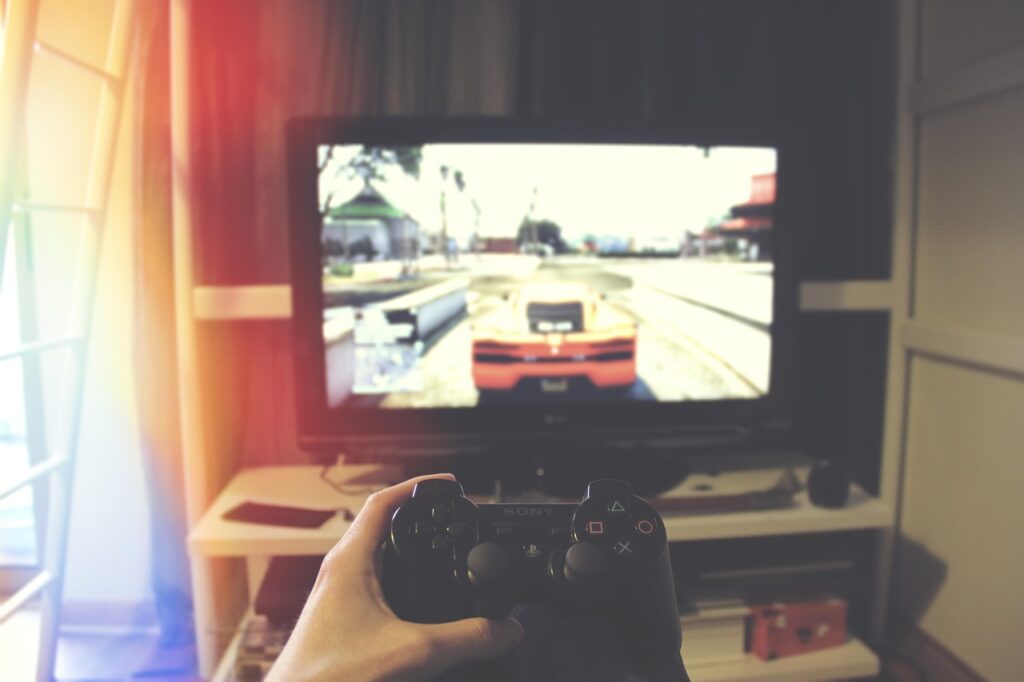
Kodėl internetas staiga nustoja veikti išmaniajame televizoriuje
Sėdi vakare ant sofos, nori pasižiūrėti naują serialą Netflix’e ar YouTube’e, o televizorius tartum tyčia nebenori prisijungti prie interneto. Ekrane šviečia klaidos pranešimas arba tiesiog begalinis krautos ratelis. Tokia situacija pažįstama daugeliui Smart TV savininkų – technologija kartais tiesiog nusprendžia „pasipriešinti”.
Dažniausiai problema slypi ne pačiame televizoriuje. Interneto ryšio sutrikimai gali kilti dėl kelių priežasčių: nuo paprasčiausio Wi-Fi signalo silpnumo iki sudėtingesnių programinės įrangos konfliktų. Kartais kaltas interneto paslaugų teikėjas, kartais – namų tinklo nustatymai, o kartais – pats televizorius, kuriam reikia atnaujinimų ar nustatymų pakeitimų.
Įdomu tai, kad daugelis šių problemų sprendžiamos per kelias minutes, nereikalaujant jokių specialių techninių žinių. Tereikia žinoti, kur ieškoti ir ką daryti. Pirmiausia verta suprasti, kad Smart TV – tai iš esmės kompiuteris su ekranu, tad daugelis sprendimų panašūs į tuos, kuriuos taikytume įprastam kompiuteriui ar išmaniajam telefonui.
Pirmieji žingsniai sprendžiant ryšio problemas
Prieš lendant į sudėtingesnius nustatymus, verta išbandyti keletą paprastų dalykų, kurie kartais veikia kaip magija. Pirmasis ir efektyviausias būdas – visiškas televizoriaus ir maršrutizatoriaus perkrovimas. Ne tik išjungimas pulteliu, o būtent kištuko ištraukimas iš lizdo.
Štai kaip tai padaryti teisingai: išjunkite televizorių iš maitinimo tinklo ir palaukite bent 30 sekundžių. Per tą laiką išsikrauna kondensatoriai ir išsivalo laikina atmintis. Tuo pačiu metu atjunkite ir Wi-Fi maršrutizatorių – palaukite apie minutę. Pirmiausia vėl įjunkite maršrutizatorių, palaukite kol visiškai užsikraus (paprastai 2-3 minutės), tada įjunkite televizorių.
Jei tai nepadeda, patikrinkite, ar kiti įrenginiai namuose normaliai prisijungia prie interneto. Paimkite telefoną ar nešiojamąjį kompiuterį ir pabandykite naršyti. Jei ir jiems nepavyksta – problema tikrai slypi jūsų namų tinkle ar interneto paslaugų teikėjo pusėje, o ne televizoriuje.
Wi-Fi signalo stiprumas ir atstumas iki maršrutizatoriaus
Viena dažniausių priežasčių, kodėl Smart TV „nedraugauja” su internetu – per silpnas Wi-Fi signalas. Televizoriai paprastai stovi svetainėje, o maršrutizatorius dažnai būna koridoriuje ar net kitame kambaryje. Tarp jų – sienos, durys, baldai, kurie silpnina signalą.
Galite patikrinti signalo stiprumą pačiame televizoriuje. Eikite į tinklo nustatymus – ten paprastai matosi signalo juostelės arba procentais rodomas stiprumas. Jei signalas silpnesnis nei 50%, tai jau gali kelti problemų, ypač žiūrint aukštos kokybės vaizdo turinį.
Ką daryti, jei signalas silpnas? Pirmiausia pabandykite perkelti maršrutizatorių arčiau televizoriaus arba bent jau į vietą, kur tarp jų būtų mažiau kliūčių. Jei tai neįmanoma, apsvarstykite Wi-Fi signalo stiprintuvų (repeater) įsigijimą – jie kainuoja nuo 20 eurų ir gali gerokai pagerinti situaciją.
Dar vienas sprendimas – pereiti prie 5 GHz dažnio, jei jūsų maršrutizatorius ir televizorius tai palaiko. Šis dažnis greičiau perduoda duomenis, nors veikia trumpesniu atstumu. Tačiau jei televizorius ir maršrutizatorius yra gana arti, tai gali būti idealus variantas.
Tinklo nustatymų tikrinimas ir keitimas televizoriuje
Kartais problema slypi pačiuose televizoriaus tinklo nustatymuose. Gali būti, kad televizorius „užsifiksavo” prie seno tinklo arba neteisingai išsaugojo slaptažodį. Geriausia išeitis – visiškai pamiršti tinklą ir prisijungti iš naujo.
Eikite į televizoriaus nustatymus, suraskite tinklo skiltį ir pasirinkite „Pamiršti tinklą” arba „Forget network”. Tada iš naujo ieškokite savo Wi-Fi tinklo, įveskite slaptažodį ir prisijunkite. Skamba paprastai, bet tikrai padeda dažniau nei galėtumėte pagalvoti.
Jei naudojate statinį IP adresą (nors dauguma žmonių to nedaro), pabandykite perjungti į automatinį IP gavimą (DHCP). Tai reiškia, kad maršrutizatorius pats priskiria televizoriui IP adresą, o jums nereikia nieko rankinio konfigūruoti. Šis nustatymas paprastai vadinasi „Obtain IP automatically” arba panašiai.
DNS serverių keitimas taip pat gali padėti. Vietoj numatytųjų jūsų interneto teikėjo DNS, galite naudoti Google DNS (8.8.8.8 ir 8.8.4.4) arba Cloudflare (1.1.1.1). Tai kartais pagreitina ryšį ir išsprendžia keistas klaidas, kai televizorius prisijungia prie Wi-Fi, bet „negali pasiekti interneto”.
Programinės įrangos atnaujinimai ir jų svarba
Pasenusi televizoriaus programinė įranga – tai kaip važiuoti automobiliu, kurio niekas niekada neaptarnavo. Gali veikti, bet ne taip gerai, kaip turėtų. Gamintojai reguliariai išleidžia atnaujinimus, kurie taiso klaidas, įskaitant ir ryšio su internetu problemas.
Patikrinti atnaujinimus paprastai galima nustatymuose, skiltyje „Apie” arba „Sistemos atnaujinimas”. Kai kurie televizoriai atnaujinimus siunčia automatiškai, bet jei internetas neveikia, tai tampa problema. Tokiu atveju galite atnaujinti per USB raktą – reikia atsisiųsti naujausią programinę įrangą iš gamintojo svetainės į kompiuterį, perkopijuoti į USB ir prijungti prie televizoriaus.
Samsung, LG, Sony ir kiti gamintojai turi savo svetainėse palaikymo skyrius, kur galite rasti savo modelio atnaujinimus. Tiesiog įveskite savo televizoriaus modelio numerį (jis paprastai nurodomas ant lipduko televizoriaus nugarėlėje) ir ieškokite „firmware” arba „software update”.
Dažnai po atnaujinimo televizorius veikia kaip naujas – ne tik internetas geriau veikia, bet ir aplikacijos greičiau kraunasi, mažiau striginėja vaizdas. Tai tikrai verta daryti bent kartą per kelis mėnesius.
Maršrutizatoriaus nustatymai ir galimos kliūtys
Jūsų namų maršrutizatorius gali turėti nustatymų, kurie blokuoja ar riboja televizoriaus prieigą prie interneto. Tai ypač aktualu, jei neseniai keitėte maršrutizatorių arba interneto paslaugų teikėją.
Prisijunkite prie maršrutizatoriaus administravimo sąsajos – paprastai tai daroma naršyklėje įvedus 192.168.1.1 arba 192.168.0.1. Slaptažodis ir vartotojo vardas dažniausiai nurodyti ant maršrutizatoriaus lipduko arba instrukcijoje. Jei niekada nekeitėte, tai gali būti „admin/admin” arba „admin/password”.
Patikrinkite, ar nėra įjungta MAC adresų filtravimo funkcija. Jei ji aktyvi, televizoriaus MAC adresas turi būti įtrauktas į leidžiamų įrenginių sąrašą. MAC adresą rasite televizoriaus tinklo nustatymuose – tai unikalus įrenginio identifikatorius, atrodantis maždaug taip: 00:1A:2B:3C:4D:5E.
Taip pat verta patikrinti, ar maršrutizatoriuje nėra įjungta „AP isolation” funkcija – ji neleidžia įrenginiams tinkle bendrauti tarpusavyje. Nors tai saugumo funkcija, kartais ji gali kelti problemų Smart TV veikimui, ypač jei naudojate tokias funkcijas kaip ekrano transliavimas iš telefono.
Kabelinis ryšys kaip patikimiausia alternatyva
Jei viskas kita nepavyksta arba tiesiog norite stabilesnio ryšio, kabelinis (Ethernet) prijungimas – tai aukso standartas. Wi-Fi patogus, bet kabelis visada greitesnis ir patikimesnis, ypač jei žiūrite 4K kokybės turinį ar žaidžiate žaidimuose.
Dauguma Smart TV turi Ethernet lizdą galinėje pusėje. Tiesiog prijunkite tinklo kabelį iš maršrutizatoriaus į televizorių, ir dažniausiai viskas veikia automatiškai. Nereikia jokių slaptažodžių ar sudėtingų nustatymų – televizorius pats gauna IP adresą ir prisijungia.
Jei televizorius ir maršrutizatorius yra skirtinguose kambariuose, galite naudoti ilgesnį kabelį (jie parduodami iki 30 metrų ilgio) arba PowerLine adapterius. Pastarieji perduoda internetą per elektros laidus – vienas adapteris jungiamas prie maršrutizatoriaus ir elektros lizdo, kitas – prie televizoriaus ir kito lizdo. Labai patogu, kai nenorite traukti kabelių per visą butą.
Kabelinis ryšys taip pat sumažina vėlavimą (latency), kas svarbu žaidimų mėgėjams. Ir nereikia jaudintis dėl signalo stiprumo ar kaimynų Wi-Fi tinklų trukdžių.
Kai viskas kitas nepadeda – gamykliniai nustatymai ir techninė pagalba
Kartais televizorius tiesiog „susimeta” taip, kad padeda tik visiška nustatymų atkūrimas į gamyklinius. Tai reiškia, kad prarasite visus savo nustatymus, prisijungimus prie aplikacijų ir kanalų sąrašus, bet dažnai tai išsprendžia net pačias keisčiausias problemas.
Prieš tai būtinai užsirašykite savo aplikacijų prisijungimus ir slaptažodžius, nes turėsite viską nustatyti iš naujo. Gamyklinių nustatymų atkūrimas paprastai randamas nustatymuose, skiltyje „Bendra” arba „Sistema”, paskui „Atkurti” arba „Reset”. Kai kuriuose televizoriuose tai vadinama „Factory reset” arba „Initial settings”.
Po atkūrimo televizorius perkraus ir pasiūlys viską nustatyti iš naujo, tarsi jis būtų ką tik nupirktas. Vėl turėsite prisijungti prie Wi-Fi, įvesti visas paskyras ir pan. Skamba kaip daug darbo, bet jei internetas vėl veiks – verta.
Jei net ir tai nepadeda, laikas kreiptis į techninę pagalbą. Gali būti, kad televizoriaus Wi-Fi modulis fiziškai sugedo – tai retai pasitaiko, bet būna. Garantijos atveju gamintojas turėtų sutaisyti nemokamai. Jei garantija baigėsi, kartais pigiau nusipirkti Wi-Fi adapterį, kuris jungiamas per USB, nei taisyti televizorių servise.
Ką daryti, kad problema nepasikartotų
Geriau užkirsti kelią problemoms nei jas spręsti. Keletas paprastų įpročių padės išvengti interneto problemų ateityje. Pirmiausia – reguliariai atnaujinkite televizoriaus programinę įrangą. Nustatykite automatinius atnaujinimus, jei tokia galimybė yra.
Maršrutizatorių irgi verta kartais perkrauti – bent kartą per mėnesį. Tai išvalo laikinąją atmintį ir atnaujina ryšius. Kai kurie šiuolaikiniai maršrutizatoriai turi automatinio perkrovimo funkciją – galite nustatyti, kad jis persikrautų, pavyzdžiui, kiekvieną sekmadienį naktį.
Stebėkite savo interneto greitį. Jei pastebite, kad viskas namuose lėtėja, galbūt laikas pakeisti interneto planą į greitesnį arba pakeisti seną maršrutizatorių į naują. Technologijos tobulėja, ir 5-7 metų senumo maršrutizatorius gali tiesiog nebespėti apdoroti šiuolaikinio duomenų srauto.
Ir paskutinis patarimas – nelaikykite maršrutizatoriaus uždarytame spintelėje ar už baldų. Jam reikia ventiliacijos ir laisvos erdvės signalui sklisti. Idealiai – kažkur centre namuose, aukštai, atviroje vietoje. Taip signalas pasiekia visus kampelius geriau.
Interneto problemos Smart TV gali būti nervų ėdančios, bet dažniausiai sprendžiamos paprastais būdais. Pradėkite nuo paprasčiausių dalykų – perkrovimo ir signalo tikrinimo, tada pereikite prie sudėtingesnių sprendimų. Dauguma atvejų išsisprendžia per 10-15 minučių, o jūs vėl galite mėgautis savo mėgstamu turiniu be jokių trukdžių.


 Українська
  Lietuvių kalba
  English
  Polski
  Русский
  Español
  Français