
Kas iš tikrųjų yra audio interface ir kodėl jis kartais „kurčias”
Prisijungiate gitarą ar mikrofoną prie audio interface, atsidarote įrašymo programą, bet… nieko. Tyla. Lyg bandytumėte šnekėtis su žmogumi, kuris užsidėjo ausis. Frustruojanti situacija, ypač kai jau įkvėptas kūrybinis impulsas ir norisi greitai užfiksuoti tą melodiją, kuri skamba galvoje.
Audio interface – tai toks tarpininkas tarp analoginio pasaulio (jūsų gitaros, mikrofono, sintezatoriaus) ir skaitmeninio (kompiuterio). Jis paverčia garso bangas į skaitmeninius duomenis, kuriuos kompiuteris supranta. Bet kaip ir bet kuris tarpininkas, jis gali kartais „neišgirsti” vienos pusės. Ir tam yra daugybė priežasčių – nuo banalių kabelio problemų iki sudėtingesnių nustatymų klaidų.
Dažniausiai problema slypi ne pačiame įrenginyje, o tarp visų grandinės elementų. Tai gali būti neteisingi nustatymai programinėje įrangoje, netinkamas įėjimo tipas, per žemas signalo lygis arba tiesiog išjungtas phantom power, kai jis reikalingas. Kartais problema tokia akivaizdi, kad net nepatiki – pavyzdžiui, mikrofonas prijungtas ne į tą įėjimą arba tiesiog užmirštate paspausti įrašymo mygtuką DAW programoje.
Phantom power ir kondensatoriniai mikrofonai – dažniausias „nematomas” kaltininkas
Jei naudojate kondensatorinį mikrofoną, o audio interface jo negirdi, pirmiausia patikrinkite phantom power. Tai 48 voltų maitinimas, kuris tiekiamas per XLR kabelį ir reikalingas daugumai kondensatorinių mikrofonų veikti. Be šio maitinimo kondensatorinis mikrofonas tiesiog neveiks – jis nėra sugedęs, jam tiesiog trūksta energijos.
Ant daugumos audio interface rasite mygtuką su užrašu „48V” arba „+48V”. Kartais jis būna atskiras kiekvienam kanalui, kartais – vienas visiems įėjimams. Kai kuriuose pigesnuose modeliuose šis mygtukas gali būti gana mažas ir lengvai praleidžiamas iš akių. Įjunkite jį ir palaukite kelias sekundes – mikrofonui reikia momento „atsibusti”.
Svarbu žinoti, kad dinaminiams mikrofonams phantom power nereikalingas. Jie veikia kitokiu principu ir generuoja signalą patys. Tačiau nebijokite – įjungus phantom power dinaminiams mikrofonams, jiems nieko neatsitiks. Tai mitas, kad galite juos sugadinti. Tiesą sakant, profesionalūs dinaminiai mikrofonai sukurti taip, kad phantom power jiems nepakenktų.
Įėjimo tipas – line, instrument ar mic?
Audio interface paprastai turi kelis skirtingus įėjimo tipus, ir čia slypi dar viena dažna problema. Yra mic level (mikrofono lygis), line level (linijos lygis) ir instrument level (instrumento lygis). Kiekvienas iš jų skirtas skirtingo stiprumo signalams.
Mikrofono įėjimai turi preampą – tai stiprintuvas, kuris silpną mikrofono signalą padaro pakankamai stiprų, kad kompiuteris galėtų jį apdoroti. Gitaros ar boso signalai yra šiek tiek stipresni nei mikrofono, bet vis tiek reikalauja specialaus apdorojimo – čia ir praverčia Hi-Z arba instrument įėjimai. O line level įėjimai skirti jau stipriems signalams iš sintezatorių, drum mašinų ar kitų įrenginių, kurie turi savo išėjimo stiprintuvus.
Jei prijungsite gitarą tiesiai į mic įėjimą be DI box, garsas bus labai tylus ir plonos kokybės. Jei prijungsite mikrofoną į line įėjimą, signalo praktiškai nebus arba jis bus vos girdimas. Daugelis šiuolaikinių audio interface turi kombinuotus įėjimus – XLR/TRS combo lizdus, kurie gali veikti ir kaip mic, ir kaip line/instrument įėjimai. Paprastai instrument režimas įjungiamas atskiru mygtuku arba perjungimu.
Gain – tas ratukas, kuris sprendžia viską
Gain kontrolė – tai vienas svarbiausių elementų audio interface. Tai ne tiesiog garsumas, kaip daugelis mano. Gain reguliuoja, kiek signalo stiprinimo taikoma įėjimo signalui dar prieš jį konvertuojant į skaitmeninį formatą. Per mažas gain – ir jūsų instrumentas bus vos girdimas arba visai negirdimas. Per didelis – ir gausite iškraipytą, „nukirstą” garsą.
Daugelis pradedančiųjų daro klaidą, palikdami gain ratuką minimalioje padėtyje. Tada jie kelia garsumą kompiuteryje, DAW programoje, bet kartu su signalu kelia ir triukšmą. Teisingas būdas – nustatyti gain taip, kad signalo lygis pasiektų apie -12 dB iki -6 dB piko metu (kai grojate ar dainuojate garsiai). Daugelis audio interface turi LED indikatorius, kurie rodo signalo lygį. Jei jie visai nešviečia – gain tikrai per mažas.
Kai kurie audio interface turi „clip” arba „peak” indikatorių – paprastai raudoną LED. Jei jis užsidega, reiškia signalą per stiprus ir jis iškraipomas. Sumažinkite gain, kol raudonas indikatorius nustoja mirksėti. Idealus nustatymas – kai grojant ar dainuojant garsiai LED indikatoriai pasiekia geltoną zoną, bet niekada neužsidega raudonas.
Draiverio ir programinės įrangos nustatymai – nematoma pusė
Net jei viskas fiziškai prijungta teisingai, problema gali slėptis kompiuteryje. Audio interface reikia tinkamo draiverio – specialios programos, kuri leidžia kompiuteriui bendrauti su įrenginiu. Windows sistemoje dažniausiai naudojami ASIO draiversiai, Mac OS paprastai veikia su natyviais Core Audio draiversiais.
Pirmiausia įsitikinkite, kad įdiegėte naujausią draiverio versiją iš gamintojo svetainės. Seni draiversiai gali sukelti visokiausių problemų – nuo to, kad įrenginys visai nematomas sistemoje, iki to, kad jis matomas, bet negirdi jokio signalo. Po draiverio įdiegimo paprastai reikia perkrauti kompiuterį.
DAW programoje (Ableton, FL Studio, Logic, Reaper ar kita) turite nurodyti, kad naudojate audio interface, o ne kompiuterio integruotą garso kortą. Tai daroma audio nustatymuose (preferences arba settings). Pasirinkite savo audio interface kaip įėjimo ir išėjimo įrenginį. Tada įsitikinkite, kad įrašymo takelyje pasirinktas teisingas įėjimo kanalas. Jei jūsų gitara prijungta prie input 1, takelyje turi būti pasirinktas input 1, o ne input 2 ar stereo pora.
Monitoringas – girdite kompiuterį, bet ne save
Čia prasideda šiek tiek painiava daugeliui. Yra du monitoringo būdai: tiesioginė (direct monitoring) ir per kompiuterį. Tiesioginė monitoringas reiškia, kad girdite savo instrumentą ar balsą tiesiai iš audio interface, dar prieš signalui keliaujant į kompiuterį ir atgal. Tai sumažina latency (vėlavimą), bet negirdėsite jokių efektų ar pluginų, kuriuos taikote DAW programoje.
Daugelis audio interface turi „direct monitor” arba „monitor mix” ratuką. Jei jis nustatytas į „input” pusę, girdėsite tik tiesioginį signalą. Jei į „DAW” arba „playback” pusę – girdėsite tik tai, kas grįžta iš kompiuterio. Vidurinė padėtis leidžia girdėti abu šaltinius kartu.
Jei audio interface negirdi instrumento, bet jūs girdite jį ausėse, tai reiškia, kad veikia tiesioginė monitoringas, bet signalas nepasiekia kompiuterio. Patikrinkite DAW nustatymus ir įsitikinkite, kad takelis yra „armed” arba „record enabled” – paprastai tai mažas mygtukas su raudonu tašku. Be šio įjungimo DAW programa tiesiog neklausosi įėjimo signalo.
Kabeliai, lizdai ir kiti fiziniai dalykai
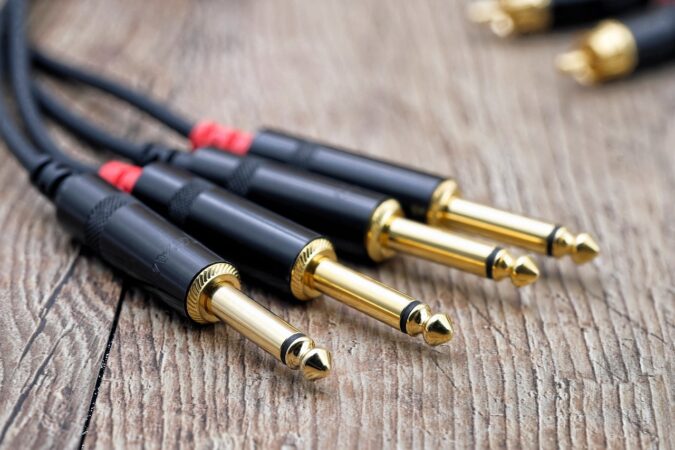
Kartais problema tokia paprasta, kad net juokinga. Blogai veikiantis kabelis – viena dažniausių priežasčių, kodėl audio interface „negirdi” instrumento. XLR ir TRS kabeliai gali būti pažeisti viduje, nors išoriškai atrodo puikiai. Ypač tai aktualu pigesnių kabelių atveju arba tiems, kurie daug keliauja ar dažnai susukiojami.
Pabandykite kitą kabelį – tai paprasčiausias būdas išsiaiškinti, ar problema kabely. Jei turite kitą mikrofoną ar instrumentą, pabandykite jį – taip suprasite, ar problema įrenginyje, ar jūsų instrumente/mikrofone. Gitaros džekas lizdas gali būti atsilaisvinęs, mikrofono kabelis gali turėti pertrūkusį laidą.
Patikrinkite, ar kabelis iki galo įkištas į lizdą. Kai kurie TRS kabeliai turi šiek tiek ilgesnį antgalį ir reikia tvirtai įspauti, kad kontaktas būtų geras. Taip pat patikrinkite paties instrumento nustatymus – gitara turi volume ratuką, sintezatorius turi output level. Jei jie nustatyti į nulį, audio interface negaus jokio signalo, nors viskas kita būtų tvarkoje.
Kai viskas atrodo gerai, bet vis tiek nieko
Jei išbandėte visa ką, o audio interface vis dar negirdi instrumento, laikas gilintis į specifiškesnius dalykus. Kai kurie audio interface turi programinę valdymo pultą (control panel arba mixer software), kur galima nustatyti įėjimo maršrutizavimą, phantom power, pad funkcijas ir kitus parametrus. Atidarykite šią programą ir patikrinkite, ar įėjimai tinkamai sukonfigūruoti.
Pad funkcija – tai signalo silpninimas, naudojamas labai stipriems signalams. Jei jis įjungtas, o jūsų signalas ir taip silpnas, gali atrodyti, kad audio interface nieko negirdi. Išjunkite pad, jei jis įjungtas. Taip pat patikrinkite, ar nėra įjungtos kokios nors mute funkcijos – kai kuriuose įrenginiuose galima nutildyti atskirus kanalus programiškai.
USB ar Thunderbolt kabelis, kuriuo audio interface prijungtas prie kompiuterio, taip pat gali būti problemų šaltinis. Kai kurie pigūs USB kabeliai netinka duomenų perdavimui ir veikia tik kaip maitinimo kabeliai. Naudokite kabelį, kuris atėjo su audio interface, arba kokybišką alternatyvą. Taip pat pabandykite kitą USB lizdą kompiuteryje – kartais tam tikri lizdai neturi pakankamai maitinimo arba turi suderinamumo problemų.
Kai problema tampa sprendimu – praktiniai patarimai kasdieniam darbui
Išmokus suprasti, kodėl audio interface kartais „negirdi” instrumento, ateityje tokių problemų bus vis mažiau. Susikurkite savo patikrinimo sąrašą: phantom power kondensatoriniams mikrofonams, teisingas gain nustatymas, teisingas įėjimo tipas, takelis „armed” DAW programoje, teisingas įėjimo kanalas pasirinktas.
Gera praktika – prieš pradedant rimtą įrašymo sesiją, patikrinti visą signalo grandinę su paprastu testu. Prijunkite instrumentą, patikrinkite, ar matote signalo lygį ant audio interface LED indikatorių, tada patikrinkite, ar matote signalą DAW programos takelio matuoklyje. Jei abu rodo signalą – viskas veikia teisingai.
Laikykite savo kabelius tvarkingai, neraitykite jų per stipriai, saugokite nuo pažeidimų. Investuokite į bent vieną atsarginį kabelį kiekvienam tipui – tai gali sutaupyti daug nervų kritiniais momentais. Reguliariai atnaujinkite audio interface draiverius, bet ne iš karto, kai tik išleidžiama nauja versija – palaukite kelias savaites ir paskaitykite atsiliepimus, ar nauja versija stabili.
Supratimas, kaip veikia signalo kelias nuo instrumento iki kompiuterio, padeda ne tik spręsti problemas, bet ir pasiekti geresnę garso kokybę. Kai žinote, ką daro kiekvienas elementas grandinėje, galite optimizuoti nustatymus būtent jūsų įrangai ir darbo stiliui. Audio interface nėra kažkas magiškas ar pernelyg sudėtingas – tai tiesiog įrankis, kurį reikia pažinti ir teisingai naudoti.







 Español
  Lietuvių kalba
  English
  Українська
  Polski
  Русский
  Français