
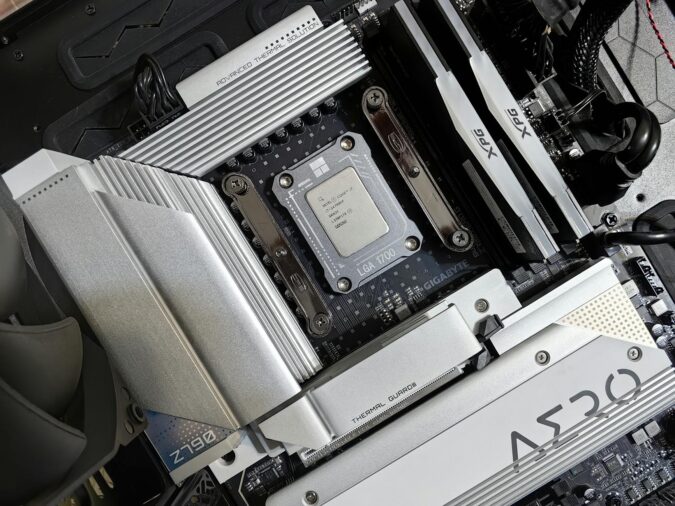
Kai kompiuteris nebepajuda – pirmieji ženklai
Pagrindinė plokštė, arba motininė plata, kaip ją kartais vadina senbuvi, yra kompiuterio širdis ir nervų sistema viename. Kai ji sugenda, visas jūsų technologinis draugas virsta brangia dėže su švytinčiais laidais. Tačiau kaip suprasti, kad problema tikrai plokštėje, o ne kokiame nors kitame komponente?
Pirmasis ir labiausiai akivaizdus ženklas – kompiuteris tiesiog neįsijungia. Spaudžiate maitinimo mygtuką ir… nieko. Jokio pyptelėjimo, jokių švieselių, jokio ventiliatoriaus ūžesio. Tyla. Bet palaukite – tai dar nereiškia, kad plokštė mirusi. Gali būti sugadęs maitinimo blokas, atsilaisvinęs laidas ar net tiesiog išsikrovusi CMOS baterija.
Įdomesnis scenarijus – kai kompiuteris lyg ir reaguoja, bet neužsikrauna. Ventiliatoriai sukinėjasi, šviesos dega, bet ekrane – juoduma. Kartais girdite pyptelėjimus (tie garsiniai kodai, kuriuos generuoja BIOS), kartais ne. Štai čia jau prasideda tikrasis detektyvas.
Pyptelėjimų kalba – ką sako BIOS
Jei jūsų kompiuteris dar sugeba pypsėti, tai puiki naujiena. BIOS pyptelėjimai yra tarsi Morzės abėcėlė – sistema bando pasakyti, kas negerai. Skirtingi gamintojai naudoja skirtingus kodus, bet principas tas pats.
Vienas ilgas pyptelėjimas ir du trumpi dažniausiai reiškia vaizdo plokštės problemą. Trys trumpi pyptelėjimai – RAM gedimas. Bet jei girdite nuolatinius, nesibaigančius pyptelėjimus arba vieną ilgą be pabaigos – tai jau rimtas signalas, kad su pagrindinė plokšte kažkas labai negerai.
Problema ta, kad ne visuose kompiuteriuose yra garsiakalbis, prijungtas prie plokštės. Ypač nešiojamuosiuose. Tada tenka pasikliauti kitais ženklais – LED indikatoriais, jei tokie yra, arba tiesiog stebėti kompiuterio elgesį.
Vizualinė apžiūra – kai akys pasako daugiau nei pyptelėjimai
Atidarius kompiuterio korpusą, galima pamatyti daug ko įdomaus. Pirmiausia – kondensatoriai. Tai tokie cilindriški komponentai, dažniausiai juodi arba auksiniai, išsidėstę po visą plokštę. Sveikas kondensatorius turi būti plokščiu viršumi. Jei matote išsipūtusius, tarsi pabrinkusius kondensatorius, arba dar blogiau – su nutekėjusia skysčio medžiaga aplink – tai aiškus ženklas, kad plokštė kenčia.
Dar vienas dalykas, į kurį verta atkreipti dėmesį – nudegimo pėdsakai. Juodi arba rudai dėmės ant plokštės, ypač aplink procesorių ar maitinimo jungtis, rodo, kad kažkur įvyko trumpasis jungimas arba perkaitimas. Kartais net galima užuosti degėsių kvapą – tai tikrai ne geras ženklas.
Patikrinkite ir visas jungtis. Kartais problema ne pačioje plokštėje, o tiesiog atsilaisvinusiame RAM modulyje ar vaizdo plokštėje. Išimkite ir vėl įstatykite visus komponentus – kartais tai padeda. Skamba kvailai, bet veikia dažniau, nei manytumėte.
Kai kompiuteris gyvena savo gyvenimą
Vienas iš keisčiausių pagrindinės plokštės gedimo simptomų – spontaniškas elgesys. Kompiuteris įsijungia pats savaime, nors niekas nepaliečia mygtuko. Arba atvirkščiai – išsijungia be jokio įspėjimo, lyg kažkas ištrauktų kištuką iš rozetės.
Kartais sistema užsikrauna, bet veikia nestabiliai. Programos užstringa, ekranas mirksi, pelės kursorius šokinėja tarsi gyvas. Tai gali būti ir programinės įrangos problema, bet jei išbandėte viską – perkrovėte sistemą, patikrinote virusų, atnaujinote tvarkykles – o problemos lieka, pagrindinė plokštė gali būti kalta.
Ypač įtartinas ženklas – kai USB prievadai nebeveikia arba veikia periodiškai. Prijungiate pelę – ji veikia. Po penkių minučių nustoja. Perkraunate kompiuterį – vėl veikia. Tai klasikinis plokštės gedimo simptomas, ypač jei problema liečia kelis prievadus vienu metu.
Temperatūros drama ir perkaitimo pavojai
Pagrindinė plokštė, kaip ir bet kuri elektronika, nemėgsta karščio. Jei jūsų kompiuteris staiga pradeda labai įkaisti, o ventiliatoriai sukinasi kaip beprotiškai, bet sistema vis tiek lėtėja ar išsijungia – tai gali reikšti, kad plokštės maitinimo grandinės nebeveikia tinkamai.
Yra specialių programų, kurios parodo komponentų temperatūras. Jei matote, kad procesorius rodo normalią temperatūrą, bet sistema vis tiek elgiasi keistai ir jaučiate karštį sklindantį nuo plokštės – tai blogas ženklas. Ypač jei karštis koncentruojasi aplink maitinimo jungtis ar procesorių.
Kartais plokštė gali turėti mikrotermines apsaugas, kurios išjungia kompiuterį, kai temperatūra tampa per aukšta. Jei jūsų kompiuteris veikia 10-15 minučių, tada staiga išsijungia, palaukiate, vėl įjungiate ir ciklas kartojasi – labai tikėtina, kad kažkas perkais.
Diagnostikos įrankiai ir testai
Jei turite prieigą prie atsarginių komponentų, galite pradėti sistemingą eliminavimą. Išimkite visus nebūtinus komponentus – papildomus RAM modulius, diskus, plėtros plokštes. Palikite tik procesorių, vieną RAM modulį ir vaizdo plokštę (jei nėra integruotos). Bandykite įjungti.
Jei sistema užsikrauna su minimalia konfigūracija, pradėkite grąžinti komponentus po vieną. Taip galite identifikuoti, kuris komponentas kelia problemą. Bet jei net su minimalia konfigūracija nieko nevyksta – problema greičiausiai plokštėje arba maitinimo bloke.
Maitinimo bloko patikrinimas gana paprastas. Jei turite atsarginį – tiesiog pakeiskite. Jei ne, galite naudoti multimetrą ir patikrinti, ar maitinimo blokas tiekia teisingus voltus. 24-kontaktinis pagrindinis maitinimo laidas turėtų tiekti 3.3V, 5V ir 12V. Jei skaičiai labai skiriasi, problema maitinimo bloke.
Dar vienas būdas – POST kortelė. Tai speciali diagnostinė plokštė, kuri įkišama į PCI ar PCIe lizdą ir rodo kodus, padedančius identifikuoti, kur sistema „užstringa” užsikrovimo metu. Tai profesionalų įrankis, bet galima rasti ir pigesnių variantų.
Kada dar galima gelbėti ir kada reikia atsisveikinti
Ne kiekvienas pagrindinės plokštės gedimas reiškia galutinį nuosprendį. Jei problema kondensatoriuose, ir jūs turite litavimo įgūdžių (arba pažįstate ką nors, kas turi), juos galima pakeisti. Tai gana paplitusi problema senesniuose kompiuteriuose, ypač pagamintuose 2000-2010 metais, kai rinkoje buvo daug nekokybių kondensatorių.
BIOS atstatymas taip pat gali padėti. Jei plokštė turi Clear CMOS jumperį arba mygtuką, pamėginkite jį naudoti. Išimkite CMOS bateriją minutei ar dviem. Kartais sugadinti BIOS nustatymai gali sukelti simptomus, panašius į aparatinį gedimą.
Tačiau jei matote fizinių pažeidimų – nudegintas takelius, ištirpusius komponentus, didelius kondensatorių nutekėjimus – greičiausiai plokštė nebepagydoma. Teoriškai viską galima taisyti, bet praktiškai remontas kainuos daugiau nei nauja plokštė.
Nešiojamųjų kompiuterių atveju situacija dar sudėtingesnė. Pagrindinė plokštė ten integruota su daugybe kitų komponentų, ir jos keitimas dažnai kainuoja beveik tiek, kiek naujas kompiuteris. Todėl nešiojamųjų atveju gedusi plokštė dažniausiai reiškia laiką naujiems pirkiniams.
Kai technologija pasako „sudiev” – ką daryti toliau
Taigi, nustatėte, kad pagrindinė plokštė tikrai mirusi. Kas dabar? Pirmas dalykas – nesijaudinkite dėl savo duomenų. Jei kietasis diskas ar SSD sveikas, visi jūsų failai vis dar ten. Galite jį prijungti prie kito kompiuterio arba naudoti specialų USB adapterį ir pasiekti visus duomenis.
Sprendžiant, ką daryti su kompiuteriu, reikia apskaičiuoti. Jei tai senas kompiuteris, galbūt verta pirkti visiškai naują sistemą. Technologijos per pastaruosius metus padarė didžiulį šuolį, ir net vidutinės klasės naujas kompiuteris bus daug galingesnis už penkerių metų flagmaną.
Bet jei kompiuteris gana naujas, o kiti komponentai veikia gerai, naujos plokštės pirkimas gali būti protingas sprendimas. Tik įsitikinkite, kad nauja plokštė suderinama su jūsų procesorium, RAM ir kitais komponentais. Skirtingos procesorių kartos naudoja skirtingus lizdus, skirtingi RAM tipai (DDR3, DDR4, DDR5) nesuderinami tarpusavyje.
Ir štai paskutinis patarimas – jei perkate naują plokštę ar kompiuterį, pagalvokite apie prevenciją. Geras kompiuterio vėdinimas, reguliarus dulkių valymas, kokybiškas maitinimo blokas ir įtampos stabilizatorius gali labai pratęsti bet kokios elektronikos gyvenimą. Pagrindinės plokštės nemėgsta dulkių, drėgmės, karščio ir įtampos šuolių. Apsaugokite ją nuo šių priešų, ir ji tarnaus ilgus metus.







 English
  Lietuvių kalba
  Українська
  Polski
  Русский
  Español
  Français