
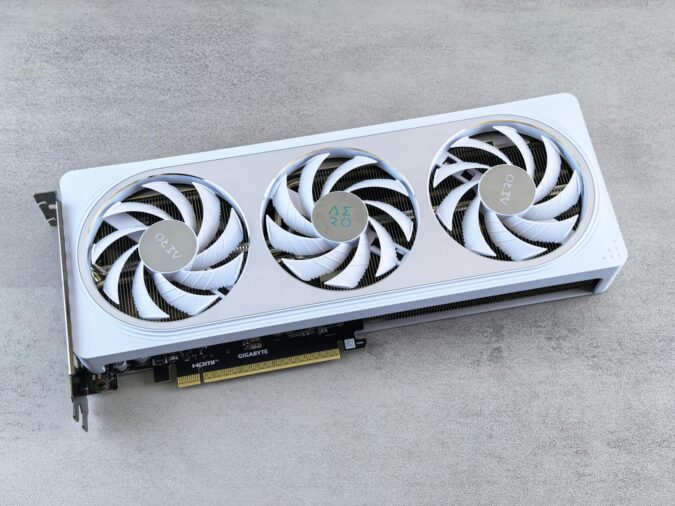
Kodėl apskritai reikia keisti vaizdo plokštę
Vaizdo plokštė – tai kompiuterio komponentas, kuris atsakingas už viską, ką matote ekrane. Nuo paprasčiausių langų perkėlimo darbalaukyje iki sudėtingiausių žaidimų grafikos ar 4K vaizdo įrašų montavimo – visa tai daro jūsų GPU (Graphics Processing Unit). Ir kaip bet kuri technologija, vaizdo plokštės sensta.
Galbūt pastebėjote, kad naujausi žaidimai jau nebepasiekia tų 60 kadrų per sekundę, kuriuos turėjote prieš kelerius metus. O gal užsiimate vaizdo montavimu ir renderinimas trunka amžinybę. Kartais tiesiog norisi pagerinti savo kompiuterio galimybes, nes technologijos šuoliuoja į priekį – naujosios plokštės palaiko ray tracing, DLSS ar kitas naujas technologijas, kurios prieš penkerius metus buvo tik fantastika.
Yra ir kitas scenarijus – senoji plokštė tiesiog sugedo. Ekrane pradėjo rodytis keisti artefaktai, spalvotos linijos, kompiuteris staiga išsijungia žaidžiant ar net nebeužsikrauna. Tokiais atvejais keitimas nėra prabanga, o būtinybė.
Ką reikia žinoti prieš einant į parduotuvę
Negalima tiesiog nueiti ir nusipirkti brangiausios vaizdo plokštės – ji gali tiesiog netilpti jūsų kompiuteryje ar neturėti pakankamai maitinimo. Pirmiausia reikia išsiaiškinti kelis dalykus apie savo esamą sistemą.
Power supply unit – tai kritiškai svarbu. Jei turite 400W maitinimo bloką, o naujoji RTX 4080 reikalauja 750W, tai turite problemą. Pažiūrėkite ant savo maitinimo bloko lipduko, kiek vatų jis teikia. Paprastai rekomenduojama turėti bent 100-150W atsargą virš rekomenduojamos. Taip pat patikrinkite, ar turite reikiamus maitinimo kabelius – modernios plokštės naudoja 8-pin arba net 12VHPWR jungtis.
Vieta korpuse – kai kurios vaizdo plokštės yra tikri monstriukai. Matavimas vyksta PCI slotais – jūsų plokštė gali užimti 2, 2.5 ar net 3 slotus. Be to, ilgis taip pat svarbus. Jei turite kompaktinį korpusą, 35 cm ilgio plokštė tiesiog netelps. Atsidarykite šoninį dangtį ir pamatuokite.
Processor – jei turite 10 metų senumo procesorių, naujausios kartos vaizdo plokštė bus tiesiog švaistymas pinigų. Procesorius tapo „butelio kakleliu” ir nesugebės pilnai panaudoti plokštės galios. Paprasčiau tariant, jūsų i3-2100 neatskleis RTX 4070 potencialo.
PCI Express jungtis – beveik visos šiuolaikinės pagrindinės plokštės turi PCIe x16 jungtį. Tačiau verta patikrinti, kokios kartos ji yra. PCIe 3.0 vis dar puikiai veikia su dauguma plokščių, nors PCIe 4.0 ar 5.0 suteikia daugiau pralaidumo.
Senojo kareivio išlydėtuvės
Prieš pradedant bet kokius darbus, visada išjunkite kompiuterį ir ištraukite maitinimo laidą iš lizdo. Tai ne paranoja – tai saugumas. Statinė elektra gali sugadinti komponentus, o dirbti su įjungtu kompiuteriu yra tiesiog pavojinga.
Kai kompiuteris išjungtas, rekomenduoju palaukti kelias minutes, kad kondensatoriai išsikrautų. Tuomet atidarykite šoninį korpuso dangtį – paprastai jis laikomas varžtais arba turi greitojo atjungimo mechanizmą.
Dabar pamatysite savo senąją vaizdo plokštę. Ji įkišta į PCIe slotą ir pritvirtinta vienu ar dviem varžtais prie korpuso galinės sienelės. Taip pat pamatysite maitinimo kabelius, kurie jungiasi prie plokštės viršaus – tai gali būti 6-pin arba 8-pin jungtys.
Pirmiausia atsargiai atjunkite maitinimo kabelius. Paprastai reikia paspausti mažą spaustukėlį ir traukti – bet ne už kabelio, o už pačios jungties. Tada atsukite varžtus, kurie laiko plokštę prie korpuso.
Štai dabar ateina dalis, kuri daugelį suklaidina – PCIe sloto fiksatorius. Pažvelkite į sloto galą (tą, kuris arčiau korpuso priekio) – pamatysite mažą plastikinį spaustukėlį arba svirtelę. Ją reikia atsargiai nuspausti arba pastumti į šoną, ir tik tada plokštę galima ištraukti. Jei tiesiog trauksite, galite sugadinti tiek plokštę, tiek pagrindinę plokštę.
Laikydami plokštę už kraštų (ne už aušintuvo), atsargiai traukite ją tiesiai aukštyn. Jei jaučiate didelį pasipriešinimą, sustokite – galbūt nepaspaudėte fiksatoriaus iki galo.
Naujokės įkurdimas naujoje vietoje
Prieš įstatant naują plokštę, verta apžiūrėti PCIe slotą. Jei ten yra dulkių, švelniai išpūskite jas – galite naudoti suspausto oro balionėlį arba tiesiog atsargiai pūsti (tik neapseilinkite visų komponentų).
Naują vaizdo plokštę išimkite iš antistatinio maišelio laikydami tik už kraštų. Pažiūrėkite į apatinę dalį – pamatysite auksinių kontaktų eilę. Būtent ji įeina į PCIe slotą.
Įsitikinkite, kad PCIe sloto fiksatorius yra atidarytas (nuspaustas). Tuomet sulygiuokite plokštę su slotu – kontaktai turi būti lygiagrečiai su slotu, o plokštės galinė plokštelė (su HDMI, DisplayPort jungtimis) turi būti nukreipta į korpuso galą.
Švelniai, bet tvirtai spauskite plokštę žemyn į slotą. Girdėsite spragtelėjimą, kai fiksatorius užsifiksuos. Plokštė turi įeiti visiškai – auksiniai kontaktai neturi būti matomi. Jei plokštė įeina tik iš dalies, ištraukite ją ir bandykite dar kartą – galbūt neteisingai sulygiavote.
Kai plokštė įstatyta, pritvirtinkite ją varžtais prie korpuso galinės sienelės. Nenaudokite per didelio spaudimo – tiesiog tvirtai prisukite.
Maitinimo prijungimas ir kabelių tvarka
Dabar atėjo laikas prijungti maitinimą. Pažiūrėkite į plokštės viršų – pamatysite vieną ar dvi (kartais net tris) maitinimo jungtis. Jos gali būti 6-pin, 8-pin arba naujasis 12VHPWR standartas.
Raskite atitinkamus kabelius iš savo maitinimo bloko. Jei jūsų maitinimo blokas yra modulinis, galbūt reikės prijungti papildomus kabelius prie paties bloko. Niekada nenaudokite kabelių iš senojo maitinimo bloko – net jei jungtys atrodo vienodos, kontaktų išdėstymas gali skirtis ir galite sugadinti įrangą.
Įkiškite kabelius į plokštę kol išgirsite spragtelėjimą. Jie turi sėdėti tvirtai ir neiškristi lengvai patraukus. Kai kurios plokštės turi LED indikatorių, kuris rodo, ar maitinimas prijungtas teisingai.
Jei jūsų plokštė reikalauja, pavyzdžiui, 2x 8-pin kabelių, prijunkite abu. Negalima palikti vieno neprijungto tikintis, kad „gal ir taip veiks”. Neveiks arba veiks nestabiliai.
Gera praktika – sutvarkyti kabelius, kad jie netrukdytų oro srautui. Naudokite kabelių tvirtinimo dirželius arba lipnius tvirtinimus, kad kabeliai būtų prie korpuso sienos, o ne kabotų ore.
Programinės įrangos pusė – draiverio šokis
Gerai, aparatinė dalis atlikta. Dabar uždarykite korpusą, prijunkite maitinimo laidą ir monitorių prie naujos vaizdo plokštės, ne prie pagrindinės plokštės. Tai svarbu – jei prijungsite prie pagrindinės plokštės, naudosite integruotą grafiką.
Įjunkite kompiuterį. Jei viskas gerai, pamatysite įprastą užkrovimo ekraną. Jei nieko nevyksta – nepulkite į paniką. Patikrinkite, ar:
– Maitinimo kabeliai tvirtai prijungti prie plokštės
– Plokštė iki galo įstatyta į slotą
– Monitorius prijungtas prie naujos plokštės
– Maitinimo bloko jungiklis yra ON pozicijoje
Kai Windows užsikrauna, jis gali automatiškai aptikti naują įrangą ir įdiegti bazinius draiverius. Tačiau jums reikia pilnų, naujausių draivių.
Jei keičiate AMD į NVIDIA arba atvirkščiai, pirmiausia pašalinkite senus draiverius. Galite naudoti programas kaip DDU (Display Driver Uninstaller) – ji veikia saugiame režime ir išvalo visus senosios plokštės draiverio likučius.
Po to eikite į gamintojo svetainę:
– NVIDIA plokštėms: nvidia.com/drivers
– AMD plokštėms: amd.com/support
Atsisiųskite naujausius draiverius savo plokštės modeliui. Įdiegimo procesas paprastas – tiesiog sekite instrukcijas. Kompiuteris gali keletą kartų persikrauti – tai normalu.
Testavimas ir galimų problemų sprendimas
Kai draivieriai įdiegti, laikas patikrinti, ar viskas veikia kaip reikiant. Atidarykite užduočių tvarkytuvą (Ctrl+Shift+Esc) ir pereikite į „Performance” skiltį. Turėtumėte matyti savo naują vaizdo plokštę.
Paleiskite kokį nors žaidimą ar testinę programą. Galite naudoti nemokamus įrankius kaip FurMark arba 3DMark (turi nemokamą versiją). Stebėkite temperatūras – pirmuosius kartus jos gali būti šiek tiek aukštesnės, kol termopasta įsidirba.
Normalios temperatūros:
– Ramybės būsenoje: 30-45°C
– Žaidžiant: 60-85°C
– Maksimalios apkrovos metu: iki 90°C (bet geriau, kad nebūtų)
Jei temperatūros viršija 90°C, sustabdykite testą. Galbūt nepašalinote apsauginės plėvelės nuo aušintuvo (taip, kai kurie žmonės tai daro) arba nepakanka oro srauto korpuse.
Kitos galimos problemos:
Ekranas neįsijungia – patikrinkite maitinimo kabelius, įsitikinkite, kad plokštė iki galo įstatyta į slotą. Kai kurios pagrindinės plokštės reikalauja, kad BIOS nustatymuose išjungtumėte integruotą grafiką.
Kompiuteris išsijungia žaidžiant – greičiausiai nepakanka maitinimo galios. Arba jūsų maitinimo blokas per silpnas, arba kabeliai neprijungti teisingai.
Keisti artefaktai ekrane – gali būti, kad plokštė blogai įstatyta arba sugadinta. Ištraukite ir įstatykite iš naujo. Jei problema išlieka, galbūt gavote defektinę plokštę – grąžinkite pardavėjui.
Žemas našumas – įsitikinkite, kad monitorius prijungtas prie vaizdo plokštės, ne prie pagrindinės plokštės. Taip pat patikrinkite, ar įdiegti teisingi draivieriai.
Kai viskas veikia – optimizavimas ir džiaugsmas
Jei viskas veikia sklandžiai, sveikinu – sėkmingai atnaujinote vaizdo plokštę! Bet galite padaryti dar keletą dalykų, kad išspaudžius maksimumą.
Pirmiausia, atsisiųskite gamintojo programinę įrangą – NVIDIA turi GeForce Experience, AMD – Radeon Software. Šios programos leidžia optimizuoti žaidimų nustatymus, atnaujinti draiverius, įrašyti žaidimų vaizdo įrašus.
Jei turite monitorių su aukštu atnaujinimo dažniu, įsitikinkite, kad jis nustatytas teisingai. Windows nustatymuose eikite į Display → Advanced display settings ir patikrinkite refresh rate. Jei turite 144Hz monitorių, bet matote 60Hz, pakeiskite.
Kai kurie žmonės mėgsta „overclock’inti” savo plokštes – padidinti taktinį dažnį, kad gautų dar daugiau našumo. Tai galima daryti su programomis kaip MSI Afterburner. Tačiau būkite atsargūs – per didelis overclocking’as gali sukelti nestabilumą ar net sugadinti plokštę. Jei nesate tikri ką darote, geriau palikite gamyklinius nustatymus.
Stebėkite temperatūras pirmąsias savaites. Jei pastebite, kad plokštė per karšta, galbūt reikia pagerinti korpuso vėdinimą – pridėti papildomų ventiliatorių arba pakeisti termopastą (nors naujoje plokštėje tai tikrai neturėtų būti problema).
Ir svarbiausia – mėgaukitės! Paleiskite tuos žaidimus, kurie anksčiau lėtėjo. Išbandykite ray tracing, jei jūsų nauja plokštė jį palaiko. Pamėginkite dirbti su 4K vaizdo medžiaga, jei tai jūsų sritis. Atnaujinimas turėtų būti jaučiamas akivaizdžiai – jei ne, galbūt kažkas ne taip su nustatymais arba sistema apskritai.
Vaizdo plokštės keitimas gali atrodyti bauginantis, ypač jei tai darote pirmą kartą. Bet iš tikrųjų tai vienas paprasčiausių kompiuterio atnaujinimų. Nereikia jokių specialių įrankių – tik atsuktuvas ir šiek tiek atsargumo. Svarbiausios taisyklės: visada dirbkite su išjungtu kompiuteriu, būkite švelnūs su komponentais ir nepamirškite prijungti maitinimo kabelių. Jei kas nors neaišku, geriau sustokite ir pasitikslinkite, nei veržtis į priekį ir rizikuoti sugadinti brangią įrangą. Ir atminkite – kiekvienas, kas dabar lengvai keičia komponentus, kažkada darė tai pirmą kartą ir jaudinosi lygiai taip pat kaip jūs dabar.







 English
  Lietuvių kalba
  Українська
  Polski
  Русский
  Español
  Français