
Kas iš tikrųjų vyksta, kai ištriname failą
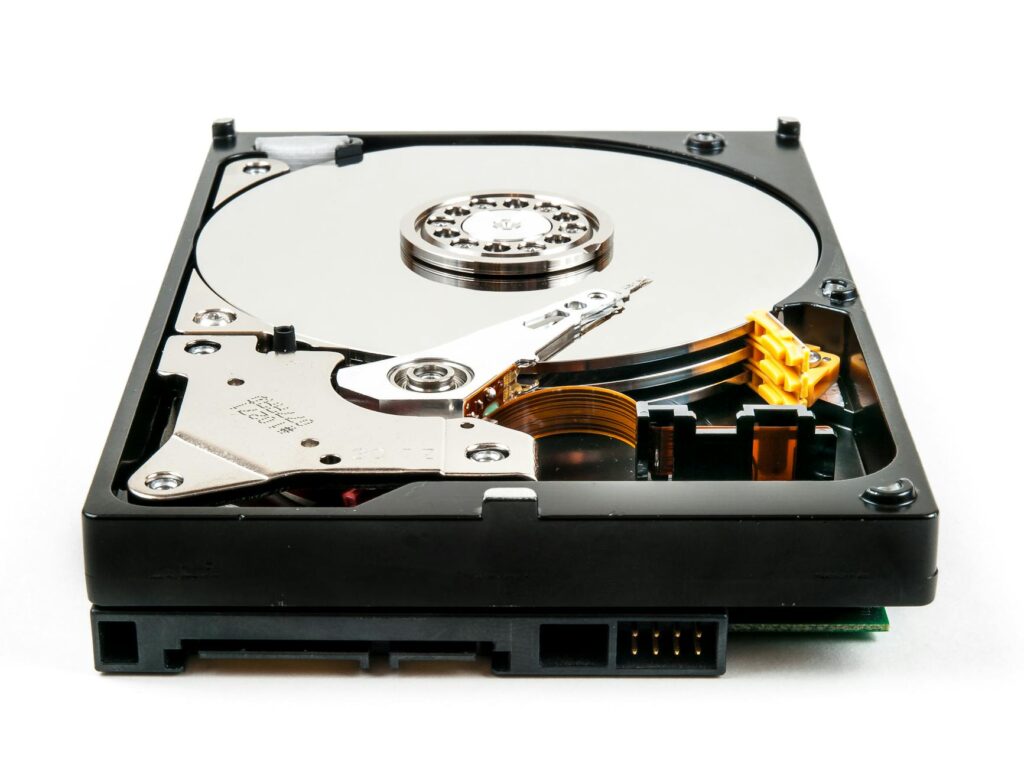
Paspaudėte „Delete”, patvirtinote veiksmą, o failas dingo. Tačiau realybė yra daug įdomesnė nei galėtumėte pagalvoti. Kai ištrinate failą iš kompiuterio, operacinė sistema iš tikrųjų nedaro to, ko tikitės – ji neišvalo tų duomenų nuo kietojo disko ar SSD. Vietoj to, ji tiesiog pažymi tą vietos plotą kaip „laisvą” ir pasako sau: „Gerai, čia galima rašyti naujus duomenis, kai prireiks.”
Įsivaizduokite bibliotekos katalogą. Kai knyga pašalinama iš katalogo, pati knyga vis dar stovi lentynoje – tiesiog nebėra įrašo, kuris padėtų ją rasti. Panašiai veikia ir failų sistema jūsų kompiuteryje. Failų lentelėje (tai savotiškas turinys) ištrinama nuoroda į failą, bet patys duomenys lieka ten, kur buvo, kol kažkas naujo neužrašo ant jų.
Štai kodėl atkurti neseniai ištrintus failus dažnai būna gana paprasta. Kuo greičiau bandysite atkurti, tuo didesnė tikimybė, kad duomenys dar nebus perrašyti. Jei po ištrynimo aktyviai naudojate kompiuterį, įdiegiate programas ar atsisiunčiate didelius failus, rizikuojate, kad operacinė sistema užrašys naujus duomenis būtent ten, kur buvo jūsų svarbūs failai.
Šiukšlinė – pirmoji gynybos linija
Windows sistemoje tai vadinama „Recycle Bin”, o Mac OS – „Trash”. Tai paprasčiausia ir akivaizdžiausia vieta, kur reikėtų pradėti paieškas. Daugelis žmonių užmiršta, kad ištrinti failai pirmiausia keliauja būtent čia, nebent naudojote Shift+Delete kombinaciją Windows sistemoje arba Option+Command+Delete Mac’e.
Atidarykite šiukšlinę ir pažvelkite į sąrašą. Failai čia gali būti rūšiuojami pagal ištrynimo datą, pavadinimą ar dydį. Radę tai, ko ieškote, tiesiog dešiniuoju pelės mygtuku spustelkite ir pasirinkite „Restore” arba „Put Back”. Failas grįš būtent ten, kur buvo prieš ištrynimą.
Tačiau atminkite – šiukšlinė nėra begalinė. Windows sistemoje ji paprastai užima apie 5-10% viso disko talpos. Kai šiukšlinė užsipildo, seniausi failai automatiškai ištrinami visam laikui, kad atlaisvintų vietos naujiems. Be to, jei rankiniu būdu išvalėte šiukšlinę arba naudojate programas, kurios tai daro automatiškai, šis metodas nepadės.
Atsarginės kopijos ir sisteminiai įrankiai
Prieš šokant prie specializuotų atkūrimo programų, verta patikrinti, ar jūsų operacinė sistema nepadėjo jums automatiškai. Windows 10 ir 11 versijose yra „File History” funkcija, kuri, jei įjungta, reguliariai kuria svarbių aplankų kopijas. Norėdami tai patikrinti, eikite į Settings > Update & Security > Backup.
Mac OS naudotojai turi dar galingesnį įrankį – Time Machine. Jei jį buvote suaktyvine ir prijungę išorinį diską, galite keliauti laiku atgal ir atkurti failus tokius, kokie jie buvo prieš valandą, dieną ar net mėnesį. Tiesiog atidarykite aplanką, kuriame buvo failas, paleiskite Time Machine ir naršykite per ankstesnes versijas.
Dar viena dažnai pamirštama galimybė – „Previous Versions” funkcija Windows sistemoje. Dešiniuoju pelės mygtuku spustelkite ant aplanko, kuriame buvo failas, pasirinkite „Properties” ir pereikite į „Previous Versions” kortelę. Jei sistemoje buvo sukurti atkūrimo taškai arba veikė atsarginių kopijų kūrimas, galite pamatyti senesnę aplanko versiją su jūsų failais.
Specializuotos atkūrimo programos
Kai standartiniai metodai nepadeda, laikas kreiptis į specialias programas. Rinkoje jų yra daugybė – nuo nemokamų iki labai brangių profesionalių sprendimų. Populiariausios yra Recuva, EaseUS Data Recovery Wizard, Disk Drill, PhotoRec ir TestDisk.
Recuva yra puikus pasirinkimas pradedantiesiems. Ši nemokama programa (yra ir mokama versija su papildomomis funkcijomis) turi intuityvią sąsają ir vedlį, kuris nuves jus per visą procesą. Tiesiog atsisiųskite, įdiekite (SVARBU: ne į tą diską, iš kurio norite atkurti duomenis!) ir paleiskite.
Programa pasiūlys pasirinkti, kokio tipo failus ieškote – nuotraukos, dokumentai, vaizdo įrašai ar viskas iš karto. Tada nurodykite vietą, kur failas buvo prieš ištrynimą. Jei neprisimenate, galite pasirinkti pilną disko skenavimą, bet tai užtruks ilgiau. Po skenavimo pamatysite sąrašą rastų failų su spalvomis pažymėtomis atkūrimo galimybėmis: žalia – puikios šansai, oranžinė – galbūt pažeisti, raudona – labai mažai vilčių.
EaseUS Data Recovery Wizard veikia panašiai, bet turi šiek tiek galingesnį skenavimo variklį. Nemokama versija leidžia atkurti iki 2 GB duomenų, ko dažnai pakanka svarbiems dokumentams ar nuotraukoms. PhotoRec ir TestDisk yra nemokamos open-source programos, bet jos neturi grafinės sąsajos ir veikia per komandų eilutę – tinka labiau pažengusiems vartotojams.
Kaip maksimaliai padidinti atkūrimo šansus
Svarbiausias patarimas – nustokite naudoti kompiuterį, kai tik supratote, kad praradote svarbų failą. Kiekvienas veiksmas – naršymas internete, programų atidarymas, net operacinės sistemos foniniai procesai – gali perrašyti tą vietą diske, kur buvo jūsų duomenys.
Idealiu atveju reikėtų visiškai išjungti kompiuterį ir paleisti jį naudojant išorinį diską ar USB laikmeną su atkūrimo programa. Taip užtikrinsite, kad į problemini diską nieko nerašoma. Profesionalai būtent taip ir daro – jie išima kietąjį diską ir prijungia jį prie kito kompiuterio kaip antrinį įrenginį.
Jei tai per sudėtinga, bent jau įdiekite atkūrimo programą į kitą diską, ne tą, iš kurio bandote atkurti duomenis. Turite du diskus kompiuteryje (pavyzdžiui, C: ir D:)? Puiku – jei failas buvo C: diske, įdiekite programą į D:. Jei turite tik vieną diską, naudokite išorinį USB diską arba net USB laikmeną.
Dar vienas niuansas – SSD diskai. Jie veikia kitaip nei tradiciniai HDD. SSD naudoja TRIM komandą, kuri iš tikrųjų ištrina duomenis, o ne tik pažymi vietą kaip laisvą. Tai reiškia, kad atkurti duomenis iš SSD yra daug sunkiau, o kartais ir neįmanoma. Jei naudojate SSD, veikti reikia itin greitai.
Kai failai buvo ištrinti seniai
Situacija komplikuojasi, kai nuo ištrynimo praėjo daug laiko. Galbūt ištrynėte failą prieš savaitę ar net mėnesį ir tik dabar supratote, kad jis reikalingas. Šansai atkurti tokius failus mažesni, bet ne nulinis.
Pirmiausia patikrinkite debesų saugyklas. Jei naudojate OneDrive, Google Drive, Dropbox ar iCloud, yra tikimybė, kad failas vis dar ten. Šios paslaugos paprastai turi savo šiukšlines, kuriose failai saugomi 30-60 dienų po ištrynimo. OneDrive net leidžia atkurti visą paskyrą į ankstesnę būseną, jei, pavyzdžiui, užklupo virusas.
El. paštas taip pat gali būti išgelbėjimas. Jei kada nors siuntėte tą failą kam nors arba sau, jis vis dar gali būti prisegtuke. Patikrinkite „Sent” aplanką ir paieškos funkciją.
Profesionalios duomenų atkūrimo paslaugos – tai paskutinė instancija, kai failai itin svarbūs (pavyzdžiui, verslo dokumentai ar nepakeičiamos šeimos nuotraukos). Tokios kompanijos turi specializuotą įrangą ir gali dirbti su fiziškai pažeistais diskais. Tačiau pasiruoškite – paslaugos kaina gali siekti nuo šimto iki kelių tūkstančių eurų, priklausomai nuo sudėtingumo.
Skirtingų failų sistemų ypatumai
Windows kompiuteriuose dažniausiai naudojama NTFS failų sistema, Mac’uose – APFS arba HFS+, o Linux – ext4. Kiekviena iš jų šiek tiek skirtingai tvarko failų ištrynimą ir saugojimą.
NTFS yra gana draugiška duomenų atkūrimui. Ji saugo daug metaduomenų ir failų struktūros informacijos, kas palengvina atkūrimo procesą. Be to, NTFS palaiko „Shadow Copies” – tai tos pačios „Previous Versions”, apie kurias minėjau anksčiau.
APFS, naujoji Apple failų sistema, optimizuota SSD diskams ir naudoja pažangius šifravimo metodus. Tai puiku saugumui, bet ne taip gerai duomenų atkūrimui. HFS+ buvo šiek tiek lengviau atkurti duomenis, bet Apple vis labiau pereina prie APFS.
Linux ext4 failų sistema taip pat palaiko atkūrimą, nors tai gali būti sudėtingiau nei Windows. Yra specialių įrankių kaip extundelete ar ext4magic, bet jie reikalauja tam tikrų techninių žinių.
Prevencija – geriausia strategija
Žinoma, geriausias būdas „atkurti” failus – niekada jų neprarasti. Skamba akivaizdžiai, bet daugelis žmonių vis dar nesukuria jokių atsarginių kopijų.
3-2-1 taisyklė yra aukso standartas: turėkite 3 duomenų kopijas, 2 skirtingose laikmenose ir 1 už namų ribų. Praktiškai tai gali atrodyti taip: originalūs failai kompiuteryje, kopija išoriniame diske ir kopija debesų saugykloje. Taip apsisaugosite nuo disko gedimo, vagystės, gaisro ar kitų nelaimių.
Automatizuokite procesą. Rankiniu būdu kuriamos atsarginės kopijos paprastai… nekuriamos. Nustatykite, kad Windows File History arba Mac Time Machine dirbtų automatiškai. Debesų saugyklos kaip Backblaze ar CrashPlan gali automatiškai kurti visų svarbių failų kopijas fone.
Versijų kontrolė taip pat svarbi. Programos kaip Microsoft Office 365 automatiškai saugo dokumentų versijas. Google Docs leidžia matyti visą keitimų istoriją. Jei dirbate su svarbiais projektais, apsvarstykite Git ar panašias versijų kontrolės sistemas.
Kai duomenys tikrai svarbūs ir nieko nepadėjo
Išbandėte viską – šiukšlinė tuščia, atsarginių kopijų nėra, atkūrimo programos neranda nieko arba randa tik sugadintus failus. Kas dabar?
Jei duomenys tikrai kritiškai svarbūs, nevenkite profesionalų. Specializuotos duomenų atkūrimo laboratorijos gali atlikti stebuklus. Jos dirba švarių patalpų sąlygomis, gali atidaryti kietojo disko korpusą, pakeisti pažeistus komponentus ir nuskaityti duomenis tiesiogiai iš plokštelių.
Tačiau prieš tai įsitikinkite, kad išties išnaudojote visas kitas galimybes. Profesionalus atkūrimas brangus ne be priežasties – tam reikia specialios įrangos ir ekspertizės. Paprastai tai verta tik tada, kai failai turi didelę finansinę ar emocinę vertę.
Dar vienas aspektas – teisinis. Jei failai buvo ištrinti tyčia (pavyzdžiui, darbuotojo, kuris išėjo iš darbo), gali būti teisinių pasekmių. Tokiais atvejais geriau kreiptis į specialistus, kurie gali tinkamai dokumentuoti procesą ir pateikti įrodymus, jei reikia.
Taip pat atminkite, kad kai kurie failai gali būti užšifruoti. Jei naudojote BitLocker, FileVault ar kitus šifravimo įrankius, atkūrimo procesas komplikuojasi. Be šifravimo raktų ar slaptažodžių, net profesionalai nieko negalės padaryti. Tai dar viena priežastis saugiai laikyti šifravimo raktus ir slaptažodžius.
Galiausiai, kartais tenka priimti realybę – ne viskas atkuriama. Jei duomenys buvo perrašyti kelis kartus, jei diskas buvo formatuotas specialia programa, kuri perrašo duomenis, arba jei praėjo daug laiko ir SSD TRIM funkcija atliko savo darbą, failai gali būti prarasti visiems laikams. Tokiais atvejais lieka tik pamokos ateičiai – pradėti kurti atsargines kopijas ir būti atsargesniems.
 English
  Lietuvių kalba
  Українська
  Polski
  Русский
  Español
  Français