
Kas tas BIOS ir kodėl jis svarbus?
Kiekvieną kartą įjungdami kompiuterį, net neįtardami, dalyvaujate sudėtingame technologiniame procese. Dar prieš pasirodant Windows logotipui ar Linux užkrovimo ekranui, jūsų kompiuteris jau atlieka daugybę operacijų. Už visa tai atsakingas BIOS – Basic Input/Output System, arba lietuviškai – bazinė įvesties/išvesties sistema.
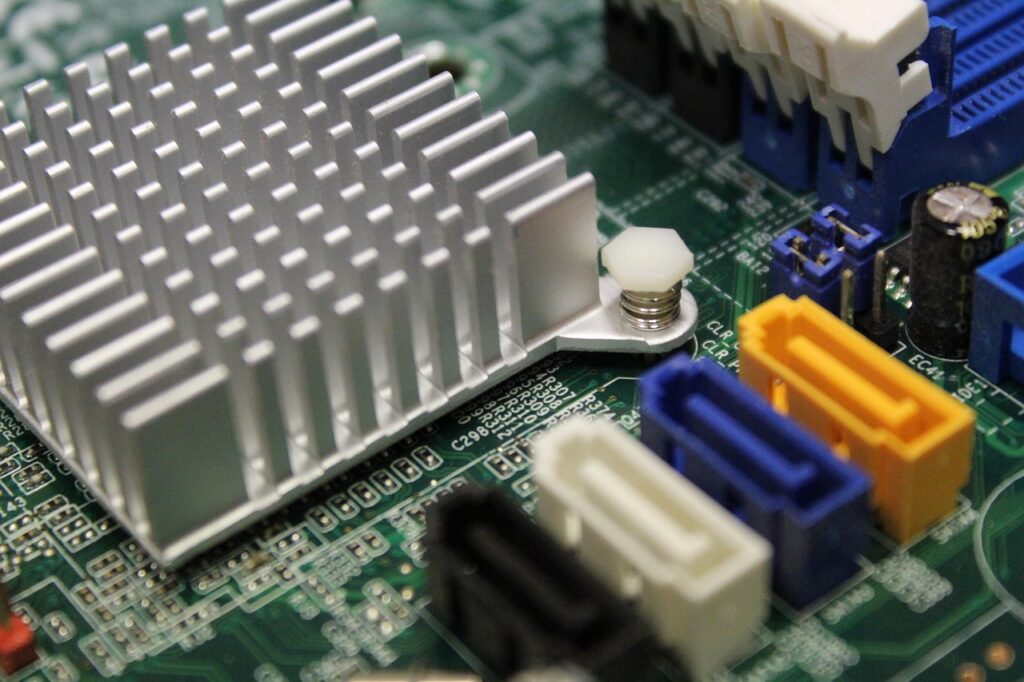
BIOS yra tarsi kompiuterio „pirmoji sąmonė”. Tai nedidelė programinė įranga, įrašyta tiesiai į motininę plokštę specialiame mikroschemoje. Kai paspaudžiate maitinimo mygtuką, BIOS pabunda pirmasis ir pradeda tikrinti, ar viskas kompiuteryje veikia kaip reikia. Jis patikrina procesorių, atmintį, kietąjį diską, klaviatūrą ir kitus komponentus. Tik įsitikinęs, kad viskas tvarkoje, BIOS perduoda valdymą operacinei sistemai.
Daugelis žmonių naudoja kompiuterius metų metus ir niekada neatsidaro BIOS nustatymų. Tai visiškai normalu – jei viskas veikia, kam kištis? Tačiau yra situacijų, kai be BIOS nustatymų tiesiog neišsiversite. Pavyzdžiui, norite įdiegti naują operacinę sistemą iš USB atmintuko, bet kompiuteris vis kraunasi iš kietojo disko. Arba įsigijote naują SSD ir reikia perjungti iš Legacy režimo į UEFI. O gal tiesiog norite išjungti tuos erzinančius pyptelėjimus paleidžiant kompiuterį.
Kaip patekti į BIOS nustatymus
Patekimas į BIOS yra vienas iš tų dalykų, kurie skirtinguose kompiuteriuose veikia skirtingai. Nėra vieno universalaus būdo, ir tai kartais žmones tikrai glumina. Dažniausiai reikia spausti tam tikrą klavišą būtent tą akimirką, kai kompiuteris įsijungia – ne per anksti, ne per vėlai.
Populiariausi klavišai patekimui į BIOS yra Delete, F2, F10, F12 arba Esc. Kai kuriuose senesniuose kompiuteriuose tai gali būti F1 ar net F8. Dell kompiuteriuose dažniausiai veikia F2, HP – F10 arba Esc, Lenovo – F1 arba F2. Jei turite stacionarų kompiuterį, kurį surinkote patys, greičiausiai veiks Delete klavišas.
Štai kaip tai padaryti: įjunkite kompiuterį ir iškart pradėkite kartotinai spaudinėti reikiamą klavišą. Spaudinėkite kas pusę sekundės, kol nepasirodys BIOS meniu. Jei per greitai pakrovėsi Windows, tiesiog perkraukite kompiuterį ir bandykite dar kartą. Kartais ekrane trumpam pasirodo užrašas „Press [klavišas] to enter Setup” – tai jūsų pagrindinis orientyras.
Windows 10 ir 11 vartotojai turi ir alternatyvų būdą. Eikite į Settings → Update & Security → Recovery, ir po „Advanced startup” paspauskite „Restart now”. Kompiuteris perkrausis į specialų meniu, kur galėsite pasirinkti „Troubleshoot” → „Advanced options” → „UEFI Firmware Settings”. Šis būdas ypač naudingas, kai turite ultra greitą SSD ir kompiuteris kraunasi taip žaibiškai, kad nesuspėjate paspausti reikiamo klavišo.
BIOS sąsaja ir navigacija
Atsidarę BIOS nustatymus, greičiausiai pamatysite vieną iš dviejų dalykų: arba senovinę mėlyną ar pilką tekstinę sąsają, arba šiuolaikišką grafinę aplinką su pelės palaikymu. Senasis BIOS atrodo tarsi grįžtumėte į 1990-uosius – jokių grafinių elementų, tik tekstas ir paprastos lentelės. Naujasis UEFI (Unified Extensible Firmware Interface) gali turėti net gražių piktogramų, spalvų ir galimybę naudoti pelę.
Navigacija senajame BIOS vyksta tik klaviatūra. Rodyklės aukštyn/žemyn juda tarp parinkčių, rodyklės kairėn/dešinėn perjungia skirtukus viršuje. Enter klavišas atidaro parinktį arba patvirtina pasirinkimą, Esc – grįžta atgal arba išeina iš BIOS. Paprastai F10 išsaugo pakeitimus ir išeina, o F9 atkuria gamyklinius nustatymus.
UEFI sąsaja daug draugiškesnė. Galite naudoti pelę, dažnai yra lietuviška arba bent jau aiški anglų kalba, o pats meniu organizuotas intuityviau. Kai kurie UEFI netgi turi paprastą ir išplėstinį režimus – pradedantiesiems rodoma tik svarbiausia, o pažengusiems – visos galimos parinktys.
Vienas svarbus patarimas: jei nežinote, ką reiškia tam tikra parinktis, geriau jos nelieskite. BIOS nustatymai gali rimtai paveikti kompiuterio veikimą, o kai kurie neteisingi pakeitimai gali net užkirsti kelią kompiuteriui paleistis. Jei eksperimentuojate, užsirašykite pradinius nustatymus arba padarykite nuotrauką telefonu – taip visada galėsite grįžti prie to, kas veikė.
Svarbiausi BIOS nustatymų skyriai
BIOS meniu organizuojami skirtingai priklausomai nuo gamintojo, bet pagrindinės kategorijos paprastai būna panašios. Pirmasis skyrius dažnai vadinamas Main arba System Information – čia rasite bendrą informaciją apie jūsų sistemą. Procesoriaus modelį, kiek turite RAM atminties, kokia BIOS versija įdiegta, sistemos laiką ir datą.
Advanced arba Advanced Settings – tai jau rimtesnių nustatymų teritorija. Čia galite keisti procesoriaus darbo režimus, atminties nustatymus, USB portų konfigūraciją ir panašius dalykus. Šiame skyriuje būna ir tokios parinktys kaip Intel Virtualization Technology (svarbu, jei naudojate virtualias mašinas) ar SATA režimo pasirinkimas (IDE, AHCI arba RAID).
Boot arba Boot Options – vienas iš dažniausiai lankomų skyrių. Čia nustatote, iš kokio įrenginio kompiuteris turėtų krautis pirmiausia. Galite nustatyti prioritetų seką: pirma USB, paskui kietasis diskas, paskui DVD. Tai būtina keisti, kai diegiate operacinę sistemą iš USB atmintuko ar kompaktinio disko.
Security skyriuje galite nustatyti slaptažodžius – tiek patį BIOS apsaugoti, tiek kompiuterio įjungimą. Čia pat dažnai būna Secure Boot parinktis, kuri leidžia krautis tik patikrintoms operacinėms sistemoms. Tai saugumo funkcija, bet kartais ji trukdo įdiegti Linux ar senesnę Windows versiją.
Power arba Power Management – energijos valdymo nustatymai. Galite nustatyti, kas atsitinka paspaudus maitinimo mygtuką, kaip kompiuteris elgiasi pabundęs iš miego režimo, ar įjungti Wake-on-LAN funkciją (kompiuterio pažadinimą per tinklą).
Dažniausiai keičiami nustatymai ir kam jų reikia
Įkrovimo tvarkos (Boot Order) keitimas – tai turbūt dažniausia priežastis, kodėl žmonės lenda į BIOS. Jei norite įdiegti Windows ar Linux iš USB atmintuko, privalote nustatyti, kad kompiuteris pirmiausia bandytų krautis iš USB. Kitaip jis tiesiog užkraus esamą operacinę sistemą iš kietojo disko ir jūsų įdiegimo atmintuko net nepastebės.
Kai kuriuose BIOS tai daroma Boot Priority meniu, kur tiesiog perkeliate USB į pirmą vietą. Kituose reikia paspausti specialų klavišą (dažnai F12 arba F8) įjungimo metu, kad pasirodytų vienkartinis įkrovimo meniu – tai patogiau, nes nereikia keisti nuolatinių nustatymų.
XMP arba DOCP profilio įjungimas – jei nusipirkote greitą RAM atmintį (pavyzdžiui, 3200 MHz ar 3600 MHz), ji iš gamyklos greičiausiai veiks tik baziniais 2133 MHz ar 2400 MHz. Kodėl? Dėl suderinamumo ir stabilumo. Kad atmintis veiktų deklaruojamu greičiu, reikia BIOS įjungti XMP (Intel) arba DOCP/A-XMP (AMD) profilį. Tai vieno mygtuko paspaudimas, bet našumo skirtumas gali būti apčiuopiamas, ypač žaidimuose.
Virtualizacijos įjungimas – jei planuojate naudoti virtualias mašinas (VirtualBox, VMware, Hyper-V), privalote įjungti Intel VT-x arba AMD-V. Kai kuriuose kompiuteriuose ši funkcija išjungta pagal nutylėjimą. Be jos virtualios mašinos arba visai neveiks, arba veiks labai lėtai.
Secure Boot išjungimas – ši funkcija užtikrina, kad kompiuteris krautųsi tik iš pasirašytų, patikrintų šaltinių. Tai gerai saugumui, bet gali trukdyti įdiegti kai kurias Linux distribucijas ar senesnę Windows 7. Jei susiduriate su pranešimu „Secure Boot Violation” arba tiesiog nepavyksta įdiegti sistemos, pabandykite šią funkciją išjungti.
SATA režimo keitimas – moderniuose kompiuteriuose turėtų būti nustatytas AHCI režimas, ne IDE. AHCI yra greitesnis ir palaiko šiuolaikines funkcijas kaip NCQ ir hot swapping. Tačiau jei diegiate labai seną Windows XP ar panašią sistemą, gali tekti perjungti į IDE režimą.
BIOS atnaujinimas: ar reikia ir kaip tai daryti
BIOS atnaujinimas – tai vienas iš tų dalykų, apie kuriuos galioja aukso taisyklė: „Jei veikia, nelieski”. Skirtingai nuo įprastų programų atnaujinimų, BIOS atnaujinimas nėra kasdienis reikalas ir nėra būtinas, nebent turite konkrečią problemą arba norite palaikymo naujam komponentui.
Kada verta atnaujinti BIOS? Pirma, jei įsigijote naują procesoriaus kartą, kuri turi veikti jūsų motininėje plokštėje, bet ji nepasileido – greičiausiai reikia BIOS atnaujinimo. Antra, jei turite stabilumo problemų, kurias gamintojas nurodo kaip išspręstas naujesnėje BIOS versijoje. Trečia, jei naujame BIOS pridėtos funkcijos, kurių jums tikrai reikia.
Atnaujinimo procesas skiriasi priklausomai nuo gamintojo, bet bendroji schema tokia: einate į motininės plokštės gamintojo svetainę, surandate savo modelį, atsisiunčiate naujausią BIOS versiją. Paprastai tai bus ZIP archyvas su failu viduje. Išarchyvuojate jį į USB atmintuko šaknį (atmintukais turėtų būti suformatuotas FAT32 formatu).
Perkraunate kompiuterį, įeinate į BIOS ir ieškote funkcijos, kuri gali būti pavadinta „Q-Flash”, „EZ Flash”, „M-Flash” ar panašiai – priklauso nuo gamintojo. Pasirenkate atsisiųstą failą iš USB atmintukas ir patvirtinate atnaujinimą. Dabar pats svarbiausias dalykas: NIEKADA neišjunkite kompiuterio BIOS atnaujinimo metu! Jei atnaujinimas nutrūks, motininė plokštė gali tapti visiškai neveikianti. Todėl įsitikinkite, kad maitinimas stabilus (jei nešiojamas kompiuteris – prijunkite įkroviklį), ir tiesiog kantriai laukite.
Kai kurios modernios motininės plokštės turi BIOS Flashback funkciją – specialų mygtuką užpakalinėje plokštėje, kuris leidžia atnaujinti BIOS net be veikiančio procesoriaus ar RAM. Tai gelbėjimas, jei įdėjote per naują procesorių ir sistema nepasileido.
Dažniausios klaidos ir kaip jų išvengti
Viena dažniausių klaidų – pernelyg agresyvus „tvarkymas” nežinant, ką darai. Matote parinktį su intriguojančiu pavadinimu, pakeičiate ją, ir staiga kompiuteris nebepasileido arba veikia nestabiliai. Todėl pirmasis patarimas: jei eksperimentuojate, keiskite po vieną nustatymą ir testuokite. Taip žinosite, kuris pakeitimas sukėlė problemą.
Kita problema – slaptažodžio užmiršimas. Jei nustatėte BIOS slaptažodį ir jį pamiršote, situacija gali būti sudėtinga. Nešiojamuose kompiuteriuose dažnai teks kreiptis į servisą. Stacionariuose galima pabandyti išimti CMOS bateriją iš motininės plokštės maždaug 10-15 minučių – tai atkurs gamyklinius nustatymus, įskaitant slaptažodžio pašalinimą. Arba raskite ant motininės plokštės „Clear CMOS” jumperį ir trumpam jį perjunkite.
Neteisingas įkrovimo režimo (Legacy vs UEFI) nustatymas gali sukelti problemų. Jei įdiegėte Windows UEFI režimu, bet BIOS nustatytas Legacy, sistema nepasikraus. Ir atvirkščiai. Šiuolaikiniams kompiuteriams ir operacinėms sistemoms rekomenduojama naudoti UEFI su GPT skaidymu, bet senesnėms sistemoms gali tekti naudoti Legacy su MBR.
Procesorių „overclock’inimas” per BIOS – tai atskirą straipsnį vertas dalykas, bet trumpai: jei nežinote, ką darote, geriau nelieskite dažnių, įtampų ir panašių nustatymų. Neteisingi nustatymai gali sugadinti procesorių arba kitą įrangą. Jei vis dėlto norite eksperimentuoti, darykite tai pamažu, nedideliais žingsniais, ir stebėkite temperatūras.
UEFI – BIOS evoliucija
Senasis BIOS tarnavęs ištikimai nuo 1970-ųjų, bet technologijos tobulėjo, o BIOS liko beveik nepakitęs. Jis turėjo rimtų apribojimų: galėjo dirbti tik su diskais iki 2.2 TB, neturėjo tikro saugumo mechanizmų, kraunasi lėtai, turėjo primityvią sąsają.
UEFI atsirado kaip atsakas į šias problemas. Tai ne tiesiog „naujas BIOS” – tai visiškai kitokia architektūra. UEFI palaiko diskus didesnių nei 2 TB, turi greitesnį užsikrovimą, integruotą tinklo palaikymą, galimybę naudoti pelę, grafinę sąsają, ir svarbiausia – Secure Boot saugumo funkciją.
Daugelis šiuolaikinių kompiuterių vis dar vadina UEFI „BIOS” nustatymais, nes žmonės priprato prie šio termino. Tačiau techniškai tai jau ne BIOS. Jei jūsų kompiuteris pagamintas po 2012-2013 metų, greičiausiai jis naudoja UEFI, net jei ekrane parašyta „BIOS Setup”.
Vienas iš UEFI privalumų – galimybė turėti „dual BIOS” arba atsarginę BIOS kopiją. Kai kurios motininės plokštės turi du BIOS mikroschemus – jei vienas sugenda atnaujinimo metu, automatiškai persijungia į antrą. Tai gerokai sumažina riziką.
Ką daryti, kai viskas sugenda
Pakeičėte kažką BIOS nustatymuose ir dabar kompiuteris nepasileido? Pirma, nesipanikuokite. Dažniausiai situacija pataisoma. Pirmasis bandymas – įeikite atgal į BIOS (jei įmanoma) ir paspauskite „Load Optimized Defaults”, „Load Setup Defaults” arba panašią parinktį. Tai atkurs gamyklinius nustatymus, kurie tikrai turėtų veikti.
Jei kompiuteris visai nepasileido ir net BIOS ekranas neatsidaro, bandykite Clear CMOS procedūrą. Stacionariame kompiuteryje: išjunkite maitinimą, ištraukite maitinimo laidą, atidarykite korpusą, raskite ant motininės plokštės apvalią sidabrinę bateriją (panaši į monetą), atsargiai ją išimkite, palaukite 10-15 minučių, įdėkite atgal. Arba raskite „CLR_CMOS” ar „JBAT1” jumperį – paprastai reikia jį perjungti iš 1-2 pozicijos į 2-3 poziciją, palaukti kelias sekundes ir grąžinti atgal.
Nešiojamuose kompiuteriuose tai sudėtingiau, nes ne visada lengva pasiekti CMOS bateriją. Kai kuriuose modeliuose yra speciali skylutė su užrašu „CMOS Reset” – į ją reikia įkišti ištiestą sąvaržėlę ir palaikyti kelias sekundes įjungus kompiuterį.
Jei ir tai nepadeda, o kompiuteris vis dar neveikia, gali būti, kad pakeitėte kažką tikrai kritinio arba sugedo pati BIOS mikroschemė. Tokiu atveju greičiausiai reikės profesionalios pagalbos. Servise gali iš naujo įrašyti BIOS naudojant specialią įrangą arba, blogiausiu atveju, pakeisti BIOS mikroschemą.
Kai BIOS tampa jūsų draugu, ne priešu
BIOS nustatymai iš pirmo žvilgsnio gali atrodyti bauginantys, pilni nesuprantamų terminų ir pavojaus sugadinti kompiuterį. Bet realybėje, su šiek tiek atsargumo ir sveiko proto, BIOS tampa galingu įrankiu valdyti savo kompiuterį būtent taip, kaip jums reikia.
Nebijokite užeiti į BIOS nustatymus ir tiesiog pasižiūrėti, kas ten yra. Kol nieko nekeičiate ir neišsaugote, jokios žalos nepadarysite. Tai kaip apžiūrėti automobilio variklį – galite pažiūrėti, kur kas yra, net jei nieko neliečiate.
Įsiminkite kelis pagrindinius dalykus: visada galite grįžti prie gamyklinių nustatymų, jei kažkas nutiko. Keiskite po vieną nustatymą vienu metu. Jei nežinote, ką daro tam tikra parinktis, paieškokite internete arba geriau nelieskite. Ir svarbiausia – BIOS atnaujinimą darykite tik tada, kai tikrai reikia, ir niekada nepertraukite proceso.
Su šiomis žiniomis galėsite įdiegti naują operacinę sistemą, optimizuoti kompiuterio veikimą, išspręsti įkrovimo problemas ar tiesiog geriau suprasti, kaip jūsų kompiuteris veikia giliausiame lygyje. BIOS gali atrodyti kaip reliktai iš praeities, bet jis vis dar yra pagrindas, ant kurio stovi visas jūsų kompiuterio veikimas.
 English
  Lietuvių kalba
  Українська
  Polski
  Русский
  Español
  Français