
Kodėl televizoriui reikia programinės įrangos atnaujinimų
Pirmą kartą susiduriate su pranešimu apie televizoriaus programinės įrangos atnaujinimą ir nežinote, ką su tuo daryti? Nesijaudinkite – tai visai normalu. Šiuolaikiniai televizoriai yra ne tik ekranai, bet ir sudėtingi kompiuteriai su savo operacine sistema. Kaip ir jūsų išmanusis telefonas ar nešiojamas kompiuteris, televizorius taip pat reikalauja periodinių atnaujinimų.
Programinės įrangos atnaujinimai televizoriuje atlieka kelias svarbias funkcijas. Pirma, jie taiso klaidas ir problemas, kurios buvo pastebėtos po gaminio išleidimo į rinką. Gamintojai nuolat gauna atsiliepimus iš vartotojų ir techninio aptarnavimo centrų apie įvairius nesklandumus – galbūt vaizdas kartais sustingsta, garsas nesinchronizuojasi arba kai kurios programėlės neveikia taip, kaip turėtų.
Antra, atnaujinimai prideda naujas funkcijas. Pavyzdžiui, jūsų televizorius gali gauti palaikymą naujoms srautinio perdavimo paslaugoms, pagerintą balso valdymo sistemą ar suderinamumą su naujausiais vaizdo formatais. Trečia, ir labai svarbu – saugumo pataisymai. Kadangi dauguma šiuolaikinių televizorių yra prijungti prie interneto, jie gali būti pažeidžiami kibernetinių atakų. Atnaujinimai užkerta kelią potencialiems saugumo pažeidimams.
Kaip sužinoti, ar jūsų televizoriui reikalingas atnaujinimas
Dauguma šiuolaikinių televizorių patys praneša, kai yra pasiekiamas naujas programinės įrangos atnaujinimas. Paprastai ekrane pasirodys pranešimas, kuriame bus paklaustas, ar norite atnaujinti dabar, ar atidėti vėlesniam laikui. Tačiau kartais gali tekti patikrinti rankiniu būdu.
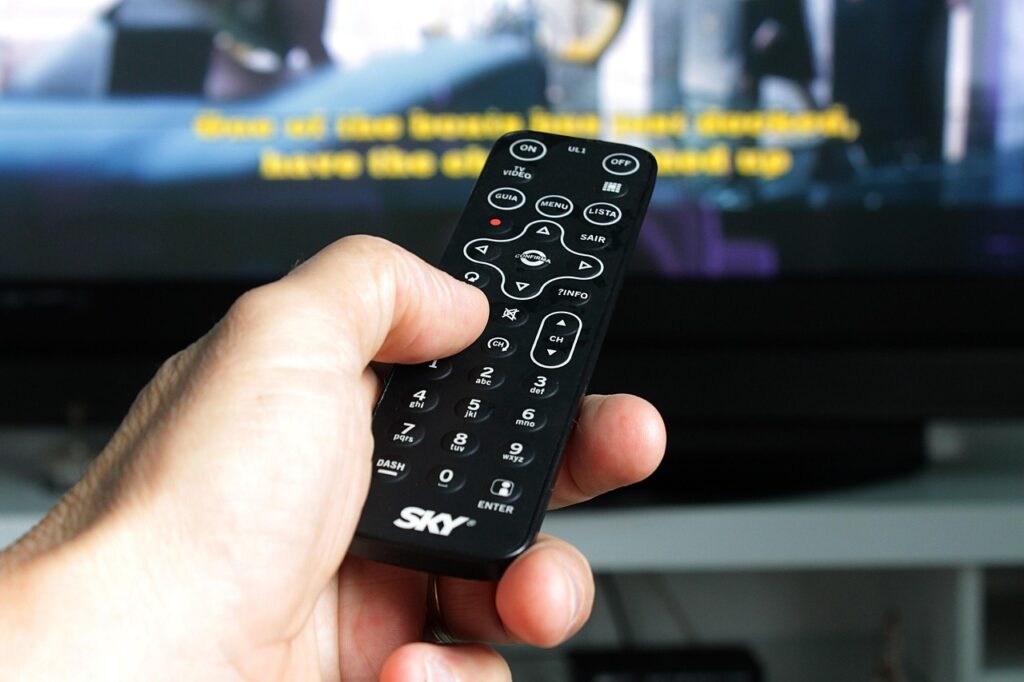
Norint patikrinti, ar yra naujų atnaujinimų, reikia eiti į televizoriaus nustatymus. Nors kiekvieno gamintojo meniu atrodo skirtingai, principas paprastai panašus. Paimkite nuotolinio valdymo pultą ir ieškokite mygtuko „Settings”, „Menu” arba krumpliaračio piktogramos. Kai atsidaro nustatymų meniu, ieškokite skyriaus, kuris vadinasi „Support”, „System”, „About” arba „Software Update”. Tikslus pavadinimas priklauso nuo gamintojo ir modelio.
Samsung televizoriuose paprastai reikia eiti į Settings → Support → Software Update → Update Now. LG televizoriuose kelias būna panašus: Settings → All Settings → General → About This TV → Check for Updates. Sony televizoriai naudoja Android TV sistemą, todėl atnaujinimai dažnai randami Settings → Device Preferences → About → System Update.
Svarbu žinoti, kad kai kurie senesni televizoriai gali neturėti automatinio atnaujinimo funkcijos per internetą. Tokiu atveju atnaujinimus reikės įdiegti rankiniu būdu naudojant USB atmintinę – apie tai pakalbėsime vėliau.
Atnaujinimas per internetą – paprasčiausias būdas
Jei jūsų televizorius prijungtas prie interneto (per Wi-Fi arba Ethernet kabelį), atnaujinimas per internetą yra paprasčiausias ir greičiausias būdas. Šis metodas vadinamas OTA (Over-The-Air) atnaujinimu, nors techniškai tai vyksta per internetą, o ne per eterio bangas.
Prieš pradedant atnaujinimą, įsitikinkite, kad jūsų interneto ryšys yra stabilus. Atnaujinimo failas gali būti gana didelis – nuo kelių dešimčių megabaitų iki kelių gigabaitų. Jei atnaujinimas nutrūks per pusę dėl interneto ryšio problemų, gali kilti rimtų problemų. Televizorius gali net nustoti veikti, jei programinė įranga bus tik iš dalies įdiegta.
Kai rasite atnaujinimo parinktį nustatymuose ir pasirinksite „Check for Updates” arba „Update Now”, televizorius prisijungs prie gamintojo serverių ir patikrins, ar yra naujesnė programinės įrangos versija. Jei atnaujinimas yra prieinamas, pamatysite informaciją apie jo dydį ir kas nauja šioje versijoje. Paprastai bus mygtukas „Download” arba „Install”.
Labai svarbu: atnaujinimo metu neišjunkite televizoriaus ir neatjunkite jo nuo elektros tinklo. Tai gali sugadinti televizorių ir jums reikės kreiptis į aptarnavimo centrą. Atnaujinimas gali užtrukti nuo kelių minučių iki pusvalandžio, priklausomai nuo failo dydžio ir jūsų interneto greičio. Televizorius gali kelis kartus persikrauti – tai normalu. Tiesiog kantriai laukite, kol procesas bus baigtas.
Rankinis atnaujinimas per USB – kai interneto nėra
Jei jūsų televizorius nėra prijungtas prie interneto arba interneto ryšys yra nestabilus, galite atnaujinti programinę įrangą rankiniu būdu naudodami USB atmintinę. Šis metodas reikalauja šiek tiek daugiau pastangų, bet jis patikimas ir nepriklausomas nuo interneto greičio.
Pirmiausia reikia rasti tinkamą programinės įrangos versiją jūsų televizoriaus modeliui. Eikite į gamintojo oficialią svetainę ir ieškokite palaikymo ar atsisiuntimų skilties. Jums reikės žinoti tikslų savo televizoriaus modelio numerį – jis paprastai nurodytas ant lipduko televizoriaus nugarėlėje arba gali būti rastas nustatymuose, skyriuje „About” ar „System Information”.
Modelio numeris gali atrodyti kaip kažkas panašaus į „UE55RU7172” (Samsung), „OLED55C9PLA” (LG) arba „KD-55XG8096” (Sony). Būtinai atsisiųskite programinę įrangą būtent savo modeliui – netinkamos versijos įdiegimas gali sugadinti televizorių.
Kai rasite savo modelį gamintojo svetainėje, atsisiųskite naujausią programinės įrangos versiją į kompiuterį. Failas paprastai bus ZIP archyvo formatu. Jums reikės USB atmintinės, kuri būtų suformatuota FAT32 failų sistemoje. Daugelis naujų atmintinių yra suformatuotos exFAT arba NTFS, todėl gali tekti jas performatuoti. Atminkite, kad formatavimas ištrins visus duomenis atmintinėje.
Išarchyvuokite atsisiųstą failą ir nukopijuokite jo turinį į USB atmintinės šakninį katalogą (ne į jokį aplanką). Paprastai tai bus vienas failas arba aplankas su konkrečiu pavadinimu. Kai failai nukopijuoti, saugiai išimkite USB atmintinę iš kompiuterio.
Dabar įkiškite USB atmintinę į televizoriaus USB prievadą. Jei televizorius turi kelis USB prievadus, rekomenduojama naudoti tą, kuris pažymėtas kaip „Service” arba pirmąjį. Eikite į televizoriaus nustatymus ir ieškokite programinės įrangos atnaujinimo parinkties. Vietoj „Update via Internet” pasirinkite „Update via USB” arba panašiai pavadintą parinktį.
Televizorius nuskaitys USB atmintinę, ras atnaujinimo failą ir paklaus, ar norite tęsti. Patvirtinkite ir laukite, kol procesas bus baigtas. Kaip ir atnaujinant per internetą, neišjunkite televizoriaus ir neištraukite USB atmintinės, kol procesas nebus visiškai baigtas.
Automatiniai atnaujinimai – ar verta juos įjungti
Daugelis šiuolaikinių televizorių siūlo automatinių atnaujinimų funkciją. Kai ji įjungta, televizorius pats tikrina, ar yra naujų atnaujinimų, ir juos įdiegia be jūsų įsikišimo, paprastai naktį, kai televizorius yra budėjimo režime.
Automatiniai atnaujinimai turi privalumų ir trūkumų. Privalumai akivaizdūs – jums nereikia nieko daryti, televizorius visada bus atnaujintas iki naujausios versijos, turės naujausias funkcijas ir saugumo pataisymus. Tai ypač patogu žmonėms, kurie nenori gilintis į techninius dalykus.
Tačiau yra ir trūkumų. Kartais nauji atnaujinimai gali sukelti naujų problemų. Nors gamintojai kruopščiai testuoja programinę įrangą prieš išleisdami, kai kurie nesklandumai gali pasireikšti tik realaus naudojimo sąlygomis su įvairiais modeliais ir konfigūracijomis. Jei atnaujinimas įdiegiamas automatiškai naktį, ryte galite pabusti ir rasti, kad kai kurios funkcijos veikia kitaip arba netgi neveikia.
Kitas aspektas – kai kurie žmonės nenori, kad jų televizoriaus sąsaja ar funkcijos keistųsi be jų žinios. Atnaujinimai kartais pakeičia meniu išvaizdą, perkelia funkcijas į kitas vietas arba pašalina kai kurias galimybes. Jei esate įpratę prie tam tikro darbo būdo, staigūs pokyčiai gali būti nepatogūs.
Mano asmeninis patarimas – jei esate techniškai patyręs vartotojas ir sekate naujienas apie savo televizoriaus modelį, galite išjungti automatinius atnaujinimus ir atnaujinti rankiniu būdu, kai esate tikri, kad nauja versija yra stabili. Jei technologijos jums nėra prioritetas ir norite paprastumo, įjunkite automatinius atnaujinimus ir nesigilinkite.
Dažniausios problemos atnaujinant ir kaip jų išvengti
Nors programinės įrangos atnaujinimas paprastai vyksta sklandžiai, kartais gali kilti problemų. Žinant dažniausias klaidas ir kaip jų išvengti, sutaupysite daug nervų.
Problema nr. 1: Atnaujinimas nepavyksta arba sustoja per pusę. Tai dažniausiai nutinka dėl nestabilaus interneto ryšio. Jei atnaujinate per Wi-Fi, pabandykite prijungti televizorių tiesiogiai per Ethernet kabelį. Jei tai neįmanoma, įsitikinkite, kad niekas kitas namuose nenaudoja daug interneto pralaidumo (pavyzdžiui, nežiūri 4K vaizdo įrašų ar nesiuntinėja didelių failų).
Problema nr. 2: Televizorius neaptinka USB atmintinės. Patikrinkite, ar USB atmintinė suformatuota FAT32 failų sistemoje. Kai kurie televizoriai nepalaiko NTFS ar exFAT. Taip pat įsitikinkite, kad atnaujinimo failai yra šakniniame kataloge, o ne aplankuose. Kai kurie gamintojai reikalauja, kad atmintinė būtų ne didesnė nei 32 GB.
Problema nr. 3: Po atnaujinimo televizorius veikia lėčiau arba atsiranda naujų problemų. Kartais padeda grąžinti televizorių į gamyklinius nustatymus po atnaujinimo. Tai išvalo senus nustatymus, kurie gali konfliktuoti su nauja programine įranga. Tačiau atminkite, kad prarasite visus asmeninius nustatymus ir turėsite juos konfigūruoti iš naujo.
Problema nr. 4: Televizorius visai neįsijungia po atnaujinimo. Tai rimčiausia problema, kuri paprastai atsiranda, jei atnaujinimas buvo nutrauktas per pusę arba buvo įdiegta netinkama programinės įrangos versija. Tokiu atveju pabandykite atjungti televizorių nuo elektros tinklo 30 sekundžių ir vėl įjungti. Jei tai nepadeda, greičiausiai reikės kreiptis į aptarnavimo centrą.
Dar vienas patarimas – prieš atnaujinimą užsirašykite savo dabartinę programinės įrangos versiją. Taip žinosite, ar atnaujinimas tikrai įvyko, ir galėsite palyginti, jei kas nors pasikeistų.
Skirtingų gamintojų ypatumai
Kiekvienas televizorių gamintojas turi savo požiūrį į programinės įrangos atnaujinimus. Supratimas šių skirtumų padės jums geriau valdyti savo konkretų modelį.
Samsung televizoriai naudoja Tizen operacinę sistemą ir paprastai gauna reguliarius atnaujinimus. Samsung yra gana aktyvūs palaikydami net kelis metus senus modelius. Jų atnaujinimai dažnai prideda naujas programėles ir funkcijas. Samsung televizoriuose taip pat yra parinktis „Auto Update”, kurią galima rasti Settings → Support → Software Update.
LG televizoriai su WebOS sistema taip pat gauna reguliarius atnaujinimus. LG ypač dėmesį skiria savo OLED modeliams, kurie gauna atnaujinimus ilgiau nei pigesnūs LED modeliai. LG atnaujinimai dažnai pagerina vaizdo kokybę ir prideda palaikymą naujiems HDR formatams.
Sony televizoriai daugiausia naudoja Android TV sistemą, todėl jie gauna tiek Sony, tiek Google atnaujinimus. Tai reiškia, kad atnaujinimai gali būti dažnesni, bet kartais ir sudėtingesni. Android TV televizoriai taip pat gali atnaujinti atskiras programėles per Google Play Store, nepriklausomai nuo sistemos atnaujinimų.
Philips televizoriai taip pat naudoja Android TV (naujesnėse versijose – Google TV), todėl atnaujinimų procesas panašus kaip Sony. Philips yra žinomas dėl Ambilight funkcijos, ir atnaujinimai dažnai pagerina jos veikimą.
TCL, Hisense ir kiti biudžetiniai gamintojai paprastai naudoja Android TV arba savo supaprastintas sistemas. Atnaujinimai gali būti retesni, ypač senesnių modelių atveju. Jei turite tokį televizorių, rekomenduoju patikrinti atnaujinimus rankiniu būdu bent kartą per kelis mėnesius.
Kada geriau neatnaujinti
Nors atnaujinimai paprastai yra naudingi, yra situacijų, kai geriau palaukti arba net visai neatnaujinti.
Jei jūsų televizorius veikia puikiai ir jus viskas tenkina, nebūtinai skubėti įdiegti naujausią atnaujinimą iš karto, kai jis pasirodo. Palaukite kelias savaites ir paskaitykite forumuose ar apžvalgose, ar kiti vartotojai nepraneša apie problemas su nauja versija. Kartais gamintojai išleidžia atnaujinimus, kurie turi klaidų, ir vėliau išleidžia pataisymus.
Jei turite labai seną televizorių (pvz., 8-10 metų ar senesnį), kuris vis dar veikia gerai, bet nebegauna oficialių atnaujinimų, tiesiog naudokite jį toliau. Nebandykite įdiegti programinės įrangos iš nepatikimų šaltinių – tai gali sugadinti televizorių.
Jei televizorius yra naudojamas tik kaip monitorius (pvz., prijungtas prie kompiuterio ar žaidimų konsolės) ir nenaudojate jokių išmaniųjų funkcijų, atnaujinimai nėra tokie svarbūs. Tačiau saugumo atnaujinimus vis tiek verta įdiegti, jei televizorius yra prijungtas prie interneto.
Ką daryti su televizoriumi po sėkmingo atnaujinimo
Kai atnaujinimas sėkmingai įdiegtas ir televizorius vėl veikia, verta atlikti kelis paprastus veiksmus, kad įsitikintumėte, jog viskas veikia kaip reikia.
Pirma, patikrinkite, ar atnaujinimas tikrai įvyko. Eikite į nustatymus ir suraskite informaciją apie programinės įrangos versiją. Ji turėtų būti naujesnė nei prieš atnaujinimą. Paprastai versijos numeris atrodo kaip data arba skaičių kombinacija, pavyzdžiui, „1234.5” arba „2024.01.15”.
Antra, pereikite per pagrindines funkcijas, kurias naudojate. Pabandykite paleisti srautinio perdavimo programėles, patikrinkite garso nustatymus, įsitikinkite, kad nuotolinio valdymo pultas veikia tinkamai. Jei naudojate išorinius įrenginius (žaidimų konsolę, Blu-ray grotuvą), patikrinkite, ar jie vis dar veikia gerai.
Jei pastebite kokių nors problemų, pirmiausia pabandykite iš naujo paleisti televizorių. Daugelis smulkių problemų išsisprendžia po paprasto perkrovimo. Jei problemos išlieka, pabandykite grąžinti konkrečius nustatymus į numatytuosius (ne visą televizorių, o tik problemišką funkciją).
Kai kurie atnaujinimai prideda naujas funkcijas, apie kurias televizorius gali pranešti specialiu pranešimu arba vadovu. Verta skirti kelias minutes ir susipažinti su naujovėmis – galbūt rasite naudingų funkcijų, apie kurias net nežinojote.
Galiausiai, jei viskas veikia puikiai, galite tiesiog mėgautis savo atnaujintu televizoriumi. Dažniausiai pokyčiai nėra dramatiškai pastebimi kasdieniam naudojimui, bet žinojimas, kad turite naujausią programinę įrangą su visais saugumo pataisymais, suteikia ramybę.
Kelias į ramų televizoriaus naudojimą
Programinės įrangos atnaujinimas gali atrodyti bauginantis, ypač jei nesate techniškai įgudęs žmogus, bet iš tikrųjų tai paprasta procedūra, kuri padeda jūsų televizoriui veikti geriau ir saugiau. Kaip ir automobiliui reikia periodinio aptarnavimo, taip ir televizoriui reikia programinės priežiūros.
Pagrindinis dalykas – nesibaiminti ir nepulti į paniką, jei pamatote pranešimą apie atnaujinimą. Dauguma atnaujinimų vyksta sklandžiai ir be problemų. Jei turite stabilų interneto ryšį, leiskite televizoriui atsiųsti ir įdiegti atnaujinimą. Jei interneto nėra arba jis nestabilus, USB metodas yra patikimas alternatyvus variantas.
Atminkite, kad neskubėti yra visiškai priimtina. Jei nesate tikri dėl atnaujinimo, galite atidėti jį vėlesniam laikui ir pirmiau pasitikrinti informaciją internete. Forumai, apžvalgos ir gamintojo svetainė gali suteikti vertingos informacijos apie tai, ką konkretus atnaujinimas keičia ir ar yra žinomų problemų.
Ir paskutinis patarimas – jei kažkas nepavyksta ir jaučiate, kad situacija tampa per sudėtinga, nėra gėda kreiptis į pagalbą. Gamintojai turi palaikymo linijas, o daugelis elektronikos parduotuvių siūlo techninę pagalbą. Geriau paprašyti pagalbos iš karto, nei bandyti spręsti problemą ir galbūt ją pabloginti.
Jūsų televizorius yra investicija, ir tinkama jo priežiūra, įskaitant reguliarius programinės įrangos atnaujinimus, užtikrins, kad jis tarnautų jums ilgus metus ir teiktų geriausią galimą vaizdą bei funkcionalumą.

 Українська
  Lietuvių kalba
  English
  Polski
  Русский
  Español
  Français