
Kai mygtukas nebeveikia stebuklų
Kiekvienas esame patyrę tą nemalonų momentą – spaudžiame kompiuterio mygtuką, o jis… nieko. Jokio pyptelėjimo, jokios šviesos, jokio ventiliatoriaus ūžesio. Tiesiog tyla. Pirma mintis dažniausiai būna pati blogiausią – „viskas, sugedo, reikės pirkti naują”. Bet tikrovė paprastai kur kas šviesesnė. Kompiuterio neįsijungimas gali turėti daugybę priežasčių, ir daugelis jų yra visai paprastos bei lengvai pašalinamos.
Prieš panirę į technines detales, svarbu suprasti, kas iš tikrųjų vyksta, kai spaudžiate tą mygtuką. Maitinimo mygtukas nėra tiesiog jungiklis, kuris prijungia elektros srovę – tai signalo siuntėjas, kuris sako pagrindinei plokštei: „Ei, laikas pabusti!”. Pagrindinė plokštė tada patikrina, ar visa tvarkoje su maitinimo bloku, ar yra pakankamai energijos, ir tik tada leidžia sistemai startuoti. Jei bet kuriame šios grandinės žingsnyje kas nors negerai – kompiuteris tiesiog neįsijungs.
Elektros tiekimo problemos – dažniausias kaltininkas
Galbūt skamba banaliai, bet patikėkite – maždaug pusė visų „neįsijungia” atvejų susijusi su elektros tiekimu. Ir ne, čia ne tik apie tai, ar įkišote kištuką į rozetę. Maitinimo laidas gali atrodyti normaliai, bet viduje turėti pažeistų laidų. Ypač tai aktualu, jei laidas dažnai lenkiamas ar temptas.
Pirmiausia patikrinkite rozetę – įkiškite į ją kitą prietaisą, pavyzdžiui, telefonų įkroviklį ar lempą. Veikia? Puiku, problema ne rozetėje. Toliau žiūrėkite į maitinimo laidą. Jei turite atsarginį (daugelis monitorių naudoja tokio pat tipo laidus) – išbandykite jį. Stacionariuose kompiuteriuose taip pat būna jungiklis ant paties maitinimo bloko gale – mažytis raudonas ar juodas jungtukas. Jis turi būti „I” pozicijoje, ne „O”.
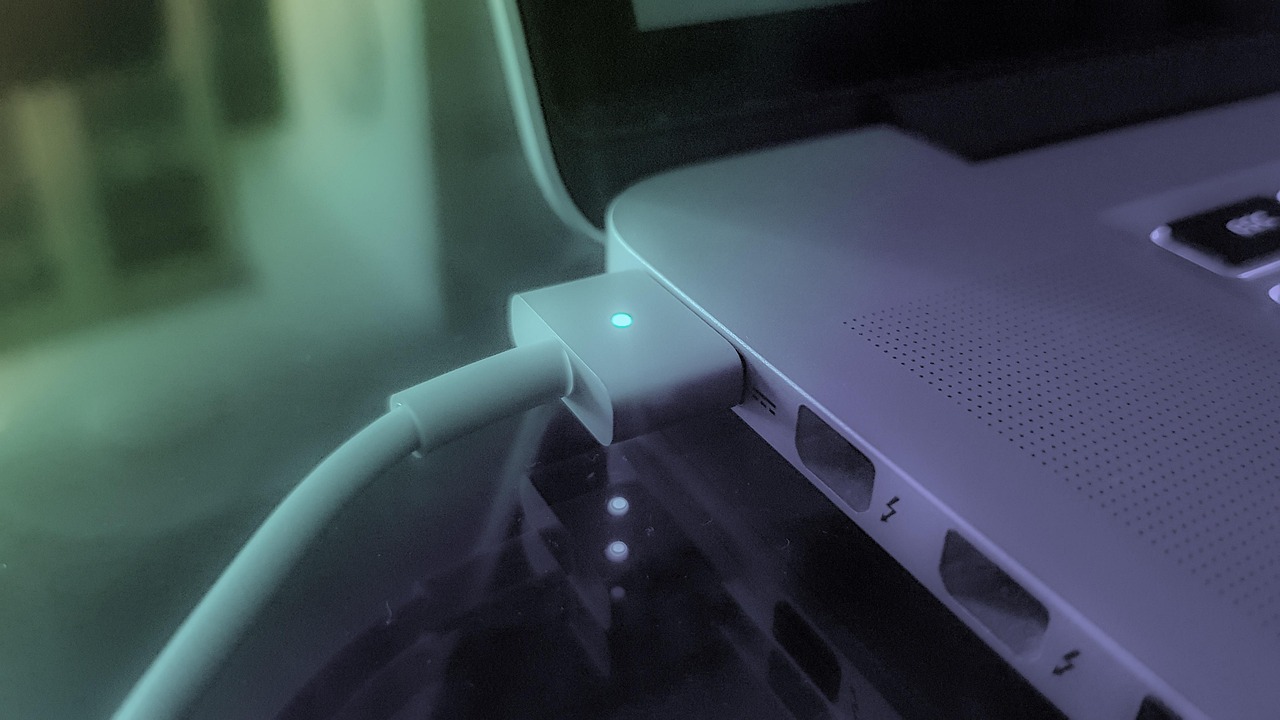
Nešiojamųjų kompiuterių atveju situacija šiek tiek kitokia. Baterija gali būti visiškai išsikrovusi, o maitinimo adapteris – sugedęs. Išbandykite tokį triuką: atjunkite adapterį, išimkite bateriją (jei galima), palaikykite maitinimo mygtuką paspaudę 30-60 sekundžių. Tai atliks statinės elektros iškrovimą. Tada prijunkite tik adapterį (be baterijos) ir bandykite įjungti. Jei veikia – problema buvo baterijoje arba statinėje elektroje.
Maitinimo blokas – širdis, kuri gali sustoti plakti
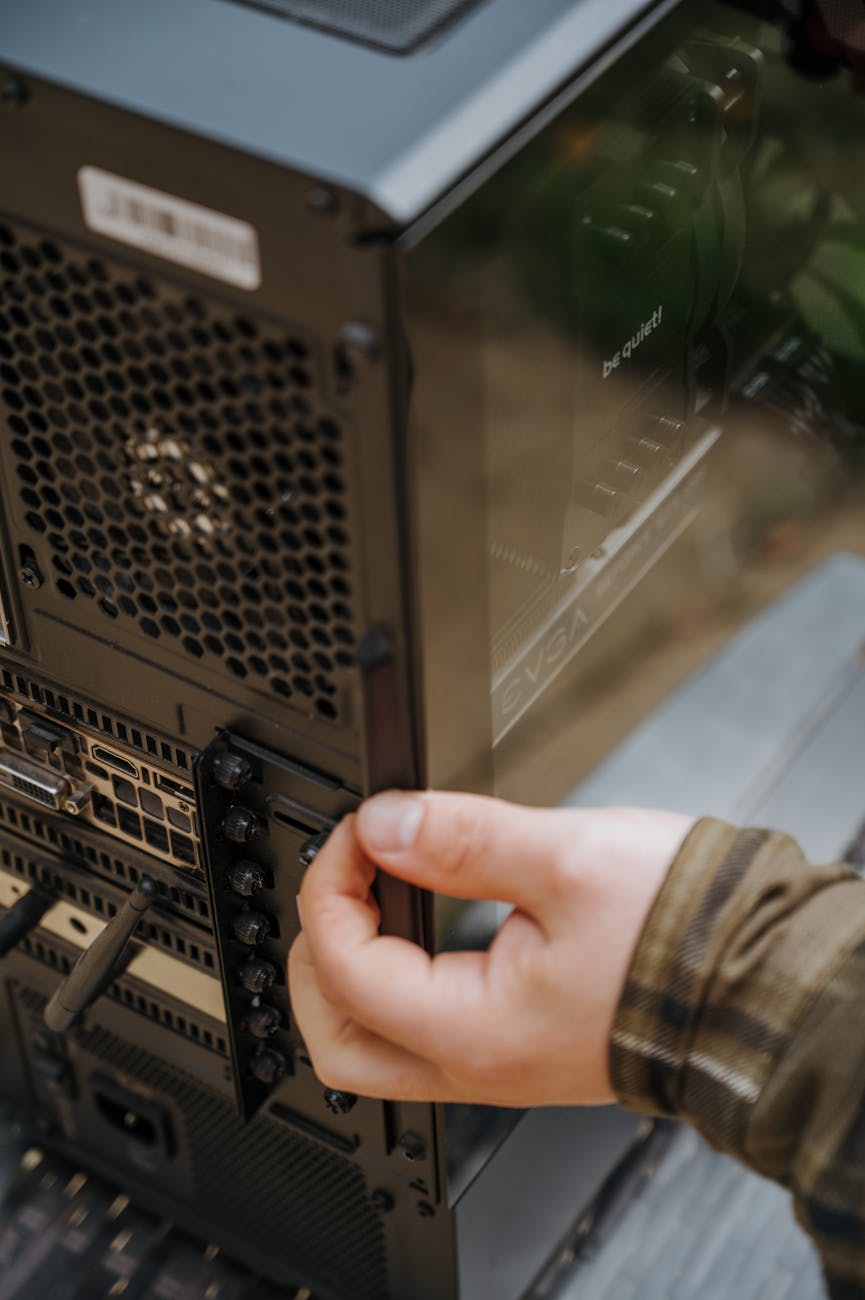
Maitinimo blokas (PSU – Power Supply Unit) yra kompiuterio širdis. Jis paima 220V kintamąją srovę iš rozetės ir paverčia į įvairias nuolatinės srovės įtampas, kurių reikia skirtingiems komponentams. Kai jis sugenda, kompiuteris tiesiog negauna energijos.
Kaip suprasti, kad problema būtent maitinimo bloke? Yra keli požymiai. Pirma, jokių garsų ar šviesos. Antra, jei atidarysite kompiuterį ir pažiūrėsite į pagrindinę plokštę, dažnai ant jos būna mažytė LED lemputė, kuri šviečia, kai yra maitinimas. Jei ji nešviečia – labai tikėtina, kad PSU neveikia. Trečia, galite išbandyti „popierklipo testą” – tai pavojinga, jei nežinote ką darote, bet esmė tokia: atjungiate PSU nuo visų komponentų ir trumpam sujungiate žalią laidą su bet kuriuo juodu laidu 24-pin jungtuke. Jei PSU ventiliatorius nesisuka – jis tikrai miręs.
PSU gali sugesti dėl įvairių priežasčių: perkrovos, staigių įtampos šuolių, dulkių, kurios sukelia perkaitimą, arba tiesiog senatvės. Kokybiški maitinimo blokai tarnauja 5-10 metų, bet pigūs kinų gaminiai gali išdegti ir per metus. Todėl visuomet verta investuoti į normalų PSU su bent 80 Plus sertifikatu.
Pagrindinė plokštė ir jos kaprizai
Pagrindinė plokštė (motherboard) yra kaip kompiuterio nervų sistema – ji jungia visus komponentus ir koordinuoja jų darbą. Kai ji turi problemų, simptomai gali būti labai įvairūs, įskaitant ir visišką atsisakymą įsijungti.
Viena dažniausių problemų – CMOS baterija. Tai mažytė apvali baterija (panaši į laikrodžio), kuri maitina BIOS nustatymus net kai kompiuteris išjungtas. Kai ji išsieikvoja, kompiuteris gali atsisakyti startuoti arba elgtis keistai. Pakeisti ją paprasta – tiesiog atsargiai išimkite seną ir įdėkite naują CR2032 tipo bateriją. Jos kainuoja vos porą eurų.
Kita problema – trumpieji jungikliai (short circuits). Jei pagrindinė plokštė kažkur liečiasi su metaliniu korpusu ne per specialius atstumo laikiklių varžtus, gali atsirasti trumpasis jungiklis. Tai ypač aktualu, jei neseniai keitėte komponentus ar valėte kompiuterį. Patikrinkite, ar visi varžtai įsukti teisingai ir ar nėra pašalinių metalinių daiktų (pvz., nukritusio varžto) tarp plokštės ir korpuso.
Dar vienas dalykas – RAM atmintis. Taip, blogai įdėta ar sugedusi operatyvioji atmintis gali užkirsti kelią kompiuterio įsijungimui. Išbandykite išimti visus RAM modulius ir įdėti tik vieną į pirmą slotą. Jei neveikia – bandykite kitą modulį. Kartais tiesiog reikia juos išvalyti – atsargiai išimkite, nuvalykite auksuotus kontaktus guma (taip, paprasta mokykline guma) ir įdėkite atgal.
Procesorius ir aušinimas – perkaistančios problemos
Modernūs kompiuteriai turi apsaugą nuo perkaitimo. Jei procesorius per daug įkaista, sistema tiesiog nesileis arba iškart išsijungs. Tai gali nutikti, jei aušintuvo ventiliatorius neveikia arba termopasta tarp procesoriaus ir aušintuvo išdžiūvo.
Jei neseniai ardėte kompiuterį ar keitėte procesorių, patikrinkite, ar aušintuvas tvirtai pritvirtintas ir ar ventiliatoriaus laidas prijungtas prie pagrindinės plokštės. Tas laidas dažniausiai žymimas „CPU_FAN” arba panašiai. Jei jis neprijungtas, daugelis pagrindinių plokščių tiesiog atsisakys startuoti, rodydamos klaidą arba pyptelėdamos.
Termopasta turėtų būti keičiama kas 2-3 metai, ypač jei naudojate kompiuterį intensyviai. Išdžiūvusi pasta nebeperduoda šilumos efektyviai, ir procesorius greitai perkaista. Pakeisti pastą nesunku – nuvalote seną alkoholiu ar specialiu skysčiu, užtepate plonytį naujosios sluoksnį (apie grūdo dydžio) ir pritvirtinate aušintuvą.
Vaizdo plokštė – kai ji blokuoja viską
Sugedusi ar blogai įdėta vaizdo plokštė taip pat gali būti priežastis, kodėl kompiuteris neįsijungia arba įsijungia, bet neduoda vaizdo. Jei girdite, kad kompiuteris veikia (ventiliatoriai sukasi, girdisi pyptelėjimas), bet ekrane nieko nėra – problema greičiausiai vaizdo plokštėje arba monitoriuje.
Pirmiausia patikrinkite, ar vaizdo plokštė tvirtai įsegta į PCI-E slotą. Ją reikia įspausti gana stipriai, kol išgirsite spragtelėjimą. Taip pat įsitikinkite, kad prijungti visi reikalingi maitinimo laidai – šiuolaikinės vaizdo plokštės dažnai reikalauja vieno ar net dviejų 6-pin arba 8-pin maitinimo jungtukų.
Jei turite integruotą grafiką (daugelis procesorių turi), išbandykite išimti diskretinę vaizdo plokštę ir prijungti monitorių tiesiai prie pagrindinės plokštės. Jei taip veikia – problema tikrai vaizdo plokštėje. Gali būti, kad ji tiesiog sugedo, arba kad jūsų maitinimo blokas neturi pakankamai galios jai maitinti.
Maitinimo mygtukas ir priekiniai jungikliai
Kartais problema slypi pačiame mygtuke. Tai ypač aktualu seniems kompiuteriams, kurių mygtukai buvo daug naudojami. Mygtukas gali mechaniškai susidėvėti arba laidai, jungianti jį su pagrindine plokšte, gali atsilaisvinti.
Priekiniai laidai (front panel connectors) – tai mažyčiai dviejų kontaktų jungtukėliai, kurie jungiasi prie pagrindinės plokštės apatinėje dešinėje dalyje. Jie žymimi „PWR_SW” (maitinimo mygtukas), „RESET_SW” (reset mygtukas), „PWR_LED” (maitinimo lemputė) ir pan. Šie jungtukėliai gali atsilaisvinti, ypač jei kompiuteris buvo judrinamas.
Štai geras testas: atidarykite kompiuterį, raskite tuos mažyčius jungtukėlius ir atsargiai atjunkite „PWR_SW”. Tada paimkite plokščiagalį atsuktuką ir trumpam (paliesdami sekundei) sujunkite tuos du kontaktus, prie kurių buvo prijungtas „PWR_SW”. Jei kompiuteris įsijungia – problema mygtuke arba jo laiduose. Galite laikinai naudoti reset mygtuką kaip maitinimo (tiesiog perjunkite laidus) arba pakeisti mygtuką.
Programinės įrangos ir BIOS problemos
Ne visada problema būna aparatinė. Kartais BIOS nustatymai gali būti taip susimaišę, kad kompiuteris tiesiog nebestartuoja. Tai gali nutikti po nesėkmingo BIOS atnaujinimo arba jei kas nors žaidė su nustatymais ir nežinojo, ką daro.
Paprasčiausias būdas atkurti BIOS nustatymus – išimti CMOS bateriją maždaug 5-10 minučių. Kai ją vėl įdėsite, BIOS grįš į gamyklinius nustatymus. Kai kuriose pagrindinėse plokštėse yra ir specialus „Clear CMOS” mygtukas arba du kontaktai, kuriuos reikia sujungti jumperiu.
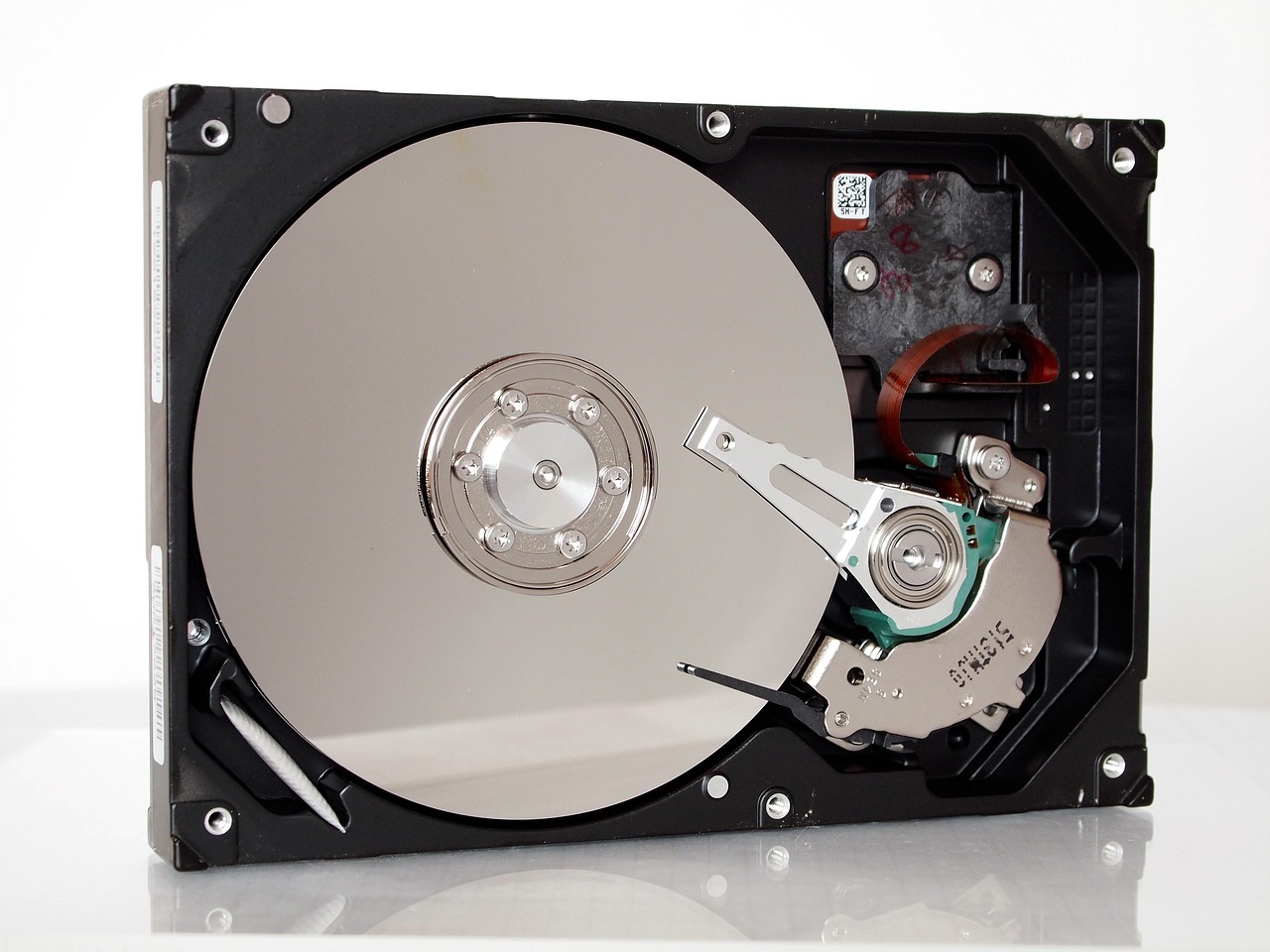
Jei kompiuteris startuoja, bet nepasiekia operacinės sistemos, problema gali būti kietajame diske arba boot sektoriuje. Bet tai jau kita istorija – tokiu atveju kompiuteris vis tik „įsijungia”, tik neužsikrauna pilnai.
Kai viskas atrodo gerai, bet vis tiek neveikia
Kartais susiduri su situacija, kai, atrodo, viską patikrinai, viskas atrodo tvarkoje, bet kompiuteris vis tiek neįsijungia. Tokiais atvejais verta pabandyti „minimalistinį” metodą – atjungti absoliučiai viską, kas nėra būtina startui.
Išimkite visus USB įrenginius, atjunkite visus kietuosius diskus, išimkite visus PCI-E plėtros kortas (išskyrus vaizdo, jei neturite integruotos), palikite tik vieną RAM modulį. Kartais sugedęs USB įrenginys ar kitas komponentas gali sukelti trumpąjį jungiklį ir užkirsti kelią visai sistemai.
Taip pat verta pabandyti kompiuterį išvis išimti iš korpuso ir paleisti ant kartono dėžės ar medinio stalo. Taip pašalinsite galimybę, kad korpusas kažkur sukelia trumpąjį jungiklį. Jei taip veikia – problema korpuse arba kaip komponentai jame sumontuoti.
Dar vienas dalykas, apie kurį dažnai pamirštama – dulkės. Jei kompiuteris ilgai nebuvo valytas, dulkės gali sukelti perkaitimą arba net trumpuosius jungiklius. Išpūskite kompiuterių suslėgtu oru (ne dulkių siurbliu!) – ypač maitinimo bloką, procesorių aušintuvą ir vaizdo plokštę. Stebėtina, kaip dažnai tai išsprendžia problemas.
Kada laikas kreiptis į specialistus
Yra situacijų, kai savarankiškai spręsti problemą nėra gera idėja. Jei kompiuteris dar garantijoje – tikrai neverta jo ardyti patiems. Jei matote degėsių pėdsakų, jaučiate degėsių kvapą arba matote išsipūtusius kondensatorius (jie atrodo kaip mažos cilindrinės dėžutės su išsipūtusiais viršeliais) – laikas profesionalams.
Taip pat, jei neturite patirties su elektronika ir jaučiatės nesaugiai – geriau mokėti specialistui nei sugadinti dar daugiau. Ypač tai aktualu nešiojamiesiems kompiuteriams, kurie būna kur kas sudėtingesni ir trapesni nei stacionarieji.
Tačiau dauguma problemų, dėl kurių kompiuteris neįsijungia, yra gana paprastos ir išsprendžiamos namuose. Reikia tik kantrybės, sistemiško požiūrio ir sveiko proto. Pradėkite nuo paprasčiausių dalykų – elektros tiekimo, laidų, jungčių – ir palaipsniui judėkite link sudėtingesnių komponentų. Dažniausiai priežastis slypi kažkur pačioje pradžioje, o ne giliai sistemos viduje.
Ir atminkite – kompiuteriai nėra magiški. Jie veikia pagal fizinius dėsnius ir loginius principus. Jei kažkas neveikia, tam yra konkreti priežastis. Kartais ją rasti užtrunka, bet beveik visada ji yra randama. Ir dažnai, kai ją surandi, pagalvoji: „Kaip aš iš karto to nepamačiau?”. Bet tai normalu – taip visi mokomės.
 Español
  Lietuvių kalba
  English
  Українська
  Polski
  Русский
  Français