

Kodėl kompiuteris lėtėja ir ką su tuo daryti
Turbūt kiekvienas esame patyrę tą nemalonų jausmą, kai dar visai neseniai pirktas kompiuteris pradeda veikti kaip senas traktorius. Programos kraunasi amžinybę, naršyklė užstringa, o paprasčiausias failų atidarymas tampa kantrybės išbandymu. Įdomiausia tai, kad dažniausiai problema slypi ne aparatūroje – ji tiesiog paskendusi po įvairiausių nereikalingų dalykų sluoksniu.
Kompiuteriai lėtėja ne todėl, kad jie „susidėvi” kaip mechaniniai įrenginiai. Problema paprastai kyla dėl programinės įrangos kaupimosi, netinkamai sukonfigūruotų nustatymų ir per ilgą laiką susikaupusių skaitmeninių šiukšlių. Gera žinia ta, kad didžiąją dalį šių problemų galima išspręsti visiškai nemokamai, tiesiog žinant kur ir kaip paspausti.
Paleidimo programų tvarkymas – greičiausias būdas pajusti skirtumą
Viena didžiausių kompiuterio lėtėjimo priežasčių – per daug programų, kurios automatiškai paleidžiamos kartu su sistema. Kai perkate naują kompiuterį ar įdiegiate programas, daugelis jų automatiškai įsiterpia į paleidimo sąrašą. Rezultatas? Jūsų kompiuteris kraunasi 5 minutes, nes bando paleisti 30 skirtingų programų vienu metu.
Windows sistemoje tai patikrinti labai paprasta. Paspauskite Ctrl+Shift+Esc, kad atidarytumėte užduočių tvarkytuvę, tada pasirinkite „Startup” arba „Paleidimas” kortelę. Čia pamatysite visas programas, kurios laukia eilėje paleistos kartu su kompiuteriu. Dauguma jų jums tikrai nereikalingos – įvairūs atnaujinimo tikrintojai, debesų sinchronizavimo programos, kurių nenaudojate, ar programos, kurias paleidžiate kartą per mėnesį.
Išjunkite viską, kas nėra būtina. Nebijokite – išjungus programą iš automatinio paleidimo, ji neišnyks iš kompiuterio, tiesiog nebepaleis save automatiškai. Kai jos prireiks, galėsite ją paleisti rankiniu būdu. Ypač atkreipkite dėmesį į programas, kurios turi „High” arba „Didelė” poveikio įvertinimą – jos labiausiai lėtina paleidimą.
Kietojo disko valymas ir defragmentavimas
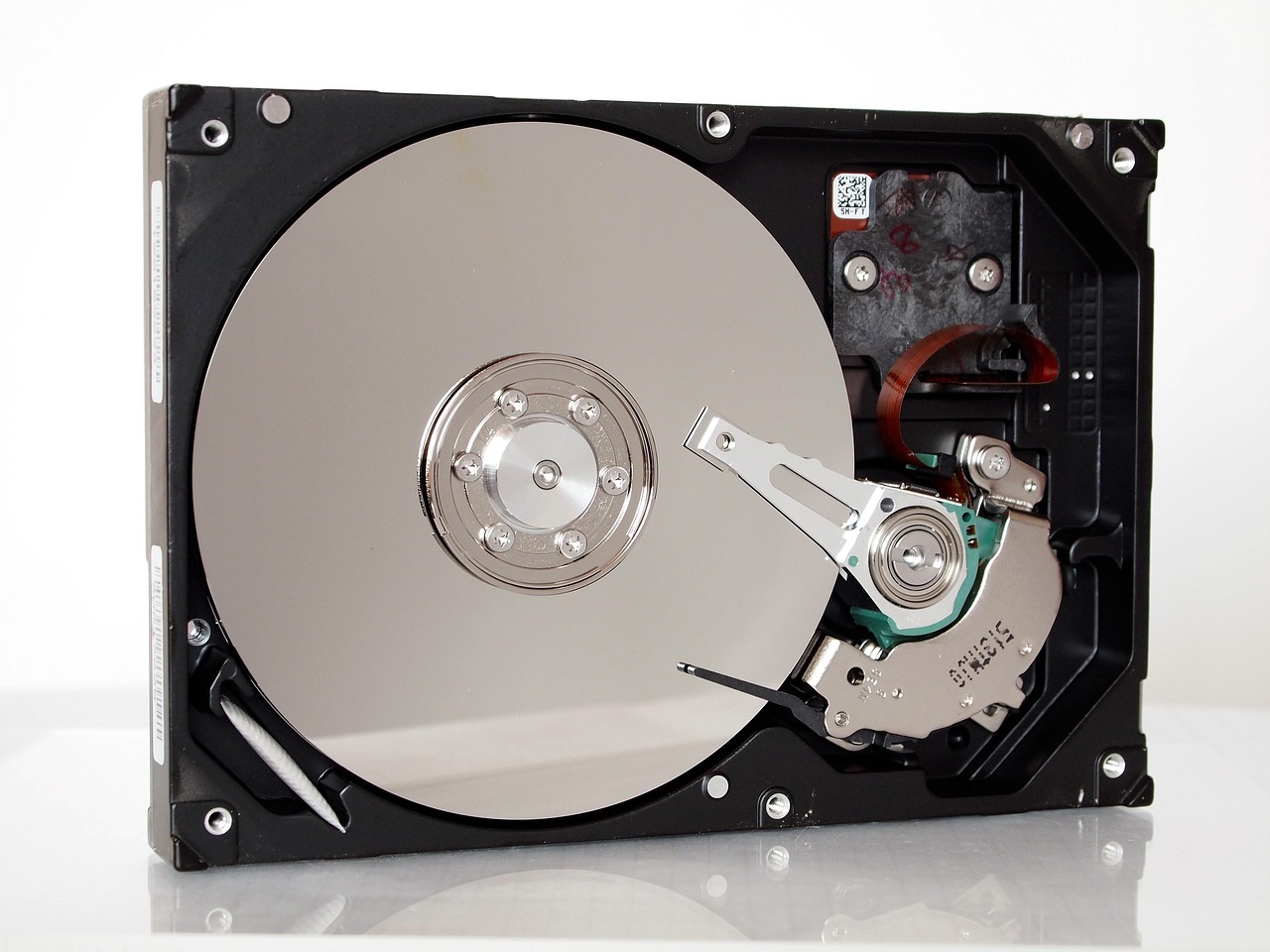
Kietasis diskas – tai tarsi jūsų kompiuterio sandėlis. Ir kaip bet kuris sandėlis, jis su laiku užsipildo nereikalingais daiktais. Laikinųjų failų kaupiasi iš interneto naršymo, programų diegimo, sistemos atnaujinimų. Visi šie failai užima vietą ir lėtina sistemos veikimą.
Windows turi integruotą valymo įrankį, kurį rasti nesudėtinga. Atverkite „This PC” arba „Šis kompiuteris”, dešiniuoju pelės mygtuku spustelėkite ant C: disko ir pasirinkite „Properties” (Savybės). Ten rasite mygtuką „Disk Cleanup” arba „Disko valymas”. Programa nuskenuos diską ir parodys, ką galima išvalyti. Būtinai pažymėkite „Temporary files” (Laikini failai) ir „Recycle Bin” (Šiukšlinė). Jei matote parinktį „Clean up system files” – spauskite ir ją, ten dažnai slypi kelių gigabaitų vertės senų sistemos atnaujinimų likučiai.
Defragmentavimas – tai proceso, kurio metu išsibarstę duomenys kietajame diske sutvarkomi į vientisus blokus. Įsivaizduokite, kad jūsų knyga išplėšta į atskirus puslapius ir išmėtyta po visą kambarį – kiek laiko užtruktų ją perskaityti? Tas pats vyksta su fragmentuotu disku. Tiesa, jei naudojate SSD diską, defragmentavimo NEREIKIA – tai net gali pakenkti. SSD diskams Windows automatiškai atlieka „TRIM” operaciją, kuri veikia kitaip.
Atminties valgytojai ir kaip juos suvaldyti
RAM atmintis yra vieta, kur kompiuteris laiko aktyviai naudojamus duomenis. Kai ji užsipildo, sistema pradeda naudoti kietąjį diską kaip papildomą atmintį, o tai nepalyginamai lėčiau. Dažnai pastebite, kad kompiuteris staiga pradeda „galvoti” ir kietasis diskas dirba kaip pamišęs? Greičiausiai baigėsi RAM atmintis.
Atidarykite užduočių tvarkytuvę (Ctrl+Shift+Esc) ir pažiūrėkite į „Memory” stulpelį. Jei matote, kad naudojama 90-100% atminties, turite problemą. Surikiuokite programas pagal atminties naudojimą ir pažiūrėkite, kas labiausiai ėda resursus. Dažnai nusikaltėliai būna naršyklės su dešimtimis atvirų kortelių, arba programos, kurias seniai užmiršote, bet jos vis dar veikia fone.
Chrome naršyklė yra garsiai pagarsėjusi kaip atminties rijikė. Kiekviena kortelė veikia kaip atskira programa. Jei turite įprotį laikyti atidarytas 50 kortelių „vėlesniam perskaitymui” – štai jums ir atsakymas, kodėl kompiuteris lėtai veikia. Arba uždarykite jas, arba naudokite išplėtimus kaip „The Great Suspender”, kurie automatiškai „užmigdo” neaktyvias korteles.
Vizualinių efektų mažinimas – grožis už našumo kainą
Windows mėgsta gražiai atrodančius efektus – permatomus langus, šešėlius, animacijas. Tai atrodo šauniai, bet kainuoja našumą, ypač senesniuose ar silpnesnės konfigūracijos kompiuteriuose. Gera žinia – visa tai galima išjungti, o sistema veiks žymiai greičiau.
Ieškokite „Performance” arba „Našumas” Windows paieškoje ir pasirinkite „Adjust the appearance and performance of Windows”. Pamatysite ilgą sąrašą įvairiausių vizualinių efektų. Greičiausias būdas – pasirinkti „Adjust for best performance”, bet tai padarys Windows išvaizdą gana… sakykime, asketišką. Geriau pasirinkite „Custom” ir rankiniu būdu išjunkite tai, ko tikrai nepastebėsite: animacijas langams atidarant/uždarant, šešėlius po pele, permatomumą. Palikite „Smooth edges of screen fonts” – kitaip tekstas atrodys šiurpiai.
Virusų ir kenkėjiškų programų medžioklė
Kartais kompiuterio lėtumą sukelia ne jūsų įdiegtos programos, o tos, kurias įdiegė… kas kitas. Kenkėjiškos programos, reklaminė programinė įranga ir kiti skaitmeniniai parazitai gali ėsti resursus fone, o jūs net nežinosite.
Windows Defender, kuris dabar vadinamas Microsoft Defender, yra visiškai pakankamas daugumai vartotojų ir jau integruotas į sistemą. Nebūtina pirkti papildomų antivirusinių programų – jos pačios dažnai lėtina sistemą labiau nei apsaugo. Paleiskite pilną sistemos nuskanavimą – tai užtruks kokią valandą, bet gali rasti paslėptų problemų.
Papildomai rekomenduoju nemokamai parsisiųsti „Malwarebytes” ir paleisti nuskanavimą. Ši programa specializuojasi būtent reklaminėje ir šnipinėjančioje programinėje įrangoje, kurią įprasti antivirusai kartais praleidžia. Nemokama versija puikiai tinka vienkartiniam nuskanavimui – nereikia pirkti premium versijos.
Naršyklės optimizavimas – kur praleidžiame didžiąją laiko dalį
Šiais laikais daugelis žmonių kompiuterį naudoja beveik išimtinai interneto naršymui. Todėl naršyklės greitis tiesiogiai veikia bendrą kompiuterio naudojimo patirtį. Lėta naršyklė = lėtas kompiuteris jūsų suvokime.
Pirmas dalykas – išplėtimai. Kiekvienas naršyklės išplėtimas naudoja resursus. Peržiūrėkite savo išplėtimų sąrašą (Chrome: chrome://extensions, Firefox: about:addons) ir pašalinkite viską, ko nesinaudojate. Ypač įtartini būna išplėtimai, kurių net neprisimename įdiegę – jie galėjo atsirasti kartu su kita programine įranga.
Išvalykite naršyklės podėlį (cache). Tai padarys naršyklę švaresnę ir greitesnę. Tiesa, pirmą kartą po valymo kai kurie tinklapiai gali krautis šiek tiek ilgiau, nes turės iš naujo atsisiųsti duomenis, bet vėliau viskas veiks sklandžiau. Chrome atveju: Settings → Privacy and security → Clear browsing data. Pažymėkite „Cached images and files” ir pasirinkite „All time”.
Jei naudojate Chrome ir turite Google paskyrą, patikrinkite, kiek profilių sinchronizuojate. Sinchronizavimas yra naudingas, bet jei sinchronizuojate tūkstančius žymių ir šimtus išplėtimų keliuose įrenginiuose, tai gali lėtinti naršyklę.
Kai viskas padaryta, bet vis tiek per lėta
Jei išbandėte visus šiuos metodus, o kompiuteris vis dar veikia kaip senas, yra dar keletas radikalesnių, bet vis dar nemokamų sprendimų.
Operacinės sistemos atnaujinimas gali padėti – kartais Microsoft išleidžia našumo pataisymus. Bet paradoksalu, kartais naujausi atnaujinimai gali ir sulėtinti sistemą. Jei pastebėjote, kad kompiuteris sulėtėjo po konkretaus atnaujinimo, galite pabandyti jį pašalinti per „Update History” → „Uninstall updates”.
Sistemos atkūrimas į ankstesnę būseną – jei kompiuteris anksčiau veikė gerai, o dabar ne, galite pabandyti „System Restore”. Tai grąžins sistemos nustatymus į ankstesnį tašką, kai viskas veikė sklandžiai. Failai (dokumentai, nuotraukos) nebus paliesti, bet naujai įdiegtos programos gali būti pašalintos.
Kraštutinis, bet efektyviausias metodas – švaraus Windows įdiegimas. Tai užtrunka kelias valandas ir reikalauja pasiruošimo (atsarginių kopijų), bet rezultatas būna tarsi naujas kompiuteris. Windows 10 ir 11 turi „Reset this PC” funkciją, kuri palengvina procesą – galite pasirinkti išsaugoti asmeninius failus, bet pašalinti visas programas ir nustatymus.
Ką daryti, kad kompiuteris ir toliau veiktų greitai
Dabar, kai jūsų kompiuteris vėl veikia kaip naujas, norėtųsi, kad taip ir liktų, tiesa? Keletas paprastų įpročių padės išvengti greitumo praradimo ateityje.
Reguliariai peržiūrėkite paleidimo programas – bent kartą per kelis mėnesius. Programos mėgsta save įterpti atgal į automatinį paleidimą po atnaujinimų. Kas mėnesį skirkite 10 minučių disko valymui – tai užkerta kelią problemų kaupimui. Būkite atidūs diegdami nemokamas programas – jos dažnai bando įdiegti papildomą programinę įrangą, kurią tikrai nenorite. Visada rinkitės „Custom installation” ir atidžiai skaitykite, ką pažymite.
Nepalikite šimtų failų darbalaukyje – kiekvienas failas darbalaukyje yra papildomas elementas, kurį sistema turi apdoroti kiekvieną kartą. Susikurkite tvarkingą failų struktūrą dokumentų aplanke. Uždarykite programas, kurių nesinaudojate – ne tik sumažinkite langą, o būtent uždarykite. Daugelis programų, net sumažinus langą, toliau veikia ir naudoja resursus.
Kompiuterio greitis be papildomų investicijų – tai ne magija, o tiesiog šiek tiek dėmesio ir elementarios priežiūros. Didžioji dalis problemų kyla ne iš aparatūros senėjimo, o iš to, kaip mes tvarkome programinę įrangą. Šie metodai nepadarys iš 10 metų senumo kompiuterio žaidimų mašinos, bet tikrai padės išspausti maksimumą iš to, ką turite. O geriausia – viskas kainuoja tik jūsų laiko, ne pinigų.
 Español
  Lietuvių kalba
  English
  Українська
  Polski
  Русский
  Français