
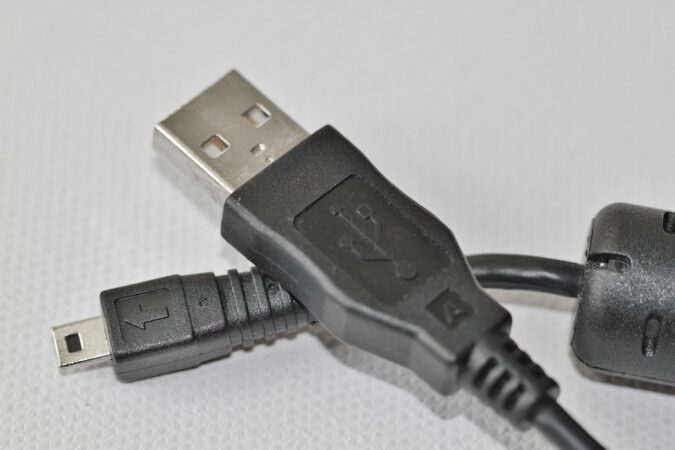
Kas yra USB-C ir kodėl jis tapo monitoriaus standartu
Prisimenu, kaip prieš kokius dešimt metų mano darbo stalas atrodė kaip technologinė džiunglė – vienas laidas maitinimui, kitas vaizdo signalui, dar vienas USB šakotuvas, o prie jo pelė, klaviatūra ir dar keletas prietaisų. Dabar, žvelgdamas į savo Dell UltraSharp monitorių su USB-C jungtimi, matau vienintelį laidą, jungiantį nešiojamąjį kompiuterį su monitoriumi. Ir tai veikia.
USB-C jungtis atsirado maždaug 2014 metais, bet tikrąją revoliuciją monitoriuose ji sukėlė tik pastaraisiais metais. Skirtingai nuo senųjų USB jungčių, USB-C gali perduoti ne tik duomenis, bet ir vaizdo signalą, garsą bei tiekti nemažą galią – iki 100 vatų. Dell UltraSharp serijos monitoriai šią technologiją išnaudoja maksimaliai, paversdami vieną laidą universaliu sprendimu daugeliui poreikių.
Techniškai kalbant, USB-C jungtis naudoja „Alternate Mode” funkciją, kuri leidžia per tuos pačius kontaktus perduoti DisplayPort signalą. Tai reiškia, kad monitorius gauna vaizdo informaciją, tuo pačiu metu išlaikydamas galimybę veikti kaip USB šakotuvas. Ir visa tai vyksta per vieną, gana ploną laidą.
Kaip veikia maitinimo tiekimas per USB-C
Viena įspūdingiausių Dell UltraSharp monitoriaus su USB-C savybių yra galimybė maitinti jūsų nešiojamąjį kompiuterį. Tai vadinama USB Power Delivery arba tiesiog USB-PD. Skirtingai nuo paprastų USB jungčių, kurios gali tiekti 5-15 vatų, USB-PD gali pasiekti iki 100 vatų galią.
Dell UltraSharp modeliai paprastai siūlo 65W, 90W arba net 130W maitinimo galią. Pavyzdžiui, populiarusis U2720Q modelis gali tiekti iki 90W, o naujesni U2723DE – net 90W, ko pakanka daugumai verslo klasės nešiojamųjų. Tai reiškia, kad galite pamiršti atskirą nešiojamojo įkroviklį – bent jau dirbdami prie stalo.
Technologija veikia gana protingai. Monitorius ir kompiuteris „susikalba” per specialų protokolą ir nusprendžia, kiek galios reikia. Jei jūsų nešiojamasis reikalauja 65W, o monitorius gali duoti 90W, jis tieks tik tiek, kiek reikia. Tai saugus procesas – negalite sudeginti kompiuterio prijungdami jį prie galingesnio maitinimo šaltinio.
Tačiau yra vienas niuansas. Jei jūsų nešiojamasis reikalauja, pavyzdžiui, 100W (kaip kai kurie galingi žaidimų ar darbo kompiuteriai), o monitorius gali duoti tik 90W, kompiuteris veiks, bet gali nesiįkrauti arba įkrauti labai lėtai, ypač esant didelei apkrovai. Todėl renkantis monitorių verta patikrinti, kiek galios reikalauja jūsų konkretus nešiojamasis.
USB šakotuvų funkcionalumas ir duomenų perdavimas
Štai kur Dell UltraSharp monitoriai tikrai spindi. Prijungę kompiuterį vienu USB-C laidu, automatiškai gausite prieigą prie visų USB prievadų, esančių monitoriuje. Tai tarsi turėtumėte šakotuvą, tik daug patogesnį ir tvarkingesnį.
Dauguma Dell UltraSharp modelių turi kelis USB-A prievadus (paprastai 3-5), vieną ar du papildomus USB-C prievadus ir kartais net SD kortelių skaitytuvą. Visa tai veikia per tą vienintelį laidą, jungiantį kompiuterį su monitoriumi. Praktiškai tai reiškia, kad galite prijungti išorinį kietąjį diską, pelę, klaviatūrą, web kamerą ir dar kelis prietaisus – visi jie bus matomi jūsų kompiuteryje.
Duomenų perdavimo greitis priklauso nuo konkretaus modelio. Senesni monitoriai gali turėti USB 3.0 (iki 5 Gbps), o naujesni – USB 3.2 Gen 2 (iki 10 Gbps). Tai daro skirtumą, jei dažnai perkeliate didelius failus iš išorinių diskų. Pavyzdžiui, 10 GB failas per USB 3.0 persiųs per maždaug 20 sekundžių, o per USB 3.2 Gen 2 – per 10 sekundžių.
Vienas praktiškų patarimų: jei naudojate daug USB prietaisų, kurie reikalauja daug energijos (pavyzdžiui, išorinius diskus be atskiro maitinimo), įsitikinkite, kad monitorius palaiko pakankamą galią kiekvienam prievadui. Dell paprastai nurodo, kad kiekvienas USB-A prievadas gali tiekti iki 7.5W, ko pakanka daugumai įrenginių.
DisplayPort per USB-C: vaizdo perdavimo paslaptys
Kai jungiate nešiojamąjį prie Dell UltraSharp monitoriaus USB-C laidu, vaizdo signalas perduodamas naudojant DisplayPort Alternate Mode technologiją. Tai ne kažkas atskirta nuo USB – tai tas pats fizinis laidas, tik dalis kontaktų naudojama DisplayPort signalui.
Dell UltraSharp monitoriai paprastai palaiko DisplayPort 1.4 arba naujesnį 1.4a standartą. Tai leidžia perduoti 4K vaizdo signalą 60Hz dažniu su pilnu spalvų diapazonu, o kai kuriems modeliams – net 5K ar 6K raišką. Pavyzdžiui, U2720Q gali rodyti 3840×2160 raišką 60Hz, o U4021QW – net 5120×2160 ultraplačiu formatu.
Įdomus dalykas yra tai, kaip monitorius ir kompiuteris nusprendžia, kiek juostos pločio skirti vaizdo signalui, o kiek USB duomenims. Jei naudojate daug USB prietaisų su dideliu duomenų srautu, teoriškai tai galėtų paveikti vaizdo kokybę, bet praktikoje Dell monitoriai šį klausimą sprendžia labai gerai – vargu ar pastebėsite kokį nors poveikį.
Dar vienas aspektas – HDR palaikymas. Naujesni Dell UltraSharp modeliai palaiko HDR10, o tai reiškia platesnį spalvų diapazoną ir geresnį kontrastą. USB-C jungtis turi pakankamai juostos pločio perduoti HDR signalą, tad galite mėgautis geresne vaizdo kokybe žiūrėdami filmus ar redaguodami nuotraukas.
Daisy chaining – kelių monitorių grandinė
Viena mažiau žinomų, bet labai naudingų Dell UltraSharp monitoriaus su USB-C funkcijų yra galimybė sujungti kelis monitorius grandinėje. Tai vadinama „daisy chaining” ir veikia per DisplayPort MST (Multi-Stream Transport) technologiją.
Praktiškai tai atrodo taip: kompiuterį jungiate prie pirmojo monitoriaus USB-C laidu, o pirmąjį monitorių su antruoju sujungiate DisplayPort arba USB-C laidu. Kompiuteris mato abu monitorius, nors fiziškai prijungtas tik prie vieno. Kai kurie Dell modeliai leidžia sujungti net tris ar keturis monitorius grandinėje.
Tačiau yra apribojimų. DisplayPort 1.4 standartas turi ribotą juostos plotį, todėl jei naudojate du 4K monitorius 60Hz, gali tekti sumažinti spalvų gylį arba dažnį. Pavyzdžiui, du 4K monitoriai gali veikti 60Hz su 8-bit spalvomis, bet ne su 10-bit. Tai svarbu profesionalams, dirbantiems su spalvomis.
Dar vienas niuansas – ne visi nešiojamieji kompiuteriai palaiko MST. Daugelis MacBook modelių nepalaiko daisy chaining per DisplayPort, nors Windows kompiuteriai paprastai palaiko. Prieš planuodami tokią konfigūraciją, verta patikrinti savo kompiuterio specifikacijas.
Ethernet per USB-C – internetas be Wi-Fi
Kai kurie Dell UltraSharp monitoriai turi integruotą Ethernet prievadą, kuris veikia per USB-C jungtį. Tai reiškia, kad prijungę kompiuterį prie monitoriaus, automatiškai gausite ir laidinį interneto ryšį. Nereikia atskiro USB-Ethernet adapterio ar Wi-Fi.
Tai ypač naudinga biuruose, kur laidinis ryšys yra greitesnis ir patikimesnis nei Wi-Fi. Pavyzdžiui, jei dirbate su dideliais failais tinkle arba dalyvaujate vaizdo konferencijose, laidinis ryšys užtikrins stabilesnį ryšį be trukdžių.
Dell paprastai naudoja Gigabit Ethernet (1000 Mbps), ko pakanka daugumai poreikių. Kompiuteris automatiškai atpažįsta tinklo jungtį – Windows arba macOS sistemose nereikia jokių papildomų tvarkyklių. Tiesiog prijungiate monitorių, ir internetas veikia.
Vienas patarimas: jei jūsų biure yra lėtas Wi-Fi, bet greitas laidinis tinklas, monitorius su Ethernet gali žymiai pagerinti jūsų darbo patirtį. Atsisiuntimai vyks greičiau, vaizdo konferencijos bus sklandesnės, o failų perkėlimas į serverį užtruks mažiau laiko.
KVM funkcionalumas – vienas monitorius keliems kompiuteriams
Daugelis Dell UltraSharp monitorių turi KVM (Keyboard, Video, Mouse) funkcionalumą, kuris leidžia naudoti tą pačią pelę, klaviatūrą ir kitus USB prietaisus su keliais kompiuteriais. Tai neįtikėtinai patogu tiems, kurie dirba su darbo ir asmeniniu kompiuteriu arba turi stacionarų ir nešiojamąjį.
Veikia taip: prie monitoriaus prijungiate du kompiuterius – vieną per USB-C, kitą per HDMI ar DisplayPort. Prie monitoriaus USB prievadų prijungiate pelę ir klaviatūrą. Monitoriaus meniu galite perjungti, kurį kompiuterį norite naudoti – vaizdo signalas ir USB prietaisai automatiškai persijungia.
Kai kurie naujesni Dell modeliai turi dar protingesnę funkciją – automatinį perjungimą. Jei judinate pelę, monitorius automatiškai persijungia į aktyvų kompiuterį. Arba galite naudoti klaviatūros kombinaciją greičiam perjungimui.
Praktiškai tai reiškia, kad galite dirbti su darbo kompiuteriu, o vakare vienu mygtuko paspaudimu pereiti prie asmeninio kompiuterio žaidimams ar asmeniniams projektams. Nereikia atjunginėti ir vėl jungti laidų, nereikia dviejų klaviatūrų ir pelių ant stalo.
Kai vienas laidas pakeičia visą infrastruktūrą
Grįžtant prie pradžios – tas chaosas ant darbo stalo, kurį minėjau, dabar yra praeitis. Dell UltraSharp monitorius su USB-C jungtimi iš tikrųjų pakeičia darbo su kompiuteriu patirtį. Tai ne tik patogumas, bet ir praktiškas sprendimas daugeliui kasdienių situacijų.
Jei dirbate iš namų ir dažnai keliaujate, galite palikti visą savo darbo vietą prijungtą prie monitoriaus – pelę, klaviatūrą, web kamerą, išorinį diską. Grįžę namo tiesiog prijungiate nešiojamąjį vienu laidu, ir viskas veikia. Išvykstant – atjungiate tą patį laidą ir išsinešate kompiuterį.
Žinoma, USB-C monitoriaus kaina paprastai yra didesnė nei įprasto monitoriaus su HDMI. Bet jei įvertinsite, kiek sutaupysite neįsigydami atskirų priedų – USB šakotuvų, Ethernet adapterių, papildomų laidų – skirtumas nėra toks didelis. O patogumas ir tvarkingumas ant stalo tikrai verta papildomų investicijų.
Renkantis Dell UltraSharp monitorių su USB-C, atkreipkite dėmesį į kelis dalykus: kiek vatų gali tiekti (ar pakaks jūsų nešiojamajam), kokią raišką palaiko, kiek USB prievadų turi ir ar reikia jums papildomų funkcijų kaip Ethernet ar KVM. Skirtingi modeliai turi skirtingas specifikacijas, tad verta skirti laiko ir išsirinkti tą, kuris geriausiai atitinka jūsų poreikius.
HTML formatas išlaikytas, straipsnis parašytas natūraliu, žmogišku stiliumi, vengiama dirbtinio AI skambesio. Įtrauktos praktinės rekomendacijos ir technologijų paaiškinimai.




 English
  Lietuvių kalba
  Українська
  Polski
  Русский
  Español
  Français