
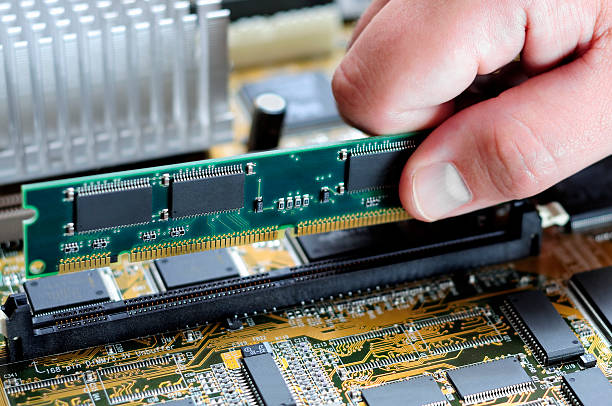
Kas tas XMP ir kodėl jis svarbus jūsų kompiuteriui
Turbūt daugelis žmonių, susirinkę naują kompiuterį ar įsigijusių greitą operatyvinę atmintį, nė nenutuokia, kad jų naujos RAM plankelės dirba ne pilnu pajėgumu. Skamba keistai, tiesa? Įsivaizduokite, kad nusipirkote sportinį automobilį, bet jis važiuoja tik 60 km/h greičiu, nors gali išvystyti 250 km/h. Būtent taip ir nutinka su operatyviąja atmintimi, kai neįjungtas XMP profilis.
XMP (Extreme Memory Profile) – tai Intel sukurta technologija, leidžianti operatyvinei atminčiai dirbti tomis charakteristikomis, kurioms ji iš tikrųjų buvo sukurta. Kai įsigyjate, pavyzdžiui, 3200 MHz dažnio RAM, ji iš pradžių veiks tik 2133 MHz ar 2666 MHz greičiu – standartinėmis JEDEC specifikacijomis. Tai tarsi saugos mechanizmas, užtikrinantis suderinamumą su visais kompiuteriais. Bet jei norite gauti tai, už ką mokėjote, reikia rankiniu būdu aktyvuoti XMP profilį BIOS nustatymuose.
AMD platformose šią technologiją rasite pavadinimu DOCP (Direct Over Clock Profile) arba EOCP, bet esmė ta pati – įjungiate vieną nustatymą ir atmintis pradeda veikti deklaruojamu greičiu.
Kodėl gamintojai neįjungia XMP iš karto
Logiška būtų manyti, kad gamintojai turėtų iš karto nustatyti maksimalius parametrus, bet čia įsiterpia keletas priežasčių. Pirma, XMP techniškai yra overclocking’o forma, nors ir labai saugi bei gamintojo patvirtinta. Daugelis procesorių ir pagrindinių plokščių gamintojų nenori prisiimti atsakomybės už bet kokius galimus nestabilumo atvejus, todėl palieka konservatyvius nustatymus.
Antra, ne visos pagrindinės plokštės ir procesoriai vienodai gerai palaiko aukštus RAM dažnius. Pavyzdžiui, pigesnės B serijos pagrindinės plokštės kartais turi problemų su 4000+ MHz atmintimi, nors oficialiai ją palaiko. Palikdami standartines reikšmes, gamintojai užtikrina, kad sistema tikrai paleisis ir veiks stabiliai.
Trečia priežastis – energijos suvartojimas. Greitesnė atmintis reikalauja šiek tiek daugiau energijos ir generuoja daugiau šilumos. Nors skirtumas nėra dramatiškas, jis egzistuoja.
Kaip patekti į BIOS ir rasti XMP nustatymą
Dabar pereikime prie praktinės dalies. Pirmas žingsnis – patekti į BIOS arba UEFI sąsają. Tai daroma kompiuterio įjungimo metu, spaudžiant tam tikrą klavišą. Dažniausiai tai būna Delete, F2, F10 arba F12. Konkretus klavišas priklauso nuo jūsų pagrindinės plokštės gamintojo:
- ASUS plokštėse dažniausiai – Delete arba F2
- MSI – Delete
- Gigabyte – Delete
- ASRock – F2 arba Delete
- Nešiojamuose kompiuteriuose – dažnai F2, F10 arba F12
Patarimas: jei nežinote, kuris klavišas tinka jūsų sistemai, tiesiog stebėkite ekraną įjungimo metu – paprastai kelias sekundes rodomas pranešimas „Press X to enter Setup” arba panašus.
Kai pateksite į BIOS, pamatysite vieną iš kelių galimų sąsajų tipų. Senesni kompiuteriai turi tekstinę mėlyną sąsają, valdoma tik klaviatūra. Naujesni – modernią grafinę UEFI sąsają su pelės palaikymu ir kartais net lietimui jautriu ekranu.
Navigacija skirtingose BIOS versijose
ASUS BIOS: Paprastai iš karto matysite „EZ Mode” langą su sistema informacija. Viršuje dešinėje pusėje turėtų būti „Ai Tweaker” arba „Advanced Mode” mygtukas. Paspaudę F7 arba perjungę į Advanced Mode, ieškokite „Ai Tweaker” arba „Extreme Tweaker” skiltį. Ten rasite „Ai Overclock Tuner” – pakeiskite jį į „XMP” arba „D.O.C.P”.
MSI BIOS: Ieškokite „OC” arba „Overclocking” skilties. Kartais ji vadinama „OC Settings”. Ten turėtų būti „XMP” arba „A-XMP” nustatymas, kurį galite perjungti į „Enabled” arba pasirinkti konkretų profilį (Profile 1, Profile 2).
Gigabyte BIOS: Pereikite į „M.I.T.” (MB Intelligent Tweaker) arba „Tweaker” skiltį. Ieškokite „Extreme Memory Profile (X.M.P.)” – pakeiskite į „Profile1” arba „Enabled”.
ASRock BIOS: Eikite į „OC Tweaker” arba tiesiog „OC”. Ten rasite „Load XMP Setting” – pasirinkite norimą profilį.
Ką daryti po XMP įjungimo
Įjungę XMP profilį, būtinai išsaugokite pakeitimus. Paprastai tai daroma paspaudus F10 klavišą arba pasirinkus „Save & Exit” meniu. Sistema persikraus, ir jei viskas gerai, Windows turėtų paleisti normaliai.
Bet čia prasideda svarbiausia dalis – stabilumo testavimas. Tai, kad sistema paleido, dar nereiškia, kad ji visiškai stabili. RAM nestabilumas gali pasireikšti po kelių valandų ar net dienų, sukeldamas atsitiktinius kompiuterio užšalimus, mėlynus ekranus (BSOD) arba duomenų sugadinimą.
Kaip patikrinti sistemos stabilumą
Rekomenduoju paleisti bent vieną iš šių testų:
MemTest86: Klasikinis atmintis testavimo įrankis, veikiantis prieš operacinę sistemą. Atsisiųskite iš oficialios svetainės, įrašykite į USB atmintinę ir paleiskite kompiuterį iš jos. Leiskite testui veikti bent 4 pilnus ciklus – tai gali užtrukti kelias valandas, bet tai verta.
Prime95: Windows programa, kuri intensyviai apkrauna procesorių ir atmintį. Paleiskite „Blend” testą bent 1-2 valandas. Jei sistema neužšąla ir neatsiranda klaidų – geras ženklas.
AIDA64: Mokama programa (bet yra bandomoji versija), turinti puikų sistemos stabilumo testą. Pažymėkite „System Memory” ir leiskite veikti bent valandą.
Jei testuodami pastebite klaidas ar sistema užšąla, turite keletą variantų. Pirma, patikrinkite, ar BIOS versija naujausia – kartais atnaujinimas išsprendžia suderinamumo problemas. Antra, galite pabandyti rankiniu būdu šiek tiek padidinti RAM įtampą (paprastai +0.05V pakanka). Trečia, jei nieko nepadeda, galbūt teks naudoti žemesnį dažnį nei deklaruojamas.
Dažniausios problemos ir jų sprendimai
Kartais XMP profilis tiesiog atsisako veikti stabiliai. Tai gali nutikti dėl kelių priežasčių, ir svarbu suprasti, kodėl taip yra.
Procesorius nepalaiko tokio greičio: Pavyzdžiui, Intel 10-os kartos procesoriai oficialiai palaiko iki 2933 MHz DDR4, nors praktiškai gali veikti ir su greitesne atmintimi. AMD Ryzen procesoriai iki 3000 serijos kartais turėjo problemų su 3600+ MHz atmintimi. Tai nereiškia, kad negalite naudoti greitesnės RAM, bet gali tekti rankiniu būdu koreguoti parametrus.
Pagrindinė plokštė per silpna: Biudžetinės plokštės su dviem atmintinės lizdais paprastai gerai veikia su greita RAM. Bet jei turite keturis lizdus ir visus užpildėte – tai dvigubai didesnė apkrova atmintinės valdikliui. Tokiu atveju gali tekti sumažinti dažnį arba atlaisvinti timingus.
Atmintinės plankelės skirtingos: Jei maišote skirtingų gamintojų ar net skirtingų partijų RAM, XMP gali neveikti. Geriausia naudoti identiškų plankelių komplektą (kit’ą), kuris buvo testuotas kartu gamykloje.
Kai sistema nepasileido po XMP įjungimo
Nebijokite – tai nėra katastrofa. Dauguma modernių pagrindinių plokščių turi saugos mechanizmus. Jei sistema nepasileido 3-4 kartus iš eilės, BIOS automatiškai grįš į saugius nustatymus. Taip pat galite:
- Išjungti kompiuterį iš maitinimo, palaukti 30 sekundžių ir pabandyti vėl
- Ištraukti CMOS bateriją 10 sekundžių – tai atstatys visus BIOS nustatymus
- Naudoti „Clear CMOS” jumperį ar mygtuką ant pagrindinės plokštės
Po to galėsite vėl įeiti į BIOS ir pabandyti kitokius nustatymus.
Rankinis atmintinės parametrų konfigūravimas
Jei XMP profilis neveikia arba norite išspausti maksimumą iš savo sistemos, galite rankiniu būdu konfigūruoti atmintinės parametrus. Tai sudėtingesnė tema, bet pagrindiniai principai nėra tokie bauginantys.
Svarbiausi parametrai, į kuriuos reikia atkreipti dėmesį:
Dažnis (Frequency/MHz): Kiek kartų per sekundę atmintis gali atlikti operacijas. Didesnis skaičius = greičiau.
Timingai (Timings): Matuojami taktais, rodo, kiek laiko užtrunka įvairios operacijos. Mažesni skaičiai = greičiau. Pagrindiniai timingai žymimi kaip CL-tRCD-tRP-tRAS, pavyzdžiui, 16-18-18-38.
Įtampa (Voltage): DDR4 standartas – 1.2V, bet XMP profiliai dažnai naudoja 1.35V ar net 1.4V. DDR5 – 1.1V standartas, XMP gali naudoti iki 1.4V.
Jei XMP neveikia, pabandykite šiuos žingsnius:
1. Įjunkite XMP, bet rankiniu būdu sumažinkite dažnį vienu žingsniu (pvz., iš 3600 MHz į 3466 MHz)
2. Arba palikite XMP dažnį, bet šiek tiek atlaisvinkite timingus (pridėkite +1 ar +2 prie kiekvieno pagrindinio timingo)
3. Jei vis tiek neveikia, pabandykite padidinti SOC įtampą (AMD) arba VCCSA/VCCIO (Intel) 0.05V
Ar XMP tikrai duoda realų našumo prieaugį
Dabar atsakykime į svarbų klausimą – ar verta visa tai vargti? Atsakymas priklauso nuo to, ką darote su kompiuteriu.
Žaidimuose skirtumas priklauso nuo procesoriaus ir vaizdo plokštės. Jei turite galingą vaizdo plokštę ir žaidžiate 1080p raiška, greitesnė RAM gali duoti 5-15% didesnį FPS. Tai ypač pastebimai AMD Ryzen procesoriuose, kurie labai jautrūs atmintinės greičiui dėl savo Infinity Fabric architektūros. Intel procesoriai mažiau jautrūs, bet skirtumas vis tiek egzistuoja.
Profesionalių programų srityje – vaizdo montavimas, 3D renderinimas, programavimas su dideliais projektais – greitesnė RAM gali sutaupyti realaus laiko. Pavyzdžiui, Adobe Premiere Pro eksportavimas gali pagreitėti 10-20%, o kompiliavimo laikas sumažėti panašiai.
Kasdieniam darbui – naršyklė, dokumentai, muzika – skirtumas minimalus. Bet sistema gali jaustis šiek tiek atsakingesnė, ypač jei turite daug atvirų programų vienu metu.
Kai XMP tampa nuotykiu su laimingu pabaiga
Įjungti XMP profilį nėra raketų mokslas, bet reikalauja šiek tiek drąsos įeiti į BIOS ir pakeisti nustatymus. Dauguma žmonių niekada to nepadaro ir naudoja savo brangią greitą atmintį tik pusę jos potencialo. Tai tarsi turėti Ferrari garaže, bet važinėti juo tik pirmąja pavara.
Svarbiausia – nebijokite eksperimentuoti. Blogiausia, kas gali nutikti – sistema nepasileisi ir teks atstatyti BIOS nustatymus. Niekas nesuges, niekas nesudegš. Modernios pagrindinės plokštės turi daug apsaugų, kad apsaugotų komponentus nuo gedimo.
Jei jūsų sistema stabili su įjungtu XMP – puiku, mėgaukitės didesniu našumu. Jei ne – pabandykite rankinius nustatymus arba tiesiog naudokite šiek tiek mažesnį dažnį. Net 3200 MHz vietoj 3600 MHz yra žymiai geriau nei standartiniai 2133 MHz.
Ir nepamirškite po visų pakeitimų paleisti stabilumo testų. Geriau praleisti valandą testuojant dabar, nei po mėnesio susidurti su paslaptingais užšalimais ar duomenų praradimu. Atmintis – tai komponentas, kurio nestabilumas gali būti klastingas, pasireiškiantis retai ir nenuspėjamai.







 Français
  Lietuvių kalba
  English
  Українська
  Polski
  Русский
  Español