
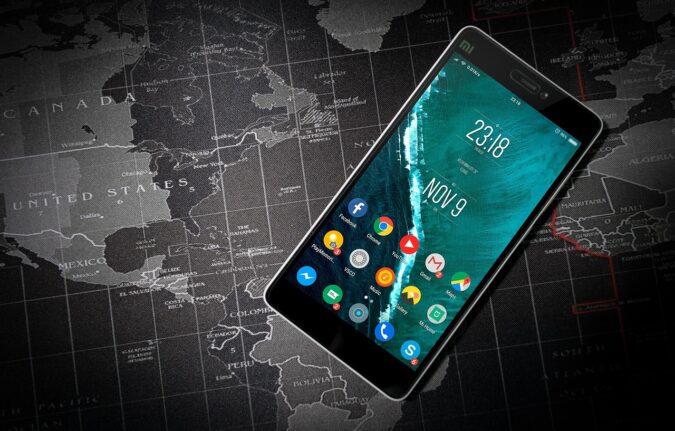
Kas tas bloatware ir kodėl jis atsiranda jūsų telefone
Turbūt pastebėjote, kad nusipirkę naują Android telefoną, jame jau yra krūva programų, kurių niekada neprašėte ir tikrai nenaudosite. Tai ir yra tas garsusis bloatware – programinė įranga, kuri užima vietą, eikvoja baterijos energiją ir kartais net lėtina įrenginį.
Gamintojų motyvacija čia gana paprasta – pinigai. Kai Samsung, Xiaomi ar kitas gamintojas sudaro partnerystės sutartis su programų kūrėjais, jie gauna kompensaciją už kiekvienos programėlės įdiegimą. Facebook, Netflix, įvairūs žaidimai, operatorių programos – visa tai atsiranda jūsų telefone ne atsitiktinai. Kai kurios iš šių programų tiesiog neįmanomos pašalinti standartiniais būdais, nes jos integruotos į sistemos programinę įrangą kaip „sisteminės” aplikacijos.
Yra ir kitas bloatware tipas – paties gamintojo sukurtos programos, kurios dubliuoja Google funkcionalumą. Pavyzdžiui, Samsung telefonuose rasite ir Samsung Browser, ir Google Chrome, ir Samsung Calendar, ir Google Calendar. Teoriškai tai suteikia pasirinkimo laisvę, praktiškai – tiesiog užkemša atmintį.
Kokios programos tikrai nereikalingos
Prieš pradedant šalinimo procesą, svarbu suprasti, kurias programas galima drąsiai išmesti, o kurios yra kritinės sistemos veikimui. Štai keletas kategorijų, kurios dažniausiai patenka į „šiukšlių” sąrašą:
Išankstiniai žaidimų dieginiai – įvairūs kazino žaidimai, galvosūkiai ar kiti pramogų produktai, kuriuos gamintojas įdiegė už pinigus. Šie visiškai saugiai šalinami.
Operatorių programos – jei pirkote telefoną su operatoriaus sutartimi, tikėtina rasite jų programėles sąskaitoms valdyti, pasiūlymams peržiūreti ir panašiai. Jei šiomis paslaugomis nesinaudojate, galite jas pašalinti.
Gamintojo dublikatai – kaip minėjau, daugelis gamintojų kuria savo naršykles, kalendorius, galerijas, muzikos grotuvus. Jei naudojate Google ekosistemą, šie dublikatai tik trukdo.
Socialinių tinklų programos – Facebook, Instagram, TikTok ir kitos dažnai ateina iš anksto įdiegtos ir negali būti pašalintos standartiniais būdais, net jei jomis nesinaudojate.
Tačiau būkite atsargūs su programomis, kurių pavadinimuose yra žodžiai kaip „system”, „framework”, „service” ar „core”. Šios dažniausiai yra svarbios telefono veikimui, ir jų šalinimas gali sukelti problemų.
Paprastas būdas – išjungimas ir deaktyvavimas
Pirmiausia išbandykite paprasčiausią metodą, kuris neturi jokios rizikos. Eikite į Nustatymai → Programos, pasirinkite norimą programą ir pabandykite ją pašalinti. Jei mygtukas „Pašalinti” yra pilkas arba neaktyvus, ieškokite mygtuko „Išjungti” arba „Deaktyvuoti”.
Deaktyvavimas iš esmės paslepia programą iš jūsų meniu ir sustabdo jos veikimą fone. Ji vis dar užima šiek tiek vietos sistemoje, bet nebevartoja resursų ir nebetrukdo. Tai saugus kompromisas, ypač jei nesate tikri, ar programa tikrai nereikalinga.
Kai kuriose programose pamatysite mygtuką „Pašalinti atnaujinimus”. Tai grąžina programą į pradinę, gamyklinę versiją, kuri užima mažiau vietos. Paspaudus šį mygtuką, dažniausiai atsiranda ir galimybė programą deaktyvuoti.
Šis metodas puikiai veikia su tokiomis programomis kaip Gmail, Google Maps ar YouTube – jas galite grąžinti į gamyklines versijas, o vėliau, jei prireiks, vėl atnaujinti iš Play Store.
ADB metodas – rimtesnis ginklas prieš bloatware
Jei norite tikrai pašalinti programas, kurios nepašalinamos standartiniais būdais, reikės naudoti Android Debug Bridge (ADB). Skamba bauginančiai, bet iš tikrųjų procesas nėra toks sudėtingas.
Pirmas žingsnis – įjungti kūrėjo režimą telefone. Eikite į Nustatymai → Apie telefoną ir septynis kartus greitai palieskite „Versijos numeris” arba „MIUI versija” (priklauso nuo gamintojo). Pamatysite pranešimą, kad tapote kūrėju.
Dabar grįžkite į nustatymus ir rasite naują skyrių „Kūrėjo parinktys” arba „Developer options”. Jame įjunkite USB derinimą (USB debugging).
Kompiuteryje reikės atsisiųsti ADB įrankius. Windows naudotojams paprasčiausia atsisiųsti „Platform Tools” paketą iš oficialios Android kūrėjų svetainės. Mac ir Linux naudotojai gali įdiegti ADB per terminalą naudodami atitinkamus paketų valdymo įrankius.
Išpakuokite atsisiųstus failus į atskirą aplanką. Prijunkite telefoną prie kompiuterio USB laidu. Telefone pasirodys pranešimas, prašantis leisti USB derinimą – patvirtinkite.
Konkrečios ADB komandos bloatware šalinimui
Atidarykite komandinę eilutę (Windows) arba terminalą (Mac/Linux) tame aplanke, kur išpakavote ADB įrankius. Windows galite tiesiog laikyti Shift ir dešiniuoju pelės klavišu spustelėti aplanke, tada pasirinkti „Open PowerShell window here”.
Pirmiausia patikrinkite, ar įrenginys matomas. Įveskite komandą:
adb devices
Turėtumėte pamatyti savo telefono serijinį numerį ir žodį „device” šalia. Jei ne, patikrinkite USB laidą ir ar tikrai patvirtinote derinimo leidimą telefone.
Dabar reikia sužinoti tikslų programos paketų pavadinimą. Įveskite:
adb shell pm list packages
Pamatysite ilgą visų įdiegtų programų sąrašą. Jis atrodys maždaug taip: „package:com.facebook.katana”, „package:com.netflix.mediaclient” ir pan. Galite ieškoti konkrečios programos pridėdami filtrą:
adb shell pm list packages | grep facebook
Kai žinote tikslų paketo pavadinimą, galite jį pašalinti naudodami šią komandą:
adb shell pm uninstall -k --user 0 paketo.pavadinimas
Pavyzdžiui, Facebook pašalinimui:
adb shell pm uninstall -k --user 0 com.facebook.katana
Parametras „-k” išsaugo programos duomenis ir talpyklą, o „–user 0” pašalina programą tik dabartiniam naudotojui (jums). Tai reiškia, kad programa iš tikrųjų lieka sistemos particijoje, bet tampa visiškai nepasiekiama ir nebeveikia. Jei kada nors norėsite ją grąžinti, galėsite tai padaryti.
Saugūs pašalinti paketai populiariems gamintojams
Štai keletas konkrečių paketų, kuriuos galima drąsiai šalinti iš populiarių gamintojų telefonų:
Samsung:
– com.samsung.android.game.gamehome (Game Launcher)
– com.samsung.android.app.spage (Bixby Home)
– com.samsung.android.bixby.agent (Bixby Voice)
– com.samsung.android.visionintelligence (Bixby Vision)
– com.facebook.system (Facebook)
– com.netflix.partner.activation (Netflix)
Xiaomi/MIUI:
– com.miui.analytics (Mi Analytics)
– com.xiaomi.mipicks (GetApps reklamos)
– com.miui.videoplayer (Mi Video)
– com.miui.player (Mi Music)
– com.xiaomi.glgm (Mi Games)
OnePlus:
– com.oneplus.community (OnePlus Community)
– com.oneplus.gamespace (Game Space)
– net.oneplus.weather (OnePlus Weather)
Tačiau atminkite – prieš šalindami bet ką, pasigooglekite paketo pavadinimą ir įsitikinkite, kad jis tikrai nereikalingas. Kai kurie paketai, nors ir atrodo kaip bloatware, gali būti susiję su svarbiomis funkcijomis.
Programos, palengvinančios procesą
Jei komandų eilutė jums atrodo per sudėtinga, yra keletas programų, kurios padaro ADB metodą draugiškesnį. Universal Android Debloater yra nemokama programa kompiuteriui, turinti grafinę sąsają ir iš anksto paruoštus saugių šalinti programų sąrašus įvairiems gamintojams.
Ją naudoti paprasta – prijungiate telefoną, programa automatiškai nuskaito įdiegtas aplikacijas ir pažymi, kurios yra bloatware. Galite pasirinkti, ką šalinti, vienu mygtuku, be jokių komandų rašymo.
Kita populiari alternatyva – App Inspector kartu su ADB AppControl. Šios programos leidžia ne tik šalinti, bet ir valdyti programų leidimus, stebėti jų aktyvumą ir matyti, kas vyksta fone.
Yra ir Android programėlių, kaip System App Remover, bet jos reikalauja root prieigos, kas jau yra visai kitas lygis ir nerekomenduojama, jei tiksliai nežinote, ką darote.
Ką daryti, jei kažką sugadinote
Netgi būdami atsargūs, galite netyčia pašalinti kažką svarbaus. Geros naujienos – ADB metodas nėra destruktyvus. Programa iš tikrųjų lieka sistemos particijoje, tik tampa nepasiekiama.
Jei po programos pašalinimo telefonas pradeda keistai veikti, galite ją grąžinti naudodami šią komandą:
adb shell cmd package install-existing paketo.pavadinimas
Pavyzdžiui:
adb shell cmd package install-existing com.samsung.android.app.settings
Jei telefonas visiškai nebeveikia ir negalite prisijungti per ADB, visuomet galite atlikti gamyklinį atstatymą (factory reset). Tai grąžins visas programas, įskaitant bloatware, bet bent jau turėsite veikiantį telefoną.
Todėl prieš pradedant eksperimentuoti, padarykite atsarginę kopiją svarbių duomenų. Naudokite Google Photos nuotraukoms, Google Drive dokumentams, o kontaktai ir kalendorius turėtų būti automatiškai sinchronizuojami su Google paskyra.
Alternatyvūs sprendimai ir ilgalaikė perspektyva
Jei visa ši bloatware problema jums tikrai neduoda ramybės, yra radikalesnis sprendimas – custom ROM įdiegimas. Tai alternatyvios Android versijos, kurios neturi gamintojų ar operatorių pridėtų programų. LineageOS, Pixel Experience ar GrapheneOS siūlo švarią Android patirtį be jokių nereikalingų priedų.
Tačiau custom ROM įdiegimas nėra visiems – tai panaikina garantiją, reikalauja techninių žinių ir ne visiems telefonams yra palaikomos versijos. Be to, galite prarasti kai kurias gamintojo funkcijas, kaip Samsung DeX ar Xiaomi fotoaparato optimizacijas.
Kitas kelias – pirkti telefonus, kurie iš gamyklos ateina su švaria Android versija. Google Pixel serija yra akivaizdus pasirinkimas, bet yra ir kitų – Nokia, Motorola (bent jau kai kurie modeliai) ir kai kurie kiti gamintojai siūlo artimą stock Android patirtį su minimaliu bloatware kiekiu.
Įdomu tai, kad situacija pamažu gerėja. Europos Sąjungos reguliacijos verčia gamintojus leisti lengviau šalinti iš anksto įdiegtas programas. Kai kurie gamintojai jau pradeda siūlyti „clean” telefono nustatymo režimus, kurie leidžia pirmojo paleidimo metu atsisakyti daugelio nereikalingų programų.
Bloatware šalinimas nėra vienkartinis veiksmas – su kiekvienu sistemos atnaujinimu kai kurios programos gali grįžti arba atsirasti naujos. Todėl verta periodiškai peržiūrėti įdiegtas programas ir valyti tai, kas nereikalinga. Jūsų telefonas bus greitesnis, baterija laikys ilgiau, o jūs turėsite daugiau vietos tikrai svarbiems dalykams. Ir nors gamintojai nenori, kad tai darytumėte, jie suteikė jums įrankius – tereikia jais pasinaudoti.







 Français
  Lietuvių kalba
  English
  Українська
  Polski
  Русский
  Español