
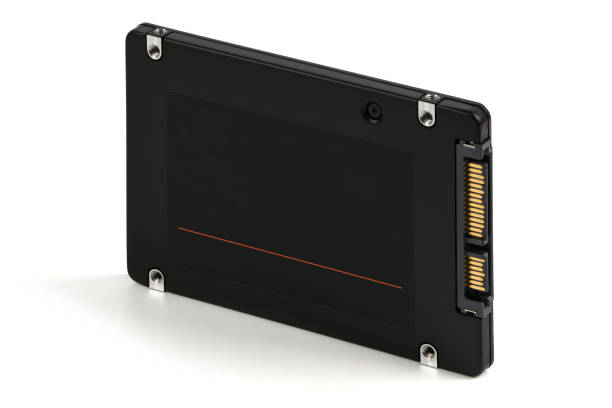
Kai kompiuteris nemato naujo disko
Tikrai nemalonus jausmas, kai įsigijate naują SSD diską, atidžiai jį įmontuojate į kompiuterį, paspaudžiate maitinimo mygtuką ir… nieko. BIOS sistema tiesiog ignoruoja jūsų naująjį įrenginį, tarsi jo ten visai nebūtų. Ši problema gali kilti dėl įvairiausių priežasčių – nuo paprasčiausių fizinių prijungimo klaidų iki sudėtingesnių suderinamumo niuansų.
Prieš pradedant kaltinti gamintoją ar parduotuvę, verta suprasti, kad SSD neatpažinimas BIOS’e nebūtinai reiškia, jog diskas sugedęs. Dažniausiai tai būna konfigūracijos, nustatymų ar prijungimo problema, kurią galima išspręsti per kelias minutes. Kartais net patyręs kompiuterių meistras gali praleisti kokią smulkmeną, todėl verta metodiškai patikrinti visus galimus scenarijus.
Fizinio prijungimo problemos
Pirmiausia reikia įsitikinti, kad SSD diskas fiziškai teisingai prijungtas prie pagrindinės plokštės. Skamba paprastai, bet būtent čia slypi dauguma problemų. SATA tipo diskams reikalingi du kabeliai – duomenų perdavimo SATA kabelis ir maitinimo kabelis. Jei naudojate M.2 formato SSD, jis tiesiogiai įkišamas į specialų lizdą pagrindinėje plokštėje.
SATA kabeliai turi savybę blogai įsikišti į lizdus. Gali atrodyti, kad kabelis įstatytas iki galo, bet iš tikrųjų kontaktas yra nepakankamas. Patarimas – kai kišate SATA kabelį, turėtumėte išgirsti aiškų spragtelėjimą. Tiek diskų pusėje, tiek pagrindinės plokštės pusėje. Jei tokio garso negirdėjote, greičiausiai kabelis įstatytas nepakankamai.
Maitinimo kabelis taip pat gali sukelti problemų. Modulinėse maitinimo blokuose kartais žmonės pamiršta prijungti kabelį prie paties bloko arba naudoja netinkamą kabelį nuo kito gamintojo. Niekada nemaišykite maitinimo blokų kabelių tarpusavyje – net jei fiziškai telpa, kontaktų išdėstymas gali skirtis ir sugadinti įrangą.
M.2 formato specifika
M.2 SSD diskai atrodo kaip maža plokštelė su kontaktais, kuri įkišama tiesiai į pagrindinę plokštę. Čia slypi keli pavojai. Pirma, M.2 lizdų gali būti keletas, ir ne visi jie vienodi. Kai kurie palaiko tik SATA protokolą, kiti – tik NVMe, o dar kiti – abu variantus. Jei įkišote NVMe diską į SATA M.2 lizdą arba atvirkščiai, diskas tiesiog neveiks.
Pagrindinės plokštės instrukcijoje paprastai nurodoma, kuris M.2 lizdas ką palaiko. Dažnai ant pačios plokštės šalia lizdo būna užrašas – „M.2_1 (PCIe 4.0 x4)” arba „M.2_2 (SATA/PCIe 3.0 x2)”. Jei nėra instrukcijos, galima pasižiūrėti gamintojo svetainėje specifikacijose.
Antra problema – M.2 diskas turi būti tvirtai įspaustas ir pritvirtintas varžteliu. Jei diskas tik laisvai guli lizde, kontaktas gali būti nepakankamas. Kai įkišate M.2 diską, jis turėtų įeiti kampuoju, o tada jūs jį nuspaudžiate žemyn ir pritvirtinate varžteliu. Kai kurios pagrindinės plokštės turi specialius tvirtinimo mechanizmus be varžtų – tiesiog įkišate ir užfiksavate.
BIOS nustatymų labirintai
Net jei viskas fiziškai prijungta teisingai, BIOS nustatymai gali užkirsti kelią diskui pasirodyti. Modernios UEFI BIOS sistemos turi daugybę parametrų, kurie gali paveikti SSD atpažinimą.
Vienas dažniausių nusikaltėlių – SATA Controller nustatymas. Jei jis išjungtas arba nustatytas netinkamam režimui, diskai nebus matomi. Ieškokite BIOS nustatymuose skyriaus „Integrated Peripherals”, „Advanced”, arba panašaus. Ten turėtų būti SATA Configuration arba SATA Controller. Įsitikinkite, kad jis nustatytas į „Enabled” arba „AHCI” režimą.
M.2 diskams gali būti atskiri nustatymai. Kai kurios pagrindinės plokštės leidžia išjungti konkrečius M.2 lizdus arba perjungti juos tarp SATA ir PCIe režimų. Jei jūsų M.2 lizdas nustatytas į SATA režimą, o diskas yra NVMe tipo, jis nebus matomas. Ir atvirkščiai.
Dar vienas niuansas – kai kurios pagrindinės plokštės turi PCIe linijų pasidalijimo sistemą. Pavyzdžiui, jei užpildote visus PCIe lizdus vaizdo kortomis ar kitais plėtros įrenginiais, tam tikriems M.2 lizdams gali nebelikti laisvų linijų. Tokiu atveju BIOS automatiškai išjungia vieną iš M.2 lizdų. Instrukcijoje paprastai būna lentelė, kuri parodo, kaip įvairūs lizdai dalinasi resursais.
Suderinamumo klausimai
Ne visos pagrindinės plokštės palaiko visus SSD tipus. Ypač tai aktualu senesnėms sistemoms. Jei jūsų pagrindinė plokštė pagaminta prieš 2015 metus, ji gali nepalaikyti NVMe protokolo. Tokiu atveju NVMe SSD diskas tiesiog nebus atpažįstamas, kad ir ką darytumėte.
Taip pat yra PCIe generacijų klausimas. Naujausi SSD diskai naudoja PCIe 4.0 arba net 5.0 sąsają. Senesnės pagrindinės plokštės palaiko tik PCIe 3.0 ar 2.0. Gera žinia ta, kad PCIe yra atgalinio suderinamumo – PCIe 4.0 diskas turėtų veikti PCIe 3.0 lizde, tik lėčiau. Tačiau kartais BIOS atnaujinimas būtinas, kad ši suderinamumas veiktų sklandžiai.
Kalbant apie BIOS atnaujinimus – tai dažnai pamirštamas, bet svarbus žingsnis. Gamintojai nuolat išleidžia BIOS atnaujinimus, kurie pagerina suderinamumą su naujais įrenginiais. Jei jūsų pagrindinė plokštė kelių metų senumo, o BIOS niekada neatnaujintas, tikrai verta tai padaryti. Tik būkite atsargūs – neteisingas BIOS atnaujinimas gali sugadinti pagrindinę plokštę.
Kai problema glūdi diske
Nors retai, bet pasitaiko, kad pats SSD diskas turi problemų. Nauji diskai iš gamyklos kartais ateina su firmware, kuris turi klaidų. Gamintojai paprastai siūlo specialias programas firmware atnaujinimui, bet čia kyla problema – kaip atnaujinti firmware, jei diskas net nematomas BIOS’e?
Vienas būdas – pabandyti prijungti diską prie kito kompiuterio. Jei ten jis matomas, galite atnaujinti firmware ir tada grąžinti į pradinį kompiuterį. Jei diskas nematomas ir kitame kompiuteryje, tikėtina, kad jis tikrai sugedęs arba defektinis.
Statinė elektra gali būti kita problema. Jei nesilaikėte antistatinių atsargumo priemonių montuojant diską, galėjo įvykti elektrostatinis išlydis, pažeidęs jautrią elektroniką. Todėl visada lieskite metalinį kompiuterio korpuso paviršių prieš liesdami kompiuterio komponentus – tai padės išlydyti sukauptą statinę elektros krūvį.
Diagnostikos metodika
Kai susidūrėte su neveikiančiu SSD, verta laikytis sisteminės diagnostikos. Pradėkite nuo paprasčiausių dalykų ir judėkite link sudėtingesnių.
Pirmas žingsnis – patikrinkite kabelius. Atjunkite ir vėl prijunkite SATA kabelius (jei naudojate SATA SSD). Pabandykite kitus SATA kabelius – jie gali būti sugedę. Pabandykite kitus SATA lizdus pagrindinėje plokštėje. Jei naudojate M.2, išimkite ir vėl įkiškite diską, įsitikindami, kad jis tvirtai įstatytas.
Antras žingsnis – BIOS nustatymai. Įeikite į BIOS ir kruopščiai peržiūrėkite visus susijusius nustatymus. Ieškokite bet ko, kas susiję su SATA, M.2, NVMe ar PCIe. Jei nesate tikri, galite pabandyti atstatyti BIOS nustatymus į gamyklinius (Load Optimized Defaults).
Trečias žingsnis – pabandykite diską kitame kompiuteryje arba naudodami išorinį USB adapterį. USB į SATA arba USB į M.2 adapteriai nėra brangūs ir gali būti labai naudingi diagnostikai. Jei diskas matomas per tokį adapterį, problema tikrai jūsų kompiuteryje, o ne diske.
Specialūs atvejai ir netikėtumai
Kartais problema būna visai netikėta. Pavyzdžiui, kai kurie nešiojamieji kompiuteriai turi BIOS užraktą, kuris neleidžia keisti įdiegtų diskų. Tai saugumo funkcija, skirta apsaugoti duomenis. Tokiu atveju reikia ieškoti BIOS nustatymuose „HDD Password” ar „Storage Security” ir išjungti šią funkciją.
Kitas keistas atvejis – kai naudojate RAID konfigūraciją. Jei jūsų pagrindinė plokštė nustatyta į RAID režimą, o jūs norite naudoti atskirą SSD diską, gali kilti problemų. Reikia perjungti iš RAID į AHCI režimą, bet dėmesio – jei jau turite įdiegtą Windows su RAID režimu, po perjungimo sistema gali nebeužsikrauti.
Dar vienas niuansas – kai kurios pagrindinės plokštės turi „Hot Plug” funkciją SATA portams. Jei ši funkcija išjungta, diskas gali būti nematomas, kol nepaleisite kompiuterio iš naujo po jo prijungimo. Nors paprastai tai neturėtų trukdyti BIOS atpažinti diską, kai kurios BIOS versijos turi keistų elgsenos modelių.
Kai viskas veikia, bet vis tiek neveikia
Jei išbandėte viską, o diskas vis dar nematomas BIOS’e, laikas pagalvoti apie techninę pagalbą. Bet prieš tai dar keletas dalykų, kuriuos verta patikrinti.
Maitinimo blokas gali būti per silpnas arba sugedęs. Jei jūsų kompiuteryje daug įrenginių ir maitinimo blokas dirba ant ribos, naujas SSD gali tiesiog negauti pakankamai energijos. Pabandykite laikinai atjungti kitus neesminius įrenginius (pvz., papildomus diskus, DVD įrenginius) ir pažiūrėkite, ar SSD pasirodys.
Pagrindinės plokštės gedimas taip pat galimas, nors retas. Jei konkretus SATA portas ar M.2 lizdas neveikia, o kiti veikia, tai gali būti lokalizuotas plokštės gedimas. Tokiu atveju galite naudoti kitus lizdus arba, jei tai neįmanoma, reikės keisti pagrindinę plokštę arba naudoti PCIe plėtros kortelę su papildomais SATA portais ar M.2 lizdu.
Galiausiai, jei perkate labai naują, ką tik išleistą SSD modelį, o jūsų pagrindinė plokštė kelių metų senumo, gali būti, kad tiesiog reikia palaukti BIOS atnaujinimo iš gamintojo. Kartais nauji diskai naudoja funkcijas, kurių senesnės BIOS versijos dar nepalaiko.
Tikrai apsimoka prisiminti, kad šiuolaikinė kompiuterių technika, nors ir labai pažengusi, vis dar turi savo keistenybių ir suderinamumo problemų. SSD diskas, nematomas BIOS’e, dažniausiai yra išsprendžiama problema, reikalaujanti kantybės ir metodiško požiūrio. Fizinis prijungimas, BIOS nustatymai ir suderinamumas – tai trys pagrindinės sritys, kuriose slypi dauguma atsakymų. O jei viskas kita nepavyksta, profesionali techninė pagalba arba gamintojo garantinis aptarnavimas visada yra galimybė.
 English
  Lietuvių kalba
  Українська
  Polski
  Русский
  Español
  Français