

Kai kompiuteris sustoja ties pačia pradžia
Turbūt kiekvienas esame patyrę tą nemalonų jausmą, kai įjungi kompiuterį, o jis tiesiog sustoja ties įkrovos ekranu. Galbūt matai besisukantį ratą, gamintojo logotipą arba tiesiog juodą ekraną su mirksėjančiu kursoriumi. Laikas eina, bet nieko nevyksta. Tokia situacija gali kilti dėl daugybės priežasčių, ir dažnai tai nėra viena konkreti problema, o kelių veiksnių kombinacija.
Kai kompiuteris įsijungia, vyksta sudėtingas procesų grandinė. Pirmiausia paleisties BIOS arba UEFI firmware, kuris patikrina aparatinę įrangą, tada perduoda valdymą operacinei sistemai. Šiame etape gali įvykti įvairių sutrikimų – nuo paprasčiausių programinių klaidų iki rimtų aparatinės įrangos gedimų. Supratimas, kas vyksta kompiuterio viduje tuo metu, kai jis „užstringa”, padeda greičiau identifikuoti problemą ir rasti sprendimą.
Aparatinės įrangos problemos – kai geležis nepaklūsta
Viena dažniausių priežasčių, kodėl kompiuteris negali normaliai užsikrauti, yra aparatinės įrangos sutrikimai. Kietasis diskas gali būti sugadintas arba turėti blogų sektorių, kurie trukdo normaliai nuskaityti sistemos failus. Modernūs SSD diskai, nors ir greitesni, taip pat nėra nepriklausomi – jų kontroleriai gali sugesti, o atmintinės celės susidėvėti.
Operatyvioji atmintis (RAM) yra kitas dažnas kaltininkas. Jei RAM modulis turi fizinių defektų arba netinkamai įstatytas į lizdą, kompiuteris gali užstrigti bet kuriame įkrovos etape. Kartais tai pasireiškia kaip atsitiktinis užstrigimas, kartais kompiuteris visai neužsikrauna. Įdomu tai, kad RAM problemos gali atsirasti net ir naujiems kompiuteriams – statinė elektra transportavimo metu, netinkamas įdiegimas ar gamykliniai defektai nėra tokie reti, kaip galėtume manyti.
Maitinimo blokas taip pat vaidina kritinį vaidmenį. Jei jis nesuteikia pakankamai stabilios įtampos, kompiuterio komponentai gali veikti netinkamai. Tai ypač aktualu senesniems kompiuteriams, kurių maitinimo blokai jau susidėvėję, arba situacijose, kai buvo įdiegta nauja, galingesnė aparatinė įranga, bet maitinimo blokas nebuvo atnaujintas.
Operacinės sistemos failų sutrikimai
Net jei visa aparatinė įranga veikia puikiai, operacinė sistema pati gali būti problemos šaltinis. Windows, Linux ar macOS – visos šios sistemos priklauso nuo tūkstančių failų, kurie turi būti teisingai įkelti įkrovos metu. Jei bent vienas kritinis sistemos failas yra pažeistas, trūksta ar netinkamai sukonfigūruotas, įkrovos procesas gali sustoti.
Dažna situacija – netikėtas elektros energijos išjungimas arba priverstinis kompiuterio išjungimas, kai sistema dar vykdo svarbius procesus. Tokiu atveju failų sistema gali būti pažeista, ir kitas įkrovos bandymas baigiasi nesėkmingai. Windows sistemoje tai dažnai pasireiškia kaip užstrigimas ties logotipu su besisukančiu ratu, o Linux sistemose galite pamatyti klaidos pranešimus teksto režimu.
Tvarkyklės – tai programinės įrangos dalys, kurios leidžia operacinei sistemai bendrauti su aparatine įranga. Netinkama ar sugadinta tvarkyklė, ypač vaizdo plokštės ar pagrindinės plokštės tvarkyklė, gali visiškai sustabdyti įkrovos procesą. Kartais problema atsiranda po sistemos atnaujinimo, kai nauja tvarkyklės versija nesuderinama su jūsų aparatine įranga.
BIOS ir UEFI nustatymų chaosas
Prieš operacinei sistemai net pradedant krautis, kompiuteris naudoja BIOS arba naujesnę UEFI firmware sistemą. Tai tarsi kompiuterio „žadintuvas”, kuris pažadina visus komponentus ir paruošia juos darbui. Jei šie nustatymai yra neteisingi arba sugadinti, kompiuteris gali niekada nepasiekti operacinės sistemos įkrovos etapo.
Vienas iš dažniausių BIOS susijusių nesklandumų – neteisingai nustatyta įkrovos tvarka. Jei kompiuteris bando krautis iš netinkamo disko arba įrenginio, kuriame nėra operacinės sistemos, jis tiesiog lauks begalybę. Tai ypač aktualu, kai prijungiate naujus USB įrenginius, išorinius diskus ar keičiate vidinę aparatinę įrangą.
CMOS baterija, kuri palaiko BIOS nustatymus, kai kompiuteris išjungtas, taip pat gali būti išsekusi. Tai dažniau pasitaiko senesniems kompiuteriams, kuriems daugiau nei 3-5 metai. Kai ši baterija išsenka, BIOS nustatymai gali būti prarandami arba grįžti į gamyklinius nustatymus, o tai kartais sukelia įkrovos problemas.
Virusai ir kenkėjiškos programos
Nors šiuolaikinės operacinės sistemos turi įmontuotą apsaugą, kenkėjiškos programos vis dar gali prasiskverbti ir sukelti rimtų problemų. Kai kurie virusai specialiai sukurti taip, kad pažeistų įkrovos sektorių arba svarbius sistemos failus, dėl to kompiuteris negali normaliai užsikrauti.
Ypač pavojingi yra taip vadinami „bootkit” arba „rootkit” tipo virusai, kurie įsiterpia į patį įkrovos procesą. Jie gali veikti dar prieš operacinei sistemai pradedant krautis, todėl juos aptikti ir pašalinti yra ypač sudėtinga. Tokios infekcijos dažnai pasireiškia kaip užstrigimas įkrovos ekrane arba nuolatiniai perkrovimai.
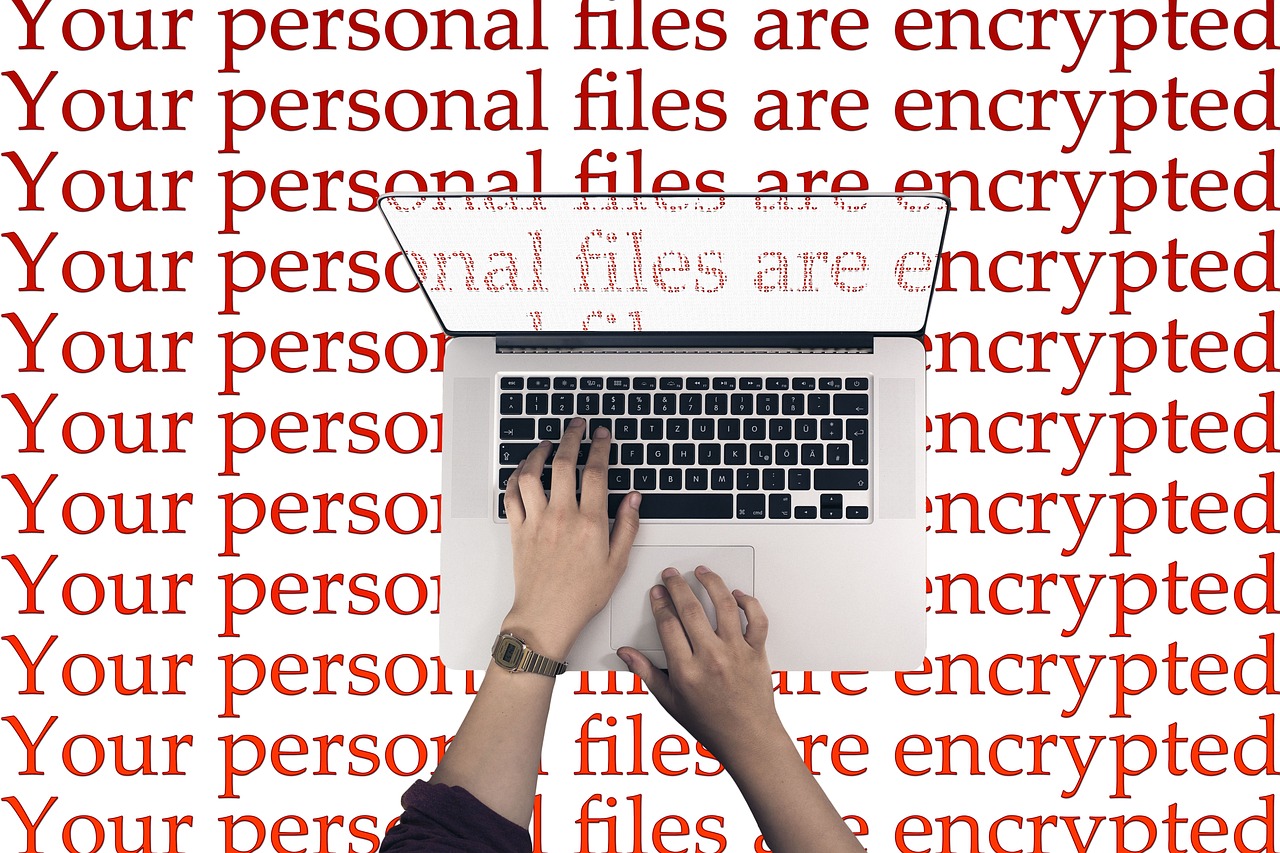
Ransomware tipo virusai, kurie užšifruoja failus, taip pat gali paveikti sisteminius failus ir padaryti sistemą neįkraunamą. Nors dažniausiai šie virusai siekia tik užšifruoti asmeninius duomenis, kartais jie gali pažeisti ir pačią operacinę sistemą.
Programinės įrangos konfliktai ir atnaujinimai
Kartais problema slypi ne aparatinėje įrangoje ar operacinėje sistemoje, o papildomoje programinėje įrangoje, kuri įsijungia kartu su sistema. Antivirusinės programos, sistemos optimizavimo įrankiai, virtualios mašinos – visa tai gali sukelti konfliktų, kurie pasireiškia kaip užstrigimas įkrovos metu.
Windows atnaujinimai yra dar viena dažna problema. Microsoft reguliariai išleidžia atnaujinimus, bet kartais jie gali būti nesuderinami su konkrečia aparatine įranga ar kitomis programomis. Ypač problematiški būna dideli funkcijų atnaujinimai, kurie iš esmės pakeičia sistemos veikimą. Jei atnaujinimas buvo nutrauktas viduryje arba įdiegtas netinkamai, sistema gali tapti neįkraunama.
Tvarkyklių atnaujinimai taip pat gali sukelti problemų. Pavyzdžiui, nauja vaizdo plokštės tvarkyklė gali būti nesuderinama su jūsų konkrečiu modeliu, nors teoriškai turėtų veikti. Kartais gamintojų išleistos „beta” versijos tvarkyklės turi klaidų, kurios pasireiškia tik tam tikromis sąlygomis.
Kaip diagnozuoti ir spręsti problemą
Kai susiduriate su užstrigusiu įkrovos ekranu, pirmiausia reikia išsiaiškinti, kuriame etape tiksliai sustoja procesas. Ar matote gamintojo logotipą? Ar pasirodo Windows logotipas? Ar ekranas lieka visiškai juodas? Kiekvienas iš šių atvejų nurodo skirtingą problemos pobūdį.
Pabandykite paleisti kompiuterį saugiuoju režimu (Safe Mode). Tai galima padaryti paspaudus F8 arba Shift+F8 klavišus įkrovos metu (Windows sistemose). Saugus režimas įkelia tik būtiniausius sistemos komponentus, todėl jei kompiuteris sėkmingai užsikrauna šiuo režimu, problema greičiausiai slypi kažkokioje papildomoje programinėje įrangoje ar tvarkyklėje.
Jei turite prieigą prie BIOS/UEFI nustatymų (paprastai paspaudus Del, F2 ar F12 klavišą įkrovos pradžioje), patikrinkite, ar sistema mato visus diskus ir ar įkrovos tvarka nustatyta teisingai. Taip pat galite pabandyti atkurti gamyklinius BIOS nustatymus – tai dažnai išsprendžia problemas, atsiradusias po aparatinės įrangos pakeitimų.
Aparatinės įrangos testavimui galite naudoti specialias diagnostikos priemones. Daugelis kompiuterių turi įmontuotą aparatinės įrangos diagnostiką, kurią galima pasiekti per BIOS meniu. Taip pat galite sukurti įkraunamą USB diską su diagnostikos programomis, tokiomis kaip MemTest86 (RAM testavimui) ar įvairiais kietųjų diskų tikrinimo įrankiais.
Praktiniai patarimai ir prevencija
Geriausia strategija – išvis nepatekti į situaciją, kai kompiuteris užstringa. Reguliariai darykite sistemos atsargines kopijas. Tai atrodo akivaizdu, bet daugelis žmonių apie tai prisimena tik tada, kai jau per vėlu. Šiuolaikinės operacinės sistemos turi įmontuotas atsarginių kopijų kūrimo priemones – naudokite jas.
Atnaujinimus įdiekite atidžiai. Nors svarbu palaikyti sistemą atnaujintą saugumo sumetimais, nebūtinai reikia skubėti įdiegti kiekvieną atnaujinimą iš karto. Palaukite kelias dienas, kol kiti vartotojai išbando naujausias versijas ir praneša apie galimas problemas. Ypač tai aktualu dideliems Windows funkcijų atnaujinimams.
Fizinė priežiūra taip pat svarbi. Dulkės kompiuterio viduje gali sukelti perkaitimą, o tai savo ruožtu gali lemti komponentų gedimus. Bent kartą per metus išvalykite kompiuterio vidų nuo dulkių, patikrinkite, ar visi ventiliatoriai sukasi laisvai, ar kabeliai gerai prijungti.
Jei naudojate stacionarų kompiuterį, apsvarstykite nenutrūkstamo maitinimo šaltinio (UPS) įsigijimą. Tai apsaugos jūsų sistemą nuo staigių elektros tinklo svyravimų ir suteiks laiko tinkamai išjungti kompiuterį elektros energijos nutrūkimo atveju. Netikėti išjungimai yra viena dažniausių failų sistemos pažeidimų priežasčių.
Kai viskas kita neveikia – galutiniai sprendimai
Kartais, nepaisant visų pastangų, problema lieka neišspręsta. Tokiu atveju gali tekti imtis radikalesnių priemonių. Operacinės sistemos perkrovimas (clean install) dažnai išsprendžia net ir sudėtingiausias programinės įrangos problemas. Žinoma, tai reiškia, kad prarasite visus duomenis, todėl atsarginė kopija čia ypač svarbi.
Jei įtariate aparatinės įrangos gedimą, bet negalite tiksliai nustatyti, kuris komponentas kaltas, galite bandyti paeiliui atjungti neesminius komponentus. Išimkite papildomus RAM modulius, palikdami tik vieną. Atjunkite visus USB įrenginius. Išimkite diskretinę vaizdo plokštę, jei turite integruotą grafiką. Taip galite susiaurinti galimų kaltininkų ratą.
Profesionali pagalba kartais būna vienintelis sprendimas, ypač jei problema susijusi su sudėtingais aparatinės įrangos gedimais. Nešiojamųjų kompiuterių atveju tai dažnai būna būtina, nes jų komponentai yra sunkiau prieinami ir reikalauja specialių įrankių. Tačiau prieš kreipdamiesi į servisą, įsitikinkite, kad išbandėte visus paprastesnius sprendimus – tai gali sutaupyti ir laiko, ir pinigų.
Svarbiausia suprasti, kad užstrigęs įkrovos ekranas nėra mirties nuosprendis jūsų kompiuteriui. Dažniausiai tai problema, kurią galima išspręsti turint šiek tiek kantrybės ir sisteminės diagnostikos. Net jei tenka kreiptis į specialistus, žinojimas apie galimas priežastis padeda geriau suprasti situaciją ir priimti informuotus sprendimus dėl remonto ar naujo kompiuterio įsigijimo.
 English
  Lietuvių kalba
  Українська
  Polski
  Русский
  Español
  Français